Persoonlijk
Kerstplanner: cadeaulijst, planning en kaartenlijst
Houd december overzichtelijk: een cadeaulijst met wie wat krijgt, wat het mag kosten en of het al gekocht en ingepakt is, een planningspagina voor taken, het kerstmenu en afspraken, en een lijst voor de kerstkaarten met vinkjes voor verstuurd en ontvangen.
Wat je kunt aanpassen
- Pagina
- Valutasymbool
Werkt goed in
- Traveler's Notebook Passport
- A6
- Traveler's Notebook Regular
- B6 (JIS)
- A5
- US Half Letter
- B5 (ISO)
- A4
- US Letter
Alle paginaformaten, van Passport tot A4
Probeer het in een andere stijl
Begin met een voorinstelling
- Cadeaulijst, A4 (€) Voor wie, cadeau-idee, budget, uitgegeven, gekocht en ingepakt. Openen in de maker →
- Planning voor de feestdagen To-do, menu, activiteiten en een klein budget per categorie. Openen in de maker →
- Kerstkaartenlijst Naam, adres, verstuurd en ontvangen. Openen in de maker →
- Sinterklaas en kerst, A5-boekje Cadeaulijsten voor 5 december en de kerstdagen in één klein boekje. Openen in de maker →
Drie pagina’s
- Cadeaulijst: totaalbudget bovenaan, met een tabel voor wie, cadeau-idee, budget, uitgegeven en vakjes gekocht en ingepakt.
- Feestdagenplanning: vakken voor to-do (met afvinkvakjes), menu en activiteiten, en een budgettabel.
- Kaartenlijst: naam, adres en vakjes verstuurd en ontvangen.
Het Valutasymbool staat bij de cadeaulijst en de planning; de kaartenlijst heeft er geen nodig.
Zo print je de kerstplanner
- Kies de pagina en klik op Pdf downloaden → Leesvolgorde.
- Print op Werkelijke grootte (100%).
- Voor een boekje kies je A5 en Drukklaar boekje.
Gratis voorbeeld-pdf’s
Afdrukken op 100% (werkelijke grootte). Gemaakt met dezelfde techniek als de maker, dus de maten kloppen.
- Feestdagenplanner, A4 (1 pagina) PDF ↓
Veelgestelde vragen
Kan ik de cadeaulijst ook voor Sinterklaas gebruiken?
Ja. De lijst werkt voor elke feestdag: Sinterklaas, kerst, verjaardagen of lootjes trekken. Schrijf het jaar rechtsboven en vul bij Totaalbudget in hoeveel je in totaal wilt uitgeven.
Hoe zet ik de drie pagina's in één planner?
Voeg het sjabloon in de editor meerdere keren toe en kies bij Pagina telkens een andere indeling: cadeaulijst, feestdagenplanning en kaartenlijst. Ze komen samen in één pdf.
Kan ik de kaartenlijst elk jaar gebruiken?
Zeker. Print een nieuwe lijst en neem de adressen over; met de vakjes Ontvangen zie je ook wie jou een kaart stuurde.
Handige handleidingen
- Een boekje dubbelzijdig printenPrint de pdf van je notitieboek op werkelijke grootte, kies de juiste instelling voor dubbelzijdig printen en krijg pagina's die na het vouwen in de goede volgorde staan.
- Een boekje vouwen en nietenMaak van geprinte vellen een geniet notitieboek: houd de volgorde aan, vouw, niet door de rug en werk de randen af.
- Zelf een planner of agenda maken en thuis printen: stap voor stapZo maak je zelf een planner: kies formaat en indeling, stel je pagina's samen, maak een paginaplan, print dubbelzijdig op 100% en bind met nietjes, draad of ringen.
Vergelijkbare sjablonen
-
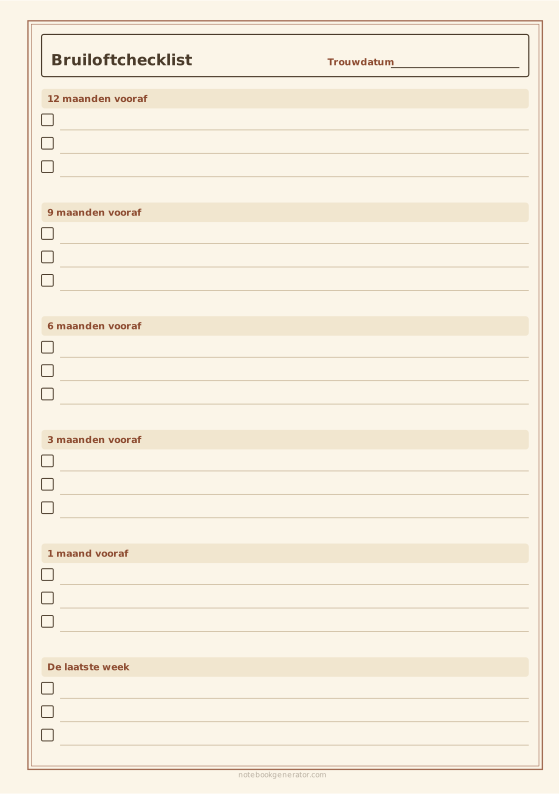
Bruiloftplanner
Een checklist met tijdlijn, een budgetblad of een gastenlijst met reacties.
-
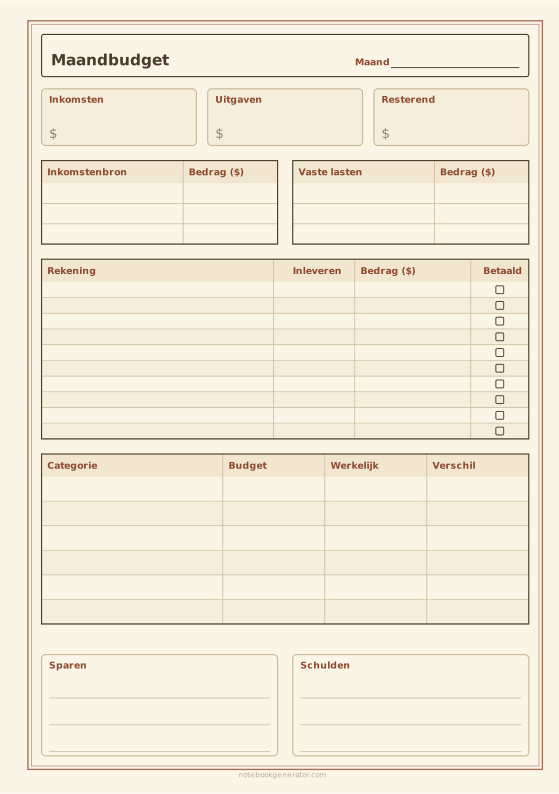
Maandelijkse budgetplanner
Inkomsten, rekeningen met vervaldatum, uitgaven per categorie, sparen en schulden op één pagina.
-
Checklistpapier
Rijen selectievakjes met titel en datum.
-
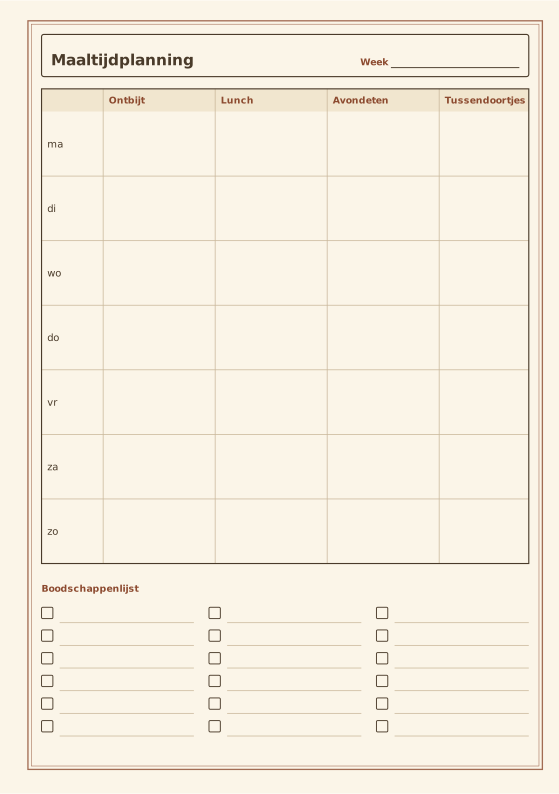
Maaltijdplanner
Maaltijden per week met optionele boodschappenlijst.
-
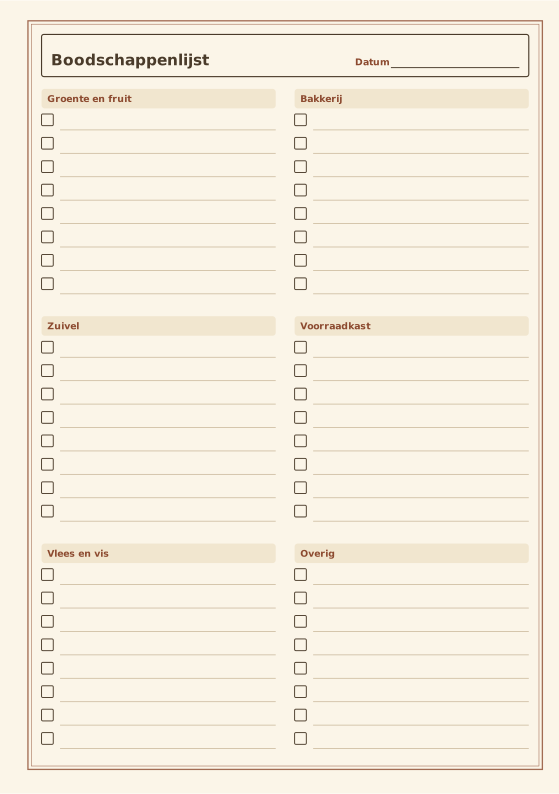
Boodschappenlijst
Boodschappen gegroepeerd per afdeling.














