5 min lezen
Zelf een planner of agenda maken en thuis printen: stap voor stap
Zo maak je zelf een planner: kies formaat en indeling, stel je pagina's samen, maak een paginaplan, print dubbelzijdig op 100% en bind met nietjes, draad of ringen.
Op deze pagina
Zelf een planner maken begint met drie keuzes: het formaat (A5 is het populairst), met of zonder datums, en of je per week of per dag plant. Daarna stel je de onderdelen samen (jaaroverzicht, maandkalenders, weekpagina’s, trackers en notities), print je alles dubbelzijdig op ware grootte en bind je het tot een boekje of doe je het in een ringband. Zo krijg je een agenda die precies past bij hoe jij plant, en niet bij hoe een fabrikant denkt dat je plant.
1. Kies formaat, datums en indeling
Formaat. A5 is de favoriet: groot genoeg voor een week op één pagina, klein genoeg voor elke tas, en je print het als boekje op gewoon A4-papier. A4 werkt goed voor een bureauplanner of ringband. Voor een kleine agenda kies je A6, een Personal ringplanner of een Traveler’s Notebook-formaat. Alle maten vind je in het overzicht van notitieboekformaten.
Met of zonder datum. Een gedateerde planner is meteen klaar voor gebruik. Een planner zonder datum kun je op elk moment beginnen, en je verspilt geen pagina’s als je een week overslaat. Daarvoor is er de planner zonder datum.
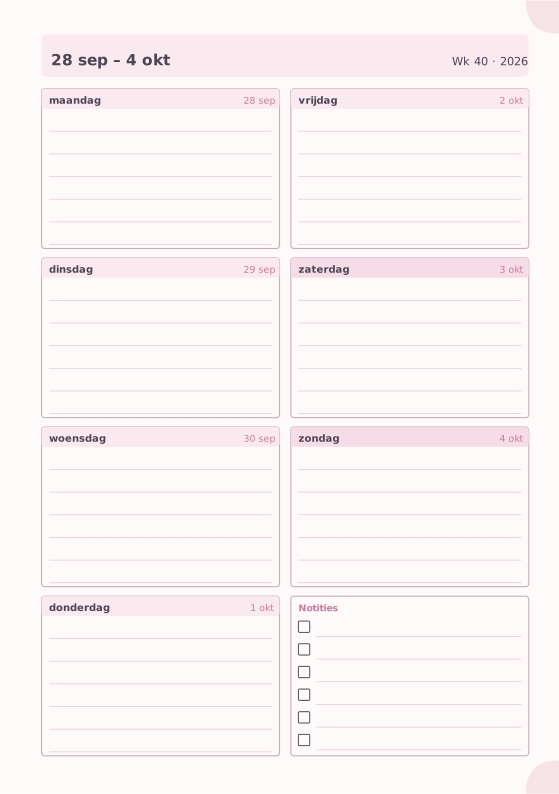
Week of dag. Plan je vooral afspraken en deadlines, dan is een week op één pagina genoeg. De weekplanner toont de datums en het ISO-weeknummer; handig, want op het werk en op school wordt in Nederland en België vaak met weeknummers gepland. Heb je veel taken per dag, kies dan een dagplanner met uurschema, prioriteiten en een to-dolijst.
2. Kies je onderdelen
De meeste zelfgemaakte planners bestaan uit een mix van deze pagina’s:
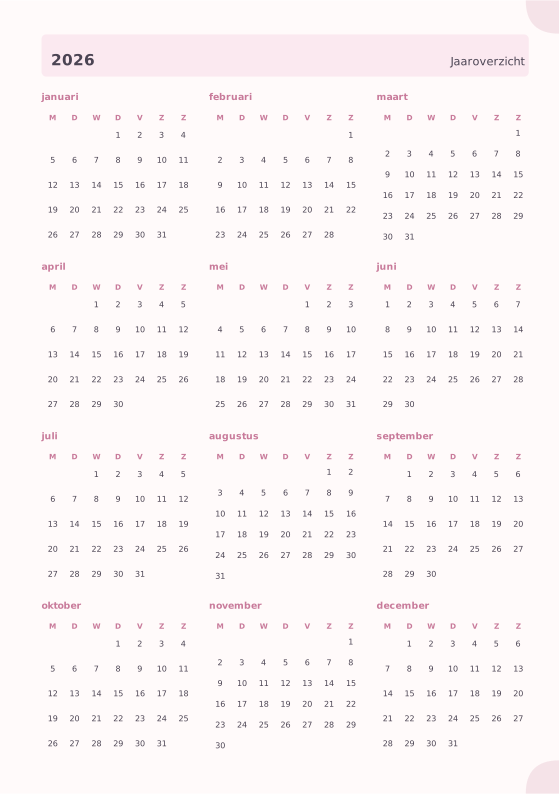
- Jaaroverzicht: het hele jaar op één pagina, voor vakanties en verjaardagen (jaaroverzicht).
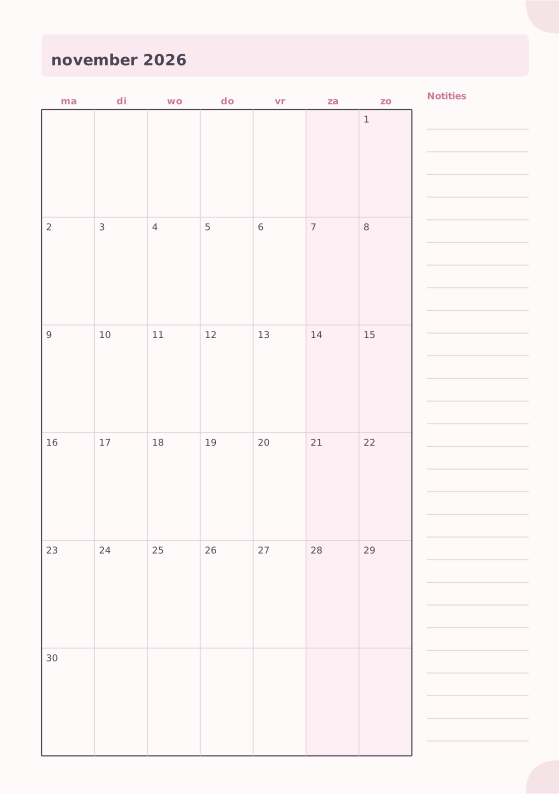
- Maandkalender: afspraken en deadlines per maand (maandplanner).
- Week- of dagpagina’s: het eigenlijke plannen.
- Trackers: een habit tracker per maand, of een uitgaven- of stemmingstracker.
- Doelen: een doelenplanner aan het begin van het jaar of kwartaal.
- Notities: gelinieerde, geruite of stippenpagina’s achterin of na elke maand.
Begin liever klein. Een kwartaalplanner laat je na drie maanden zien wat je echt gebruikt, en de volgende print je dan zonder de pagina’s die leeg bleven.
3. Maak een paginaplan
Tel vooraf hoeveel pagina’s je planner krijgt. Dat bepaalt hoeveel papier je nodig hebt en hoe je hem bindt. Drie voorbeelden op A5, zonder kaft:
| Planner | Inhoud | Pagina’s | Vellen A4 | Binding |
|---|---|---|---|---|
| Kwartaalplanner | 1 jaaroverzicht, 3 maandpagina’s, 13 weekpagina’s, 3 habit trackers, 4 notitiepagina’s | 24 | 6 | Eén boekje (nieten) |
| Maand met dagpagina’s | 1 maandpagina, 31 dagpagina’s, 1 habit tracker, 3 notitiepagina’s | 36 | 9 | Eén boekje (nieten) |
| Jaarplanner | 1 jaaroverzicht, 12 maandpagina’s, 52 weekpagina’s, 12 habit trackers, 7 notitiepagina’s | 84 | 21 | Katernen (naaien) of ringband |
Twee dingen om op te letten. Een gevouwen boekje heeft altijd een veelvoud van 4 pagina’s; komt je planner daar niet op uit, dan vult de maker aan met maximaal drie lege pagina’s. En een geniet boekje werkt het best tot ongeveer 12 à 15 vellen. Een jaarplanner van 21 vellen splits je dus in katernen die je aan elkaar naait, of je print losse pagina’s voor een ringband of discs. Houd er ook rekening mee dat sommige jaren 53 weken hebben.
4. Bouw je planner in de maker
- Open de notitieboekmaker en kies in het paneel Eigenschappen onder Notitieboek het Paginaformaat en een Thema. De Eerste dag van de week staat voor Nederlandse pagina’s automatisch op maandag.
- Klik op Pagina’s toevoegen, kies het jaaroverzicht en daarna de maandplanner. Kies bij Manier van toevoegen voor Datumbereik: je krijgt voor elke maand een pagina met de juiste datums.
- Voeg zo ook de weekplanner toe; elke pagina wordt één week. Met Na elke pagina ook toevoegen zet je na elke week automatisch een notitiepagina.
- Voeg trackers, doelen en notitiepagina’s toe en zet ze met slepen in de juiste volgorde. Met een sectiepagina open je elke maand of elk kwartaal.
- Zet onder Kaft de optie Kaften toevoegen aan en kies een kant-en-klaar kaftontwerp of een eenvoudige stijl met je eigen titel. Onder Versieren voeg je randen en stickers toe.
- Klik op Controleren om ontbrekende of dubbele datums op te sporen voordat je print.
Snel klaar? Kies in Mijn notitieboeken → Collectie-assistent de collectie Planner. Je kiest een startmaand, een duur van 1, 3, 6 of 12 maanden en één pagina per week of per dag, en krijgt een jaaroverzicht, een doelenplanner en per maand een maandpagina, de week- of dagpagina’s, een habit tracker en een reflectiepagina.
5. Printen en binden
- Kies Pdf downloaden → Drukklaar boekje als je wilt vouwen en nieten of naaien, en Losse pagina’s voor een ringband of discbinding.
- Print dubbelzijdig op Werkelijke grootte (100%) en kies ‘Omdraaien langs korte kant’ voor boekjes. Doe eerst een proef met één vel; een boekje dubbelzijdig printen legt alle instellingen uit.
- Bind dunne planners met twee nietjes in de vouw. Voor dikke planners naai je katernen aan elkaar; voor een planner waar je later pagina’s aan toevoegt, kies je ringen of discs. In bindmethoden vergeleken staan alle opties naast elkaar.
- Gebruik je ringen of discs, geef de marge Rug (binnen) dan wat extra ruimte voor de gaatjes.
Meer opzetjes voor week-, maand- en jaarplanners vind je bij planners.
Veelgestelde vragen
Welk formaat is het best voor een zelfgemaakte planner?
A5 is het populairst: je print het als boekje op A4, het past in elke tas en een week past op één pagina. Kies A4 voor op je bureau en A6 of een ringplannerformaat als je hem in je jaszak wilt hebben.
Hoeveel pagina’s heeft een jaarplanner?
Met een week op één pagina, twaalf maandpagina’s, een jaaroverzicht, twaalf habit trackers en wat notities kom je rond de 84 pagina’s uit: 21 vellen A4 als je A5 als boekje print.
Kan ik een planner zonder datums maken?
Ja. Gebruik de planner zonder datum, of wis de datum op een gedateerde pagina met Datum wissen (zonder datum). Je vult de datums dan zelf in.
Hoe bind ik een dikke planner?
Splits hem in katernen van een paar vellen, vouw ze los en naai ze met een kettingsteek aan elkaar. Of print losse pagina’s en gebruik een ringband of discs, zodat je pagina’s kunt toevoegen en verplaatsen.
Uitgelichte sjablonen
Begin met een sjabloon en pas daarna regelafstand, datums, kleuren en opmaakopties aan.