6 min de lecture
Créer son propre agenda à imprimer : le guide pas à pas
Créer son agenda soi-même : choisir le format, les pages (année, mois, semaines, trackers), calculer le nombre de pages, puis l’imprimer en livret et le relier chez soi.
Sur cette page
Pour créer votre propre agenda, choisissez d’abord un format (l’A5 est le plus courant), décidez entre pages datées ou non datées et entre une semaine ou un jour par page, puis listez les sections dont vous avez vraiment besoin : vue annuelle, calendriers mensuels, pages hebdomadaires, trackers et notes. Il reste ensuite à assembler les pages, à les imprimer en recto verso et à les relier. Avec le créateur de carnets, tout se fait dans le navigateur, gratuitement et sans compte.
1. Choisir le format et le type d’agenda
Le format. L’A5 (14,8 × 21 cm) est le format d’agenda le plus répandu, et il s’imprime en livret sur du papier A4 ordinaire. Au Canada, son équivalent est le Half Letter (5,5 × 8,5 pouces), imprimé sur du papier Letter. Pour un agenda de poche, prenez l’A6 ; pour un organiseur à anneaux, le format Personal (95 × 171 mm).
Daté ou non daté. Un agenda daté est prêt à l’emploi. Un Agenda non daté ne gaspille aucune page si vous sautez une semaine. Le créateur date les pages pour vous, à partir du jour de votre choix.
Semainier ou journalier. Une semaine par page suffit à la plupart des gens. Une page par jour convient si vous avez beaucoup de rendez-vous ou si vous planifiez votre journée heure par heure.
Année civile ou année scolaire. Rien n’oblige à commencer en janvier : un agenda scolaire qui court de la rentrée de septembre à l’été se prépare tout aussi facilement.
2. Choisir les sections
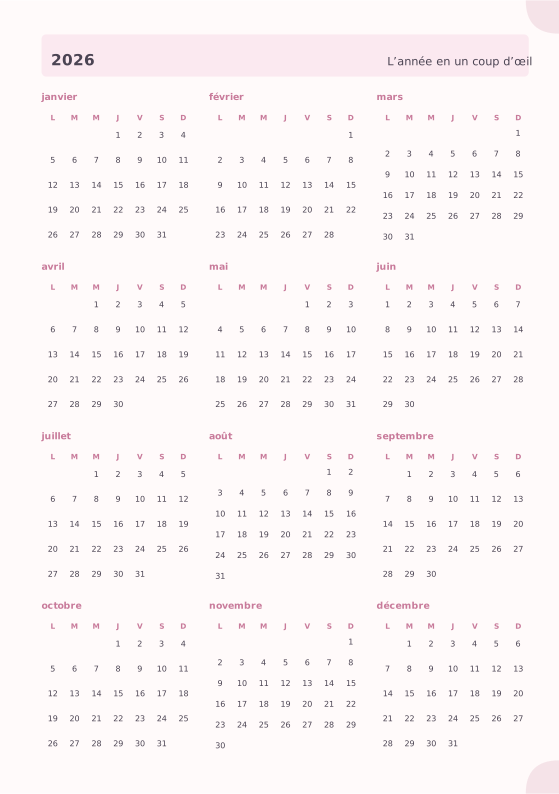
- Vue d’ensemble de l’année : la Vue annuelle, pour les vacances et les échéances.
- Objectifs : le Planificateur d’objectifs, avec étapes et jalons.
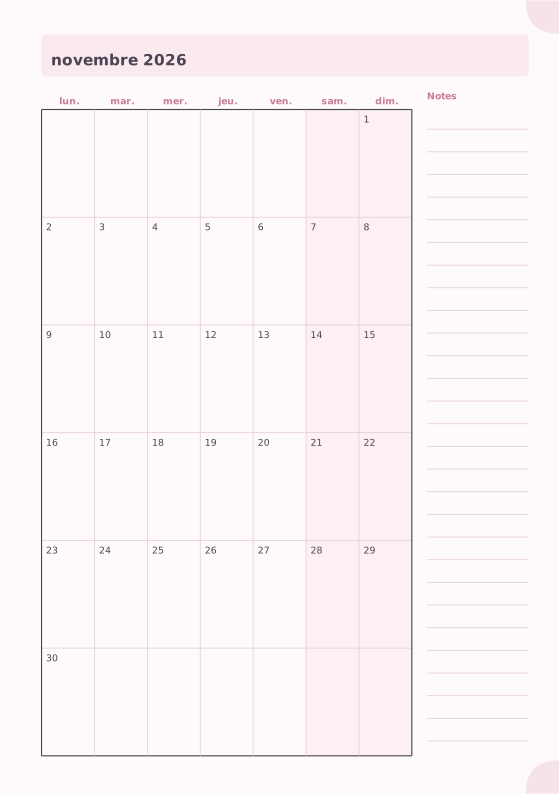
- Calendrier du mois : l’Agenda mensuel, avec une colonne de notes.
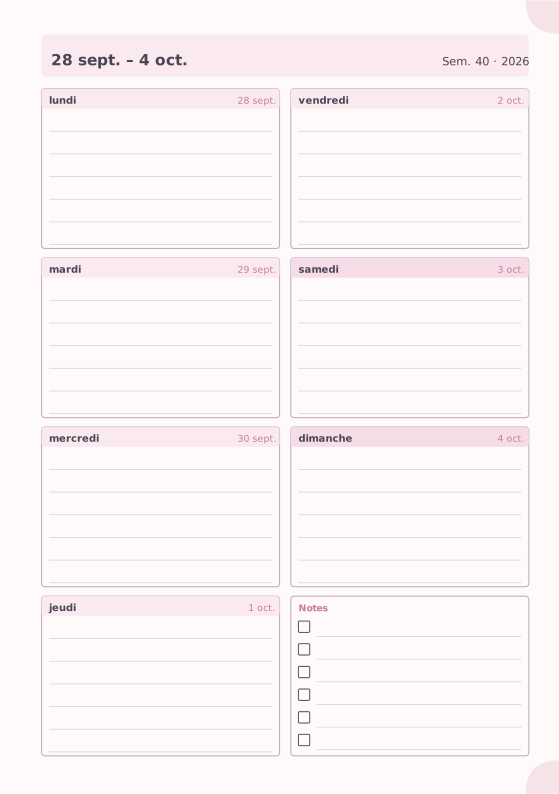
- Semaines : l’Agenda hebdomadaire, sept jours sur une page, en cases, en colonnes ou en lignes.
- Jours : l’Agenda journalier, avec planning horaire, priorités et liste de tâches.
- Trackers : le Suivi des habitudes, les dépenses ou l’humeur.
- Notes : quelques pages lignées ou à pointillés à la fin de chaque mois.
3. Calculer le nombre de pages
| Agenda A5 | Contenu | Pages | Feuilles A4 | Reliure conseillée |
|---|---|---|---|---|
| Un trimestre, une semaine par page | 1 vue annuelle + 3 mois + 13 semaines + 3 trackers + 4 notes | 24 | 6 | un seul livret agrafé |
| Un mois, une page par jour | 1 mois + 31 jours + 1 tracker + 3 notes | 36 | 9 | un seul livret agrafé |
| Une année, une semaine par page | 1 vue annuelle + 1 objectifs + 12 mois + 52 semaines + 12 trackers + 10 notes | 88 | 22 | cahiers cousus, anneaux ou disques |
Deux règles à retenir :
- Un livret plié compte toujours un multiple de 4 pages, puisque chaque feuille A4 porte quatre pages A5. Le créateur ajoute les pages vierges manquantes, mais vous pouvez aussi compléter vous-même avec des pages de notes.
- Un livret agrafé se plie proprement jusqu’à environ 12 à 15 feuilles. Au-delà, imprimez plusieurs cahiers cousus ensemble, ou des pages simples pour un classeur à anneaux ou une reliure à disques.
4. Construire l’agenda dans le créateur
- Dans l’onglet Carnet, choisissez le Format de page et le Premier jour de la semaine.
- Cliquez sur Ajouter des pages, choisissez la Vue annuelle, puis l’Agenda mensuel avec 12 pages à partir du mois de départ : chaque nouvelle page avance automatiquement d’un mois.
- Ajoutez les semaines en mode Plage de dates, par exemple du 1er septembre au 31 août. Sous Après chaque page, ajouter aussi, choisissez Papier ligné ou Pointillés pour obtenir une page de notes après chaque semaine.
- Faites glisser les pages dans la liste pour les réorganiser, par exemple pour placer chaque suivi des habitudes juste après son mois.
- Choisissez un Thème, activez Inclure les couvertures et prenez un Design prêt à l’emploi ou une couverture simple. Dans l’onglet Décorer, ajoutez si vous le souhaitez une bordure et des autocollants.
- Ouvrez Vérifier : le récapitulatif compte les pages et les feuilles, et signale les dates manquantes, en double ou dans le désordre.
Pour aller plus vite, ouvrez Mes carnets, puis l’Assistant collections, et choisissez la collection Agenda : une vue d’ensemble de l’année et des objectifs, puis chaque mois avec son calendrier, des pages semaine ou jour, un suivi des habitudes et un bilan, sur 1, 3, 6 ou 12 mois. D’autres idées vous attendent sur la page des agendas à imprimer.
5. Imprimer et relier
- En livret : choisissez Télécharger le PDF → Livret prêt à imprimer, avec du papier A4 pour des pages A5. Pour un agenda annuel, prenez la reliure Cahiers (cousus) et réglez le nombre de Feuilles par cahier. Le guide imprimer un livret PDF détaille tous les réglages, et le guide coudre des cahiers la couture.
- En pages simples : pour un classeur à anneaux ou une reliure à disques, choisissez Pages simples ou Ordre de lecture, imprimez, puis perforez.
- Dans tous les cas, imprimez en recto verso à 100 % (Taille réelle) pour garder les bonnes dimensions.
Agrafes, couture, anneaux ou disques : le comparatif des reliures vous aide à choisir, et le guide relier soi-même un carnet présente cinq méthodes faisables à la maison.
Questions fréquentes
Quel format choisir pour un agenda fait maison ?
L’A5 : assez grand pour une semaine sur une page, il s’imprime en livret sur du papier A4 ordinaire. Au Canada, préférez le Half Letter sur du papier Letter.
Combien de pages compte un agenda d’un an ?
Environ 85 à 90 pages pour un semainier A5 avec une vue annuelle, les douze mois, 52 semaines, des trackers et des notes. C’est trop pour un seul livret agrafé : prévoyez des cahiers cousus ou une reliure à anneaux.
Peut-on faire un agenda scolaire de septembre à juin ?
Oui. Ajoutez les pages en mode Plage de dates, de la rentrée à la fin de l’année scolaire. Pour des pages journalières, vous pouvez ne garder que les jours ouvrés.
Faut-il un papier spécial pour imprimer son agenda ?
Non, un papier de 80 g/m² convient. Prenez 90 à 100 g/m² si vous écrivez au stylo plume ou aux feutres.
Modèles à la une
Partez d’un modèle, puis modifiez l’interligne, les dates, les couleurs et les options de mise en page.