Gratuit · Sans inscription · Rien n’est envoyé en ligne
Créez votre propre carnet à imprimer
Créez de beaux agendas, journaux et carnets. Personnalisez chaque page, puis téléchargez un PDF prêt à imprimer.
- PDF créés sur votre appareil
- Formats physiques exacts
- 12 langues
Formats de carnets courants
Chaque format utilise ses vraies dimensions physiques : une grille de points de 5 mm est vraiment espacée de 5 mm quand vous imprimez à 100 %.
- A5 148 × 210 mm S’imprime sur A4
- A6 105 × 148 mm S’imprime sur A5 / A4
- B6 (JIS) 128 × 182 mm S’imprime sur A4 / US Letter
- US Half Letter 139,7 × 215,9 mm S’imprime sur US Letter
- Traveler’s Notebook Regular 110 × 210 mm S’imprime sur US Letter / A4
- Traveler’s Notebook Passport 89 × 124 mm S’imprime sur A5 / US Half Letter
- Carnet de poche 90 × 140 mm S’imprime sur A5 / US Letter
- Carnet de notes style Field Notes 88,9 × 139,7 mm S’imprime sur US Half Letter / US Letter
Modèles à la une
Partez d’un modèle, puis modifiez l’interligne, les dates, les couleurs et les options de mise en page.
-
Papier ligné
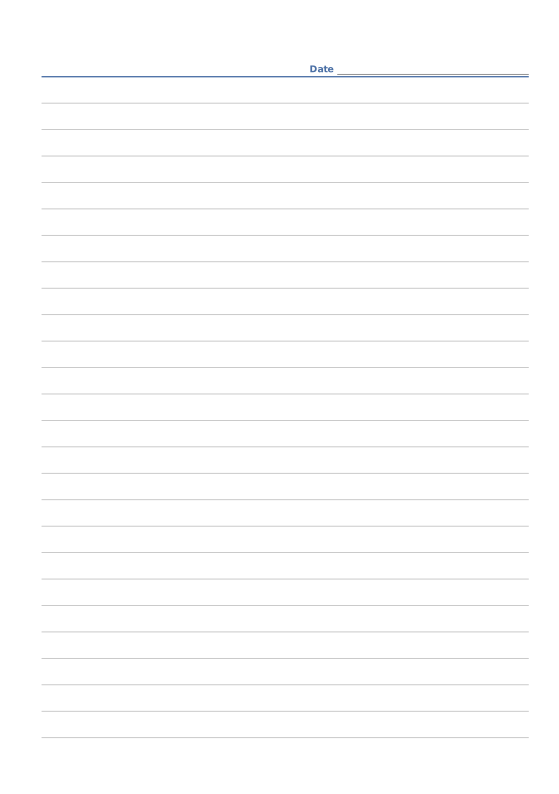
Papier d’écriture ligné avec interligne réglable.
-

Pointillés
Points régulièrement espacés pour bullet journal et croquis.
-
Petits carreaux
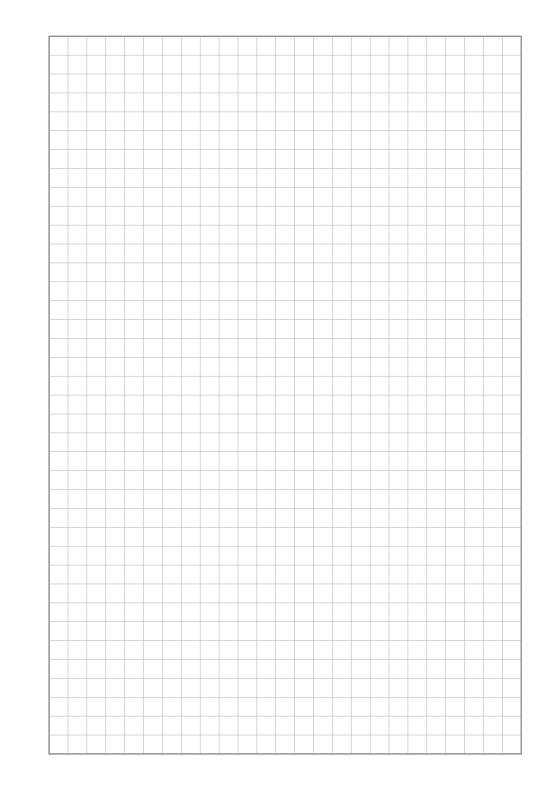
Quadrillage pour notes, maths et schémas.
-
Notes Cornell
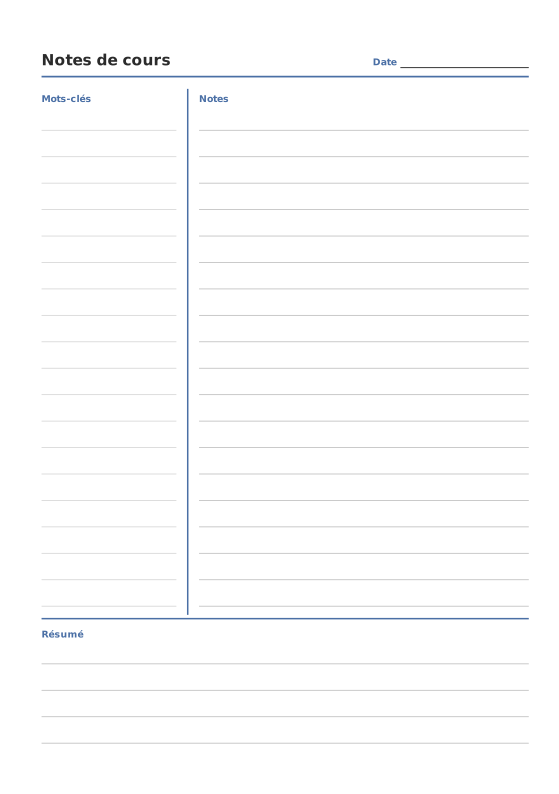
Colonne de mots-clés, zone de notes et résumé.
-
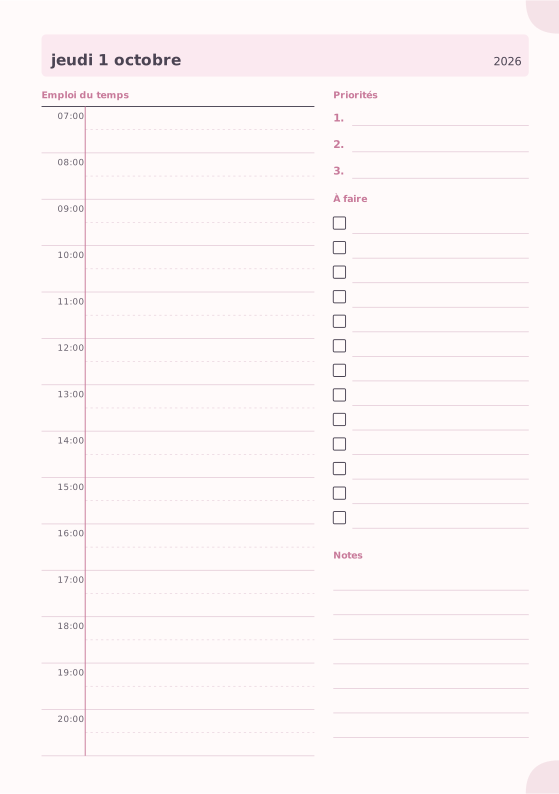
Agenda journalier
Planning horaire, priorités, liste de tâches et notes.
-
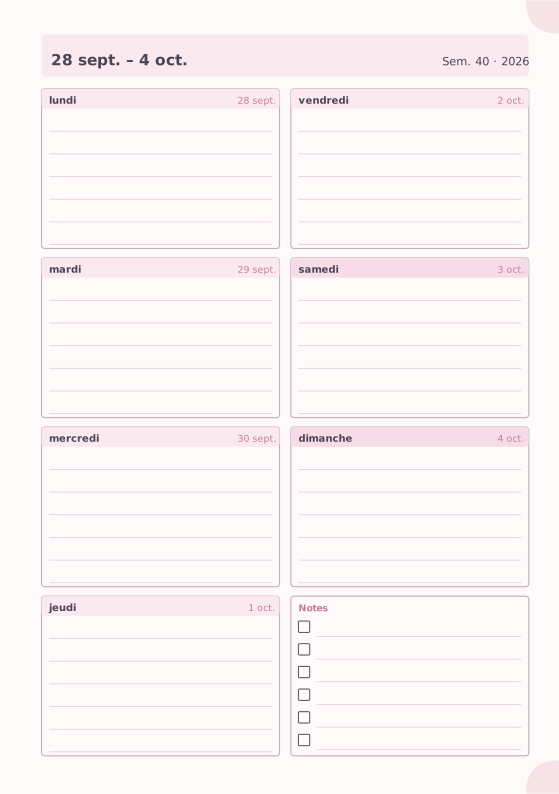
Agenda hebdomadaire
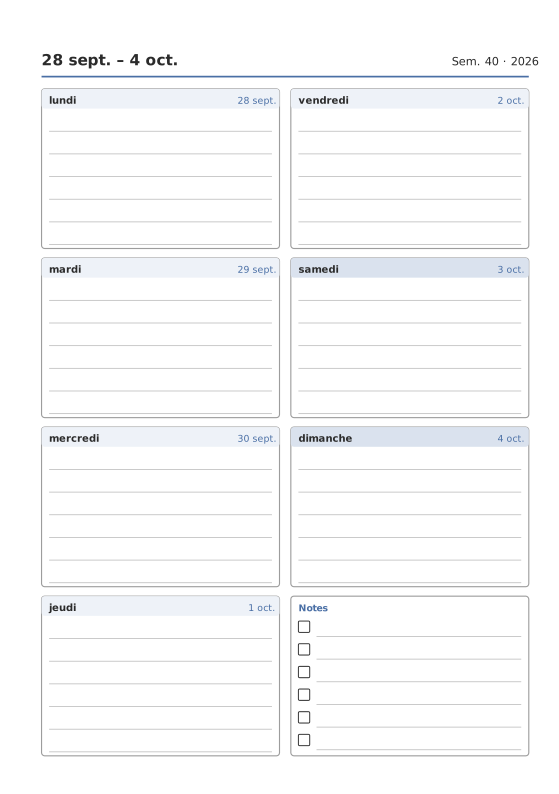
Sept jours sur une page avec un encadré de notes.
-
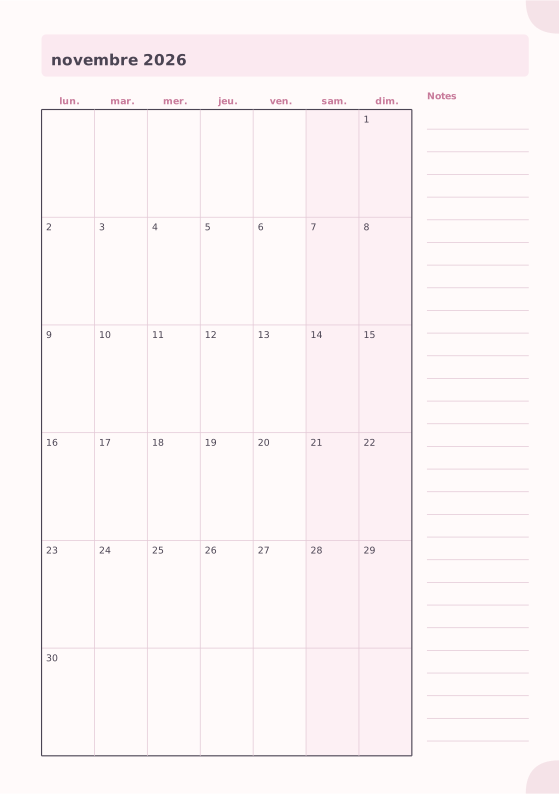
Agenda mensuel
Calendrier du mois avec une colonne de notes.
-
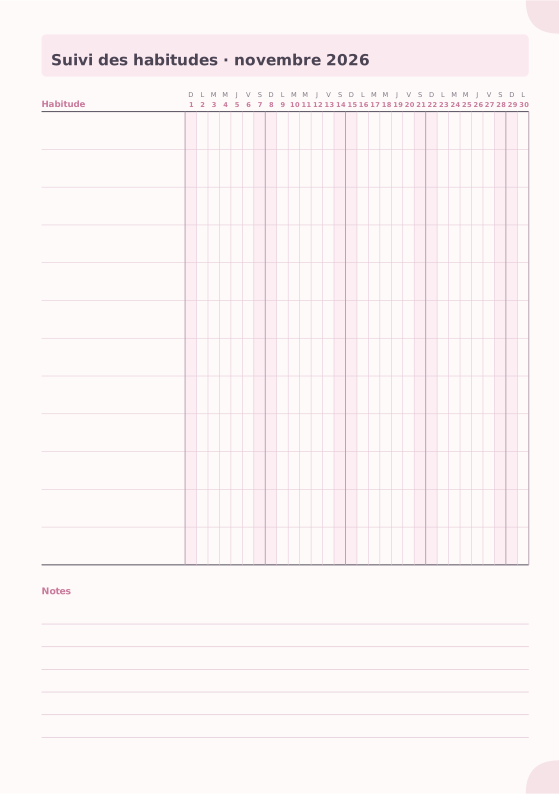
Suivi des habitudes
Grille mensuelle pour suivre jusqu’à 20 habitudes.
Comment ça marche
-
Choisissez vos pages
Combinez pages lignées, pointillées et d’agenda avec des journaux, des suivis et des couvertures. Ajoutez une année entière de pages datées en une seule étape.
-
Personnalisez-le
Choisissez un format et un thème, réglez les marges et le premier jour de la semaine, ajoutez votre propre photo et titre de couverture.
-
Imprimez et reliez
Téléchargez un PDF livret déjà imposé pour l’impression recto verso. Pliez, agrafez ou cousez, et c’est terminé.
Conçu pour de vraies imprimantes
Les PDF livrets sont organisés pour que les pages se retrouvent dans le bon ordre après pliage. Choisissez des livrets agrafés ou des cahiers cousus, des traits de coupe et des repères de pliage, deux exemplaires par feuille pour les petits formats, et étalonnez votre imprimante pour aligner rectos et versos.
- Ordre des pages du livret automatique, avec des pages vierges ajoutées seulement si nécessaire
- Recto verso sur le bord court, sur le bord long ou manuel
- Étalonnage de l’imprimante pour un format exact et un alignement recto/verso
- Jamais de mise à l’échelle en douce : vous êtes prévenu quand un format ne tient pas
Guides d’impression et de reliure
- Imprimer un livret en recto versoImprimez le PDF de votre carnet en taille réelle, choisissez le bon réglage recto verso et obtenez des pages dans le bon ordre après pliage.
- Étalonner votre imprimante pour des dimensions exactesMesurez votre imprimante une fois pour que les pages s’impriment exactement à la bonne taille, trouvez ses marges non imprimables et alignez le recto et le verso de chaque feuille.
- Formats de papier, marges et marge de reliureQuel papier d’imprimante convient à quel format de carnet, comment régler les marges et la marge de reliure, et quand utiliser le fond perdu et la chasse.
- Couper et massicoter votre carnetUtilisez les traits de coupe pour découper les feuilles imprimées et rogner proprement les livrets pliés, au cutter, au massicot à lame rotative ou au massicot à levier.
- Plier et agrafer un livretTransformez vos feuilles imprimées en un carnet piqué à cheval : gardez l’ordre, pliez, agrafez dans le pli et finissez les bords.
- Coudre des cahiers pour un carnet épaisImprimez un carnet épais en plusieurs cahiers, pliez-les et cousez-les ensemble avec un point simple, ou reliez chacun comme une recharge de Traveler’s Notebook.
Questions et réponses
Notebook Generator est-il vraiment gratuit ?
Oui. Tous les modèles, formats et options d’export sont gratuits, sans compte et sans filigrane.
Mes carnets sont-ils envoyés quelque part ?
Non. Vos carnets sont enregistrés dans le stockage local de votre navigateur et les PDF sont générés sur votre appareil. Rien de ce que vous créez n’est envoyé à un serveur.
Pourquoi mes pages imprimées sont-elles plus petites ?
Votre boîte de dialogue d’impression est probablement réglée sur « Ajuster à la page ». Choisissez « Taille réelle » ou « 100 % ». Pour un résultat parfait, utilisez l’étalonnage de l’imprimante dans le créateur.
Quelle est la différence entre le PDF livret et le PDF en ordre de lecture ?
Le PDF livret place deux pages sur chaque face d’une feuille, dans l’ordre nécessaire au pliage : vous imprimez en recto verso, puis vous pliez. Le PDF en ordre de lecture contient une page du carnet par page PDF, pour les tablettes ou l’impression page par page.
Pourquoi des pages vierges ont-elles été ajoutées à mon livret ?
Un livret plié compte toujours un multiple de quatre pages. Notebook Generator ajoute le moins de pages vierges possible et vous indique combien.
Puis-je créer des recharges pour un Traveler’s Notebook ?
Oui. Choisissez le format Regular ou Passport. Les recharges Passport peuvent être imprimées en deux exemplaires par feuille pour économiser du papier.
Puis-je imprimer les pages dans une autre langue ?
Oui. La langue imprimée sur les pages se règle pour chaque carnet, indépendamment de la langue de l’application : vous pouvez utiliser l’interface en français et imprimer les jours de la semaine en japonais.
Comment garder une sauvegarde ou transférer un carnet vers un autre ordinateur ?
Ouvrez « Mes carnets » et exportez le carnet en fichier. Importez ce fichier sur n’importe quel autre appareil.