Gratis · Sin registro · No se sube nada
Diseña tu propio cuaderno imprimible
Crea agendas, diarios y cuadernos bonitos. Personaliza cada página y descarga un PDF listo para imprimir.
- Los PDF se crean en tu dispositivo
- Tamaños físicos exactos
- 12 idiomas
Tamaños de cuaderno populares
Cada tamaño usa sus medidas físicas reales, así que una cuadrícula de puntos de 5 mm mide de verdad 5 mm al imprimir al 100 %.
- A5 148 × 210 mm Se imprime en A4
- A6 105 × 148 mm Se imprime en A5 / A4
- B6 (JIS) 128 × 182 mm Se imprime en A4 / Carta (US Letter)
- Media carta (US Half Letter) 139,7 × 215,9 mm Se imprime en Carta (US Letter)
- Traveler's Notebook Regular 110 × 210 mm Se imprime en Carta (US Letter) / A4
- Traveler's Notebook Passport 89 × 124 mm Se imprime en A5 / Media carta (US Half Letter)
- Cuaderno de bolsillo 90 × 140 mm Se imprime en A5 / Carta (US Letter)
- Libreta estilo Field Notes 88,9 × 139,7 mm Se imprime en Media carta (US Half Letter) / Carta (US Letter)
Plantillas destacadas
Empieza con una plantilla y cambia el interlineado, las fechas, los colores y las opciones de diseño.
-
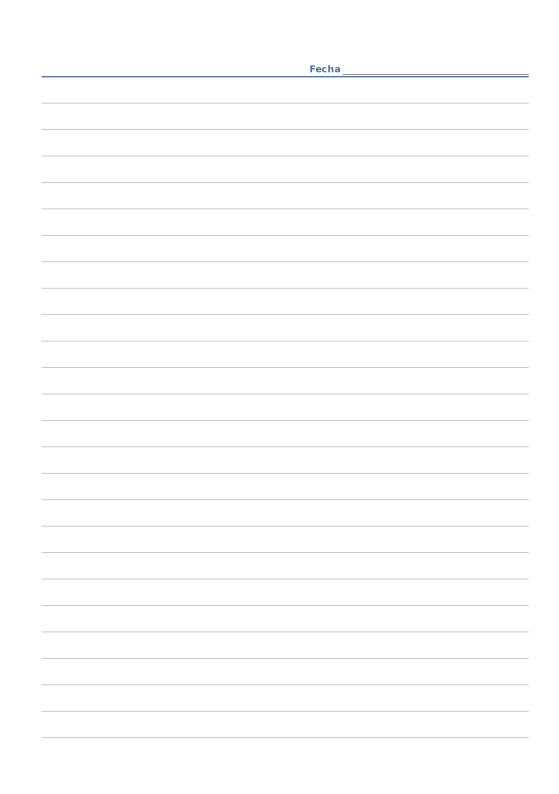
Papel de rayas
Papel pautado para escribir con interlineado ajustable.
-
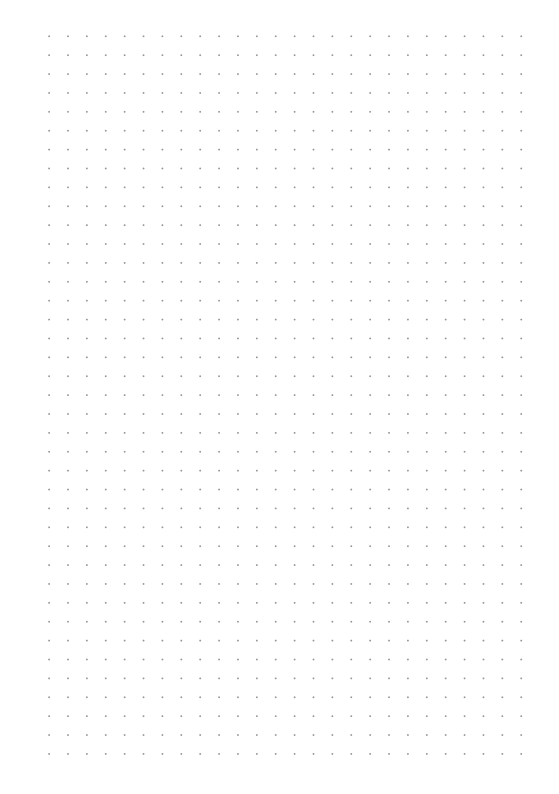
Puntos
Puntos equidistantes para bullet journals y bocetos.
-
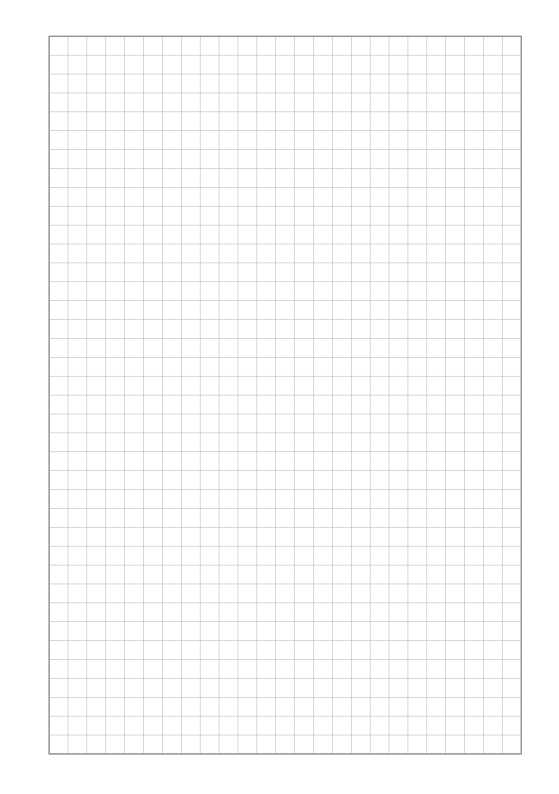
Cuadrícula
Cuadritos para notas, matemáticas y diagramas.
-
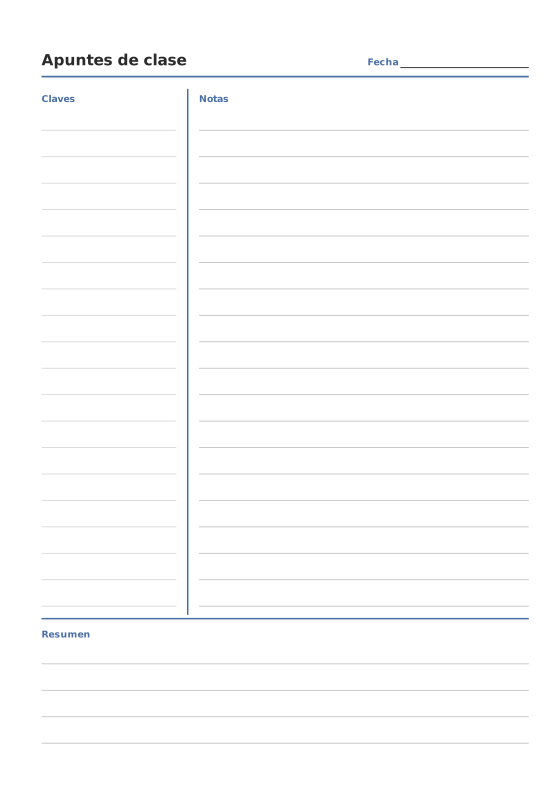
Notas Cornell
Columna de claves, zona de notas y cuadro de resumen.
-
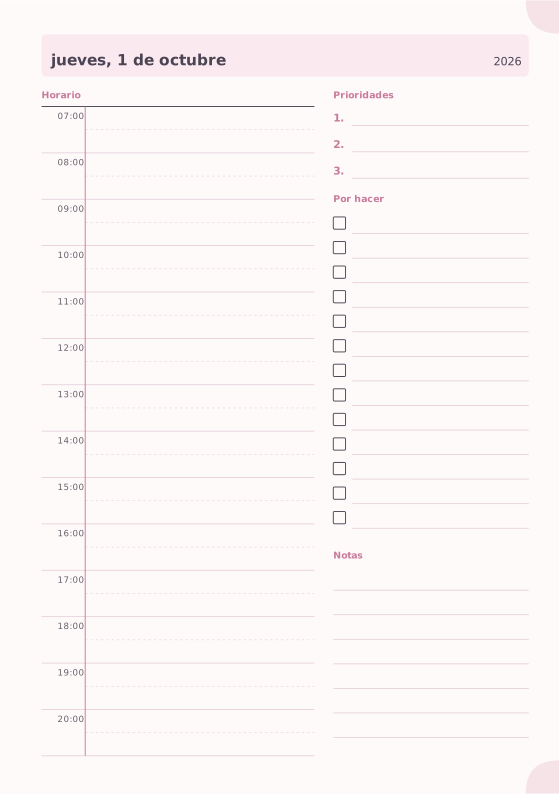
Agenda diaria
Horario por horas, prioridades, tareas y notas.
-
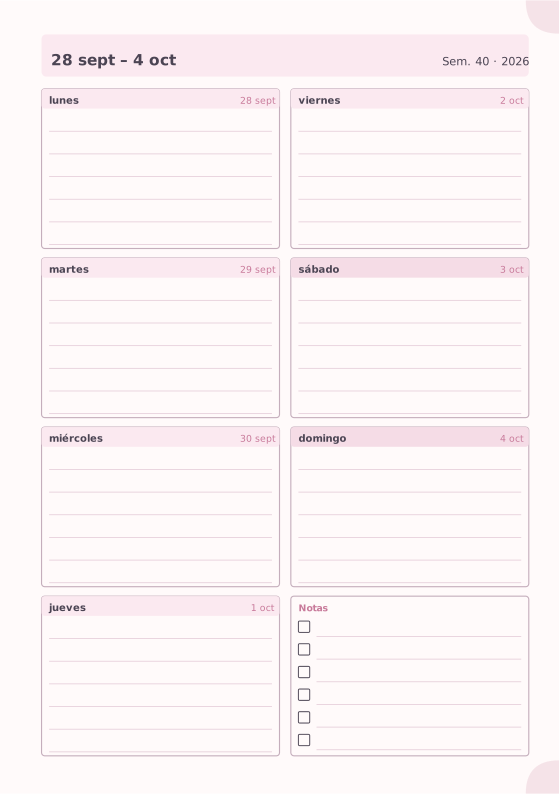
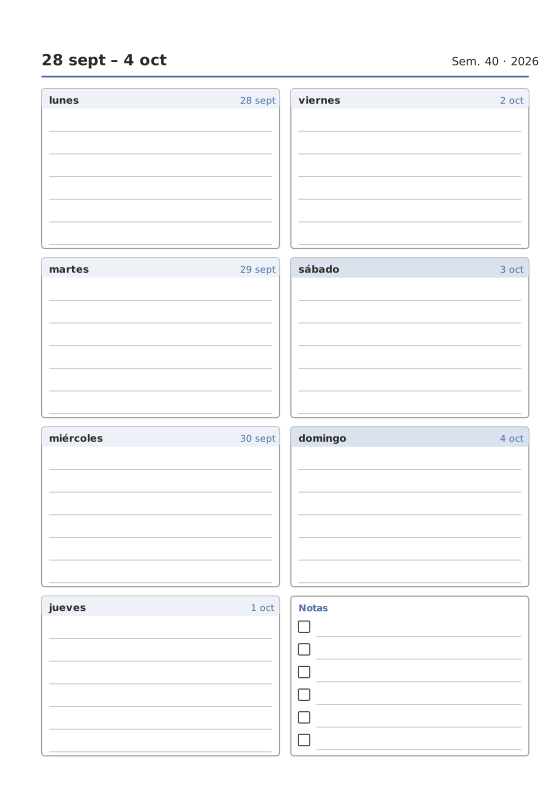
Agenda semanal
Siete días en una página con un cuadro de notas.
-
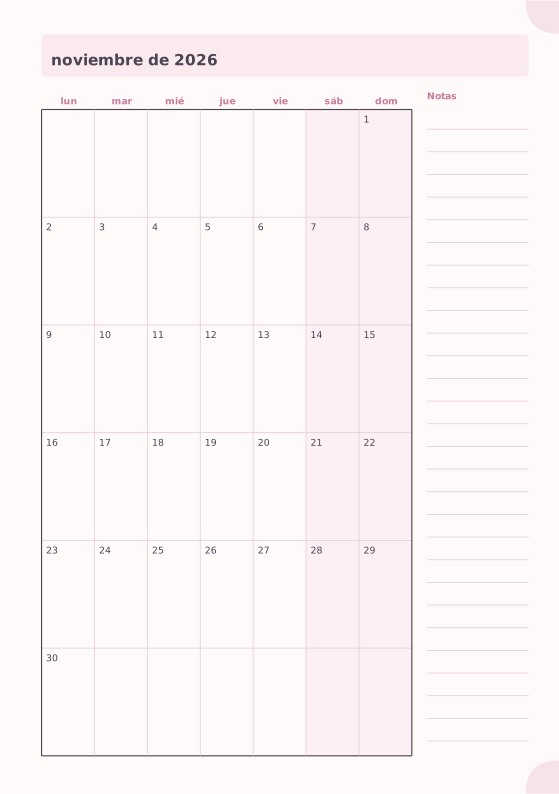
Agenda mensual
Calendario del mes completo con columna de notas.
-
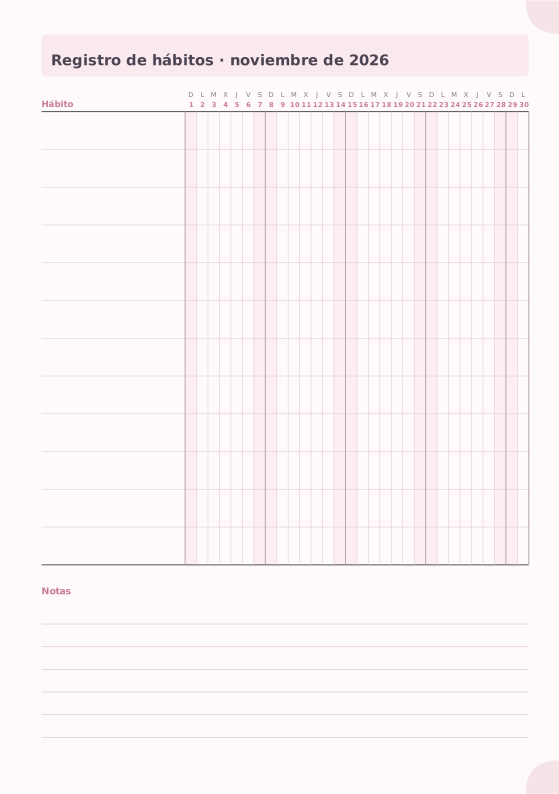
Registro de hábitos
Cuadrícula mensual para seguir hasta 20 hábitos.
Cómo funciona
-
Elige tus páginas
Combina páginas de rayas, de puntos y de agenda con diarios, registros y cubiertas. Añade un año entero de páginas con fecha en un solo paso.
-
Hazlo tuyo
Elige un tamaño y un tema, ajusta los márgenes y el primer día de la semana, y añade tu propia foto y título de portada.
-
Imprime y encuaderna
Descarga un PDF de cuadernillo ya preparado para imprimir a doble cara. Dobla, grapa o cose, y listo.
Pensado para impresoras reales
Los PDF de cuadernillo se organizan para que las páginas queden en el orden correcto después de doblar. Elige cuadernillos grapados o cuadernillos cosidos, marcas de corte y plegado, dos copias por hoja para tamaños pequeños, y calibra tu impresora para que anversos y reversos coincidan.
- Orden automático de páginas del cuadernillo, con páginas en blanco solo donde hacen falta
- Impresión a doble cara por el borde corto, por el borde largo o manual
- Calibración de la impresora para un tamaño exacto y la alineación de anverso y reverso
- Nunca se escala sin avisar: te lo indicamos cuando un tamaño no cabe
Guías de impresión y encuadernación
- Cómo imprimir un cuadernillo a doble caraImprime el PDF de tu cuaderno a tamaño real, elige el ajuste de doble cara correcto y consigue que las páginas queden en el orden correcto al plegarlas.
- Calibra tu impresora para obtener tamaños exactosMide tu impresora una vez para que las páginas se impriman exactamente al tamaño correcto, averigua sus márgenes no imprimibles y alinea el anverso y el reverso de cada hoja.
- Tamaños de papel, márgenes y margen de encuadernaciónQué papel de impresora encaja con cada tamaño de cuaderno, cómo ajustar los márgenes y el margen de encuadernación, y cuándo usar sangrado y desplazamiento.
- Cortar y refilar tu cuadernoUsa las marcas de corte para cortar las hojas impresas y refilar los cuadernillos plegados con limpieza, con un cúter, una cizalla o una guillotina.
- Plegar y grapar un cuadernilloConvierte las hojas impresas en un cuaderno grapado a caballete: mantén el orden, pliega, grapa por el lomo y remata los bordes.
- Coser cuadernillos para hacer un cuaderno gruesoImprime un cuaderno grueso en varios cuadernillos, pliégalos y cóselos con una puntada sencilla, o encuaderna cada uno como recambio de Traveler's Notebook.
Preguntas y respuestas
¿Notebook Generator es gratis de verdad?
Sí. Todas las plantillas, tamaños y opciones de exportación son gratuitas, sin cuenta y sin marcas de agua.
¿Se suben mis cuadernos a algún sitio?
No. Tus cuadernos se guardan en el almacenamiento local de tu navegador y los PDF se generan en tu dispositivo. Nada de lo que diseñas se envía a un servidor.
¿Por qué mis páginas impresas salen más pequeñas?
Probablemente tu cuadro de impresión está configurado en «Ajustar a la página». Elige «Tamaño real» o «100 %». Para un resultado perfecto, usa la calibración de la impresora en el creador.
¿Qué diferencia hay entre el PDF de cuadernillo y el PDF en orden de lectura?
El PDF de cuadernillo coloca dos páginas en cada cara de la hoja en el orden necesario para doblarlas, así que imprimes a doble cara y doblas. El PDF en orden de lectura tiene una página por cada página del PDF, para tabletas o para imprimir páginas sueltas.
¿Por qué se añadieron páginas en blanco a mi cuadernillo?
Un cuadernillo doblado siempre tiene un múltiplo de cuatro páginas. Notebook Generator añade las mínimas páginas en blanco necesarias y te dice cuántas.
¿Puedo hacer recambios para un Traveler's Notebook?
Sí. Elige el tamaño Regular o Passport. Los recambios Passport se pueden imprimir con dos copias por hoja para ahorrar papel.
¿Puedo imprimir las páginas en otro idioma?
Sí. El idioma impreso en las páginas se elige para cada cuaderno y es independiente del idioma de la aplicación, así que puedes usar la interfaz en español e imprimir los días de la semana en japonés.
¿Cómo hago una copia de seguridad o paso un cuaderno a otro equipo?
Abre «Mis cuadernos» y exporta el cuaderno como archivo. Importa ese archivo en cualquier otro dispositivo.