Grátis · Sem cadastro · Nada é enviado
Crie seu próprio caderno para imprimir
Crie planners, diários e cadernos bonitos. Personalize cada página e baixe um PDF pronto para imprimir.
- PDFs criados no seu dispositivo
- Tamanhos físicos exatos
- 12 idiomas
Tamanhos de caderno populares
Cada tamanho usa as medidas físicas reais, então um pontilhado de 5 mm tem mesmo 5 mm entre os pontos quando você imprime a 100%.
- A5 148 × 210 mm Imprime em A4
- A6 105 × 148 mm Imprime em A5 / A4
- B6 (JIS) 128 × 182 mm Imprime em A4 / Carta (US Letter)
- Meia Carta (US Half Letter) 139,7 × 215,9 mm Imprime em Carta (US Letter)
- Traveler's Notebook Regular 110 × 210 mm Imprime em Carta (US Letter) / A4
- Traveler's Notebook Passport 89 × 124 mm Imprime em A5 / Meia Carta (US Half Letter)
- Caderno de bolso 90 × 140 mm Imprime em A5 / Carta (US Letter)
- Caderneta estilo Field Notes 88,9 × 139,7 mm Imprime em Meia Carta (US Half Letter) / Carta (US Letter)
Modelos em destaque
Comece com um modelo e depois mude o espaçamento das linhas, as datas, as cores e as opções de layout.
-
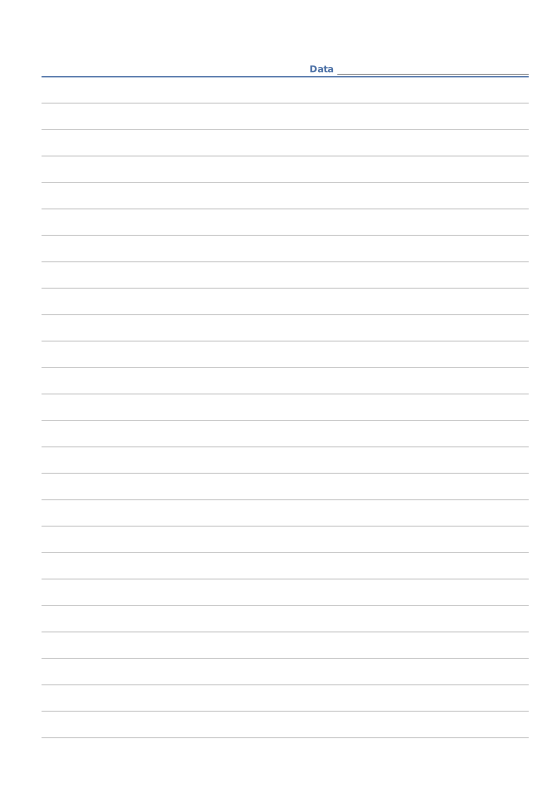
Papel pautado
Papel com linhas e espaçamento ajustável.
-

Pontilhado
Pontos com espaçamento regular para bullet journal e esboços.
-
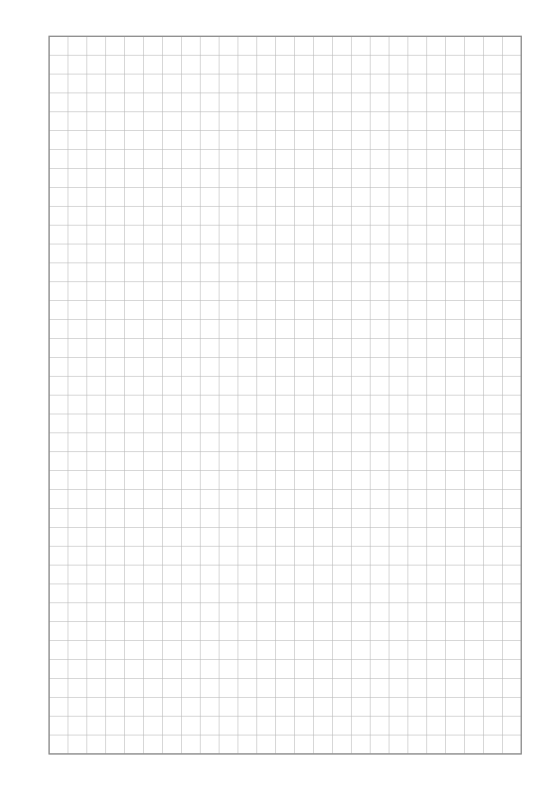
Quadriculado
Quadradinhos para anotações, matemática e diagramas.
-
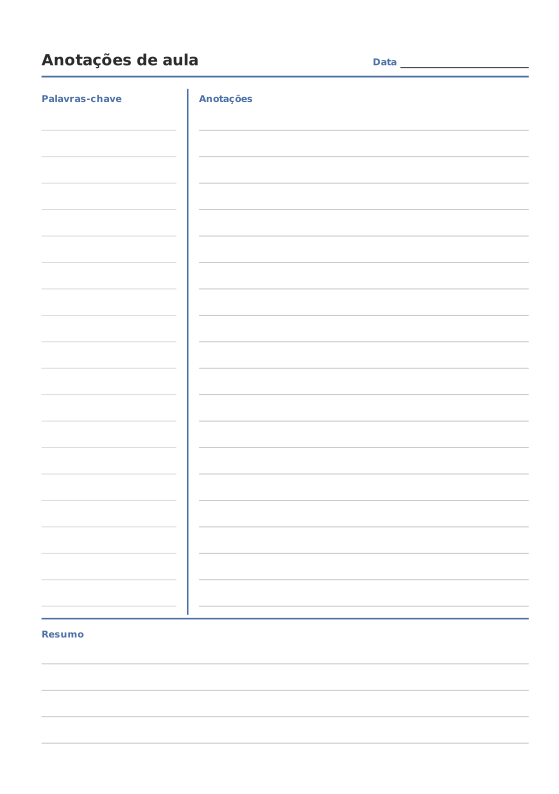
Método Cornell
Coluna de palavras-chave, área de anotações e resumo.
-
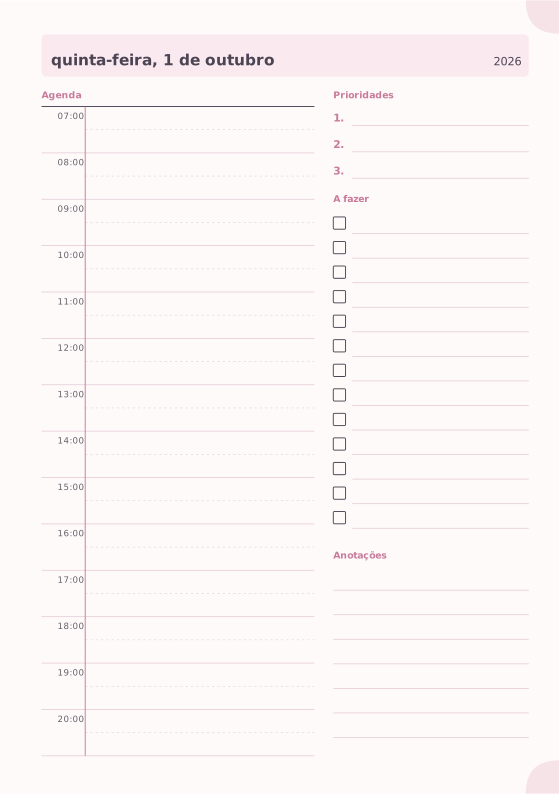
Planner diário
Agenda por hora, prioridades, tarefas e anotações.
-
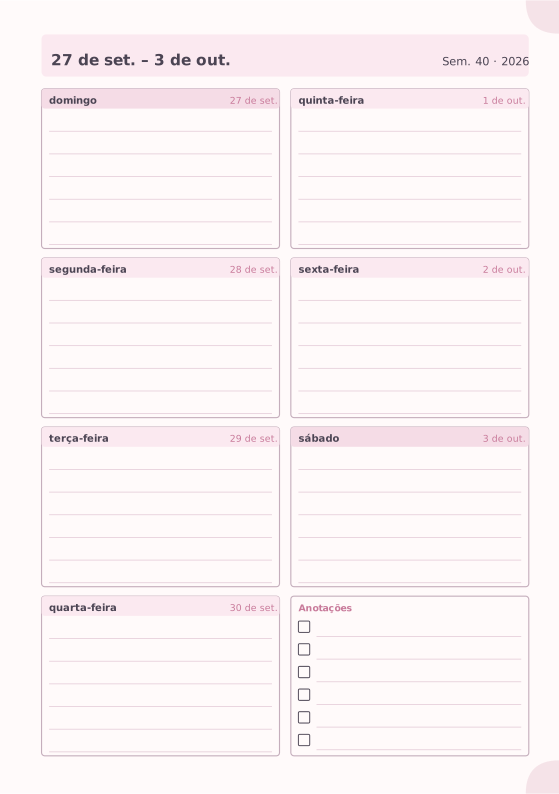
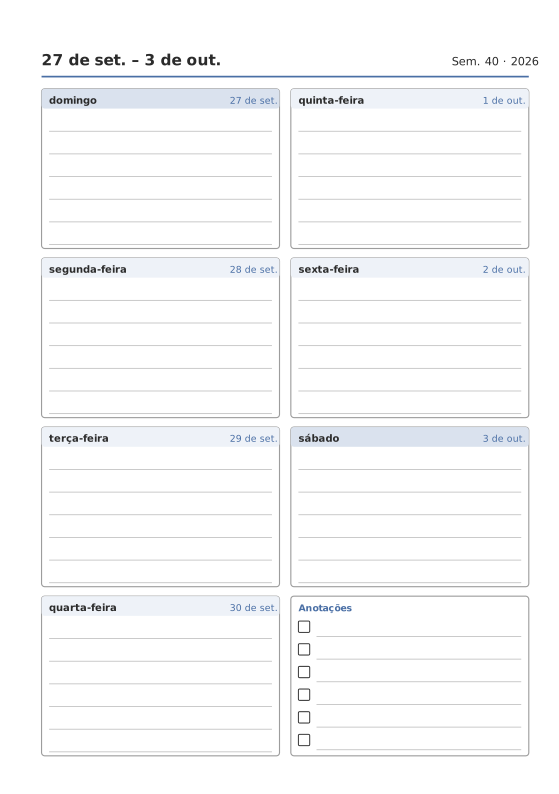
Planner semanal
Sete dias em uma página, com espaço para anotações.
-
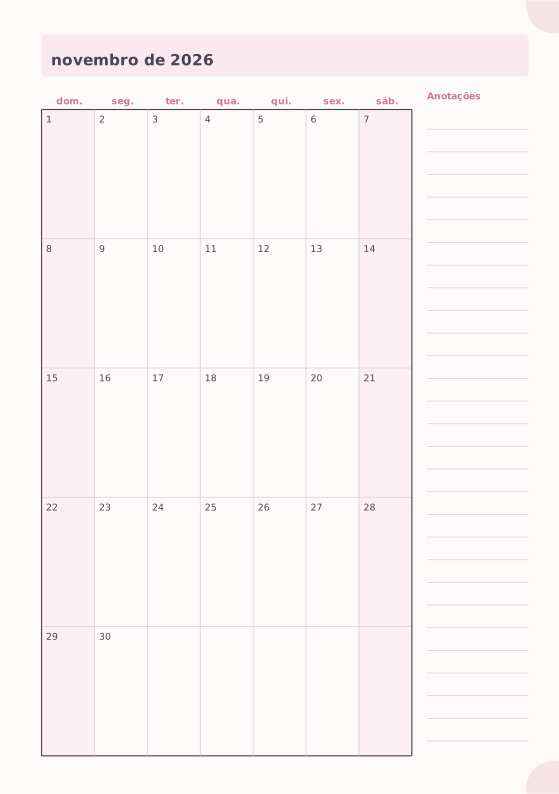
Planner mensal
Calendário do mês inteiro com coluna de anotações.
-
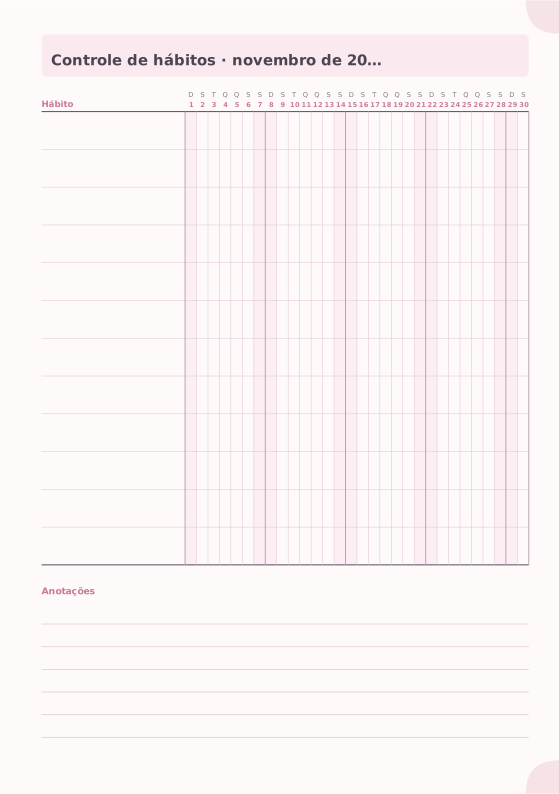
Habit tracker
Grade mensal para acompanhar até 20 hábitos.
Como funciona
-
Escolha suas páginas
Combine páginas pautadas, pontilhadas e de planner com diários, trackers e capas. Adicione um ano inteiro de páginas com data de uma só vez.
-
Deixe do seu jeito
Escolha um tamanho e um tema, defina as margens e o primeiro dia da semana, e coloque sua própria foto e título na capa.
-
Imprima e encaderne
Baixe um PDF em livreto já montado para impressão frente e verso. Dobre, grampeie ou costure e pronto.
Feito para impressoras de verdade
Os PDFs em livreto são organizados para que as páginas fiquem na ordem certa depois de dobradas. Escolha livretos grampeados ou cadernos costurados, marcas de corte e dobra, duas cópias por folha nos tamanhos pequenos, e calibre sua impressora para alinhar frentes e versos.
- Ordem automática das páginas do livreto, com páginas em branco só onde for preciso
- Impressão frente e verso pela borda curta, pela borda longa ou manual
- Calibração da impressora para tamanho exato e alinhamento frente/verso
- Nada é redimensionado sem aviso: você fica sabendo quando um tamanho não cabe
Guias de impressão e encadernação
- Como imprimir um livreto frente e versoImprima o PDF do seu caderno em tamanho real, escolha a configuração frente e verso certa e tenha páginas na ordem correta depois da dobra.
- Calibre sua impressora para tamanhos exatosMeça sua impressora uma vez para que as páginas saiam exatamente no tamanho certo, descubra as margens não imprimíveis e alinhe a frente e o verso de cada folha.
- Tamanhos de papel, margens e margem de encadernaçãoQual papel de impressora serve para cada tamanho de caderno, como definir as margens e a margem de encadernação, e quando usar sangria e compensação.
- Corte e refile do seu cadernoUse as marcas de corte para cortar as folhas impressas e refilar livretos dobrados com acabamento limpo, com estilete, guilhotina de papel ou refiladora.
- Dobre e grampeie um livretoTransforme as folhas impressas em um caderno grampeado na dobra: mantenha a ordem, dobre, grampeie pela lombada e faça o acabamento das bordas.
- Costure cadernos para montar um caderno grossoImprima um caderno grosso em vários cadernos de folhas, dobre e costure tudo com um ponto simples, ou encaderne cada um como refil de Traveler's Notebook.
Perguntas e respostas
O Notebook Generator é mesmo grátis?
Sim. Todos os modelos, tamanhos e opções de exportação são de uso gratuito, sem conta e sem marca d'água.
Meus cadernos são enviados para algum lugar?
Não. Seus cadernos são salvos no armazenamento local do navegador e os PDFs são gerados no seu dispositivo. Nada do que você cria é enviado para um servidor.
Por que minhas páginas saem menores na impressão?
Provavelmente a janela de impressão está em “Ajustar à página”. Escolha “Tamanho real” ou “100%”. Para um resultado perfeito, use a calibração da impressora no criador.
Qual é a diferença entre o PDF em livreto e o PDF em ordem de leitura?
O PDF em livreto coloca duas páginas em cada lado da folha, na ordem necessária para a dobra, então você imprime frente e verso e dobra. O PDF em ordem de leitura tem uma página por página do PDF, para tablets ou impressão de páginas avulsas.
Por que foram adicionadas páginas em branco ao meu livreto?
Um livreto dobrado sempre tem um múltiplo de quatro páginas. O Notebook Generator adiciona o mínimo de páginas em branco necessário e informa quantas.
Posso fazer refis para um Traveler's Notebook?
Sim. Escolha o tamanho Regular ou Passport. Os refis Passport podem ser impressos com duas cópias por folha para economizar papel.
Posso imprimir as páginas em outro idioma?
Sim. O idioma impresso nas páginas é definido para cada caderno e independe do idioma do app, então você pode usar a interface em português e imprimir os dias da semana em japonês.
Como faço backup ou levo um caderno para outro computador?
Abra “Meus cadernos” e exporte o caderno como arquivo. Importe esse arquivo em qualquer outro dispositivo.