Бесплатно · Без регистрации · Ничего не загружается на сервер
Создайте свой блокнот для печати
Создавайте красивые планеры, дневники и блокноты. Настройте каждую страницу и скачайте готовый к печати PDF.
- PDF создаётся на вашем устройстве
- Точные физические размеры
- 12 языков
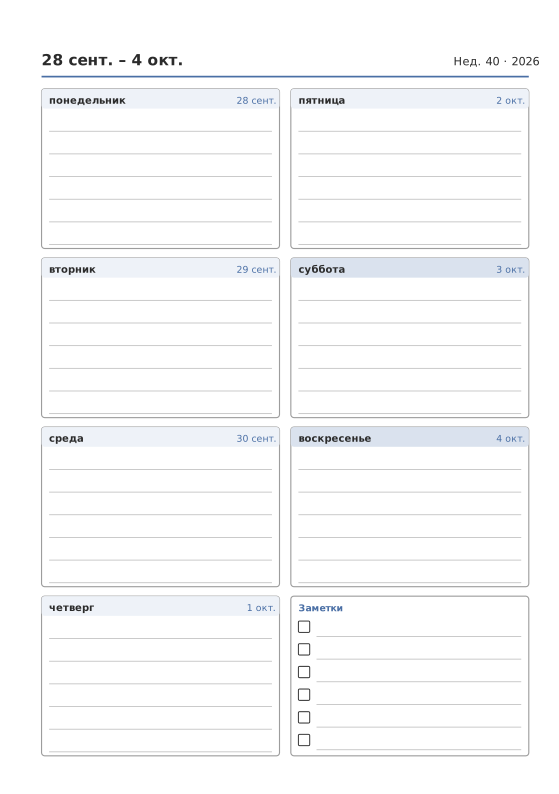
Популярные размеры блокнотов
Все размеры соответствуют реальным физическим размерам, поэтому точки сетки с шагом 5 мм действительно находятся в 5 мм друг от друга при печати в масштабе 100%.
- A5 148 × 210 mm Печатается на A4
- A6 105 × 148 mm Печатается на A5 / A4
- B6 (JIS) 128 × 182 mm Печатается на A4 / US Letter
- US Half Letter 139,7 × 215,9 mm Печатается на US Letter
- Traveler's Notebook Regular 110 × 210 mm Печатается на US Letter / A4
- Traveler's Notebook Passport 89 × 124 mm Печатается на A5 / US Half Letter
- Карманный блокнот 90 × 140 mm Печатается на A5 / US Letter
- Записная книжка в стиле Field Notes 88,9 × 139,7 mm Печатается на US Half Letter / US Letter
Избранные шаблоны
Начните с шаблона, а затем измените межстрочный интервал, даты, цвета и параметры макета.
-
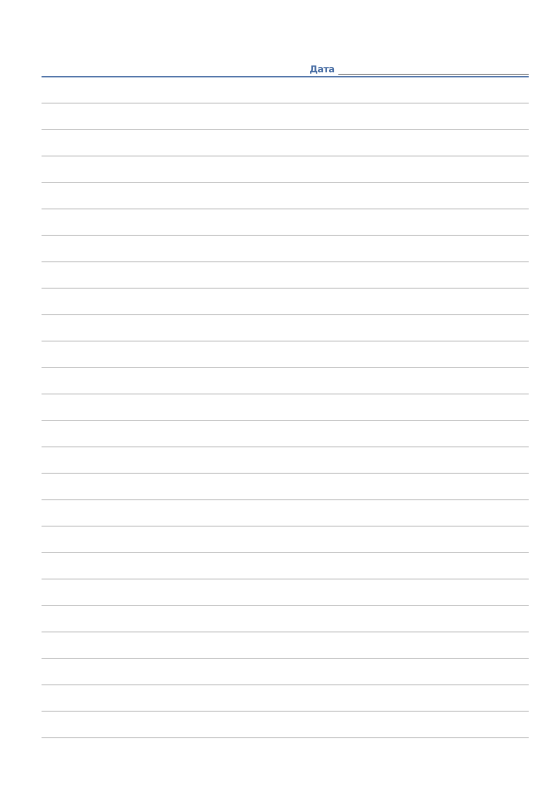
Бумага в линейку
Линованная бумага для письма с настраиваемым интервалом.
-

Точечная сетка
Равномерные точки для буллет-джорнала и набросков.
-
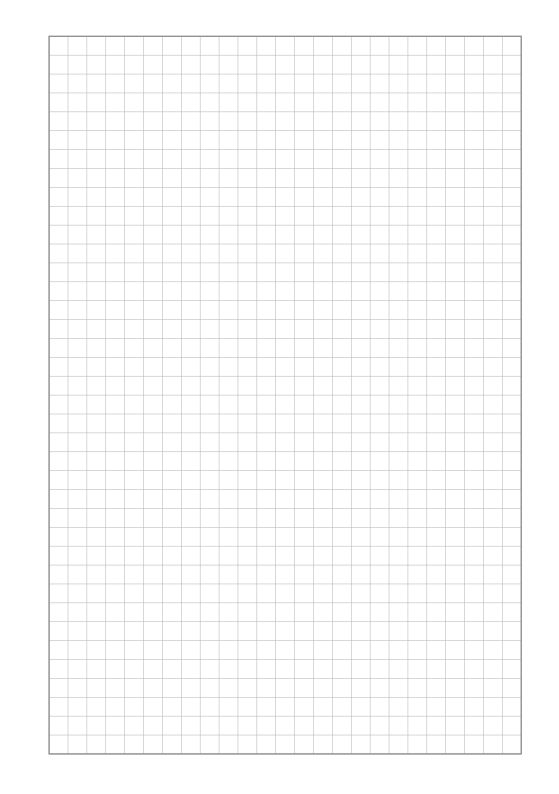
Клетка
Бумага в клетку для заметок, математики и схем.
-
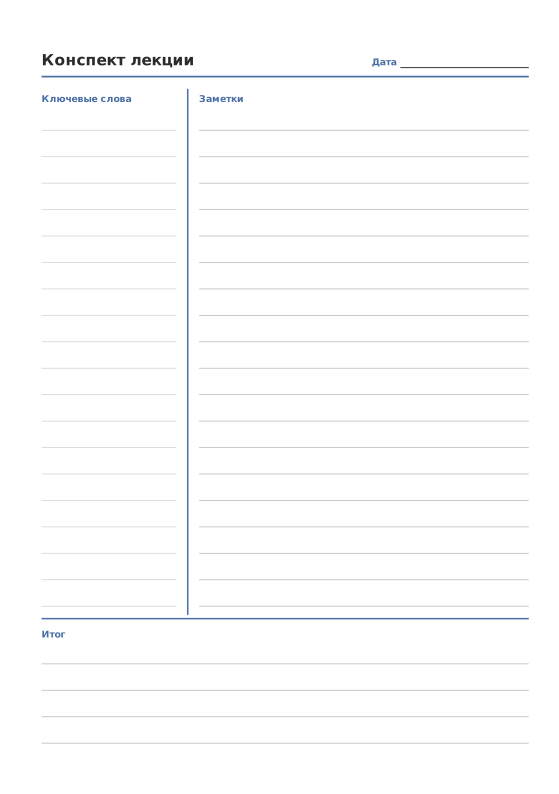
Метод Корнелла
Колонка ключевых слов, область заметок и итоги.
-
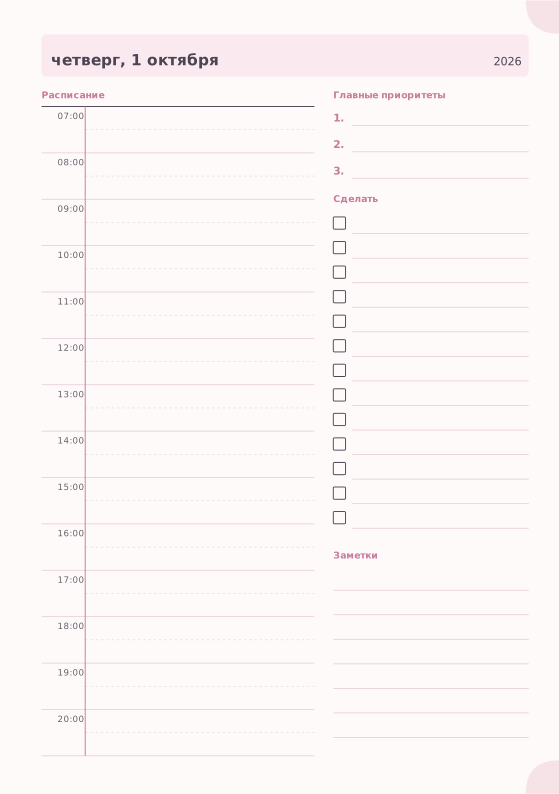
Планер на день
Расписание по часам, главные приоритеты, список дел и заметки.
-
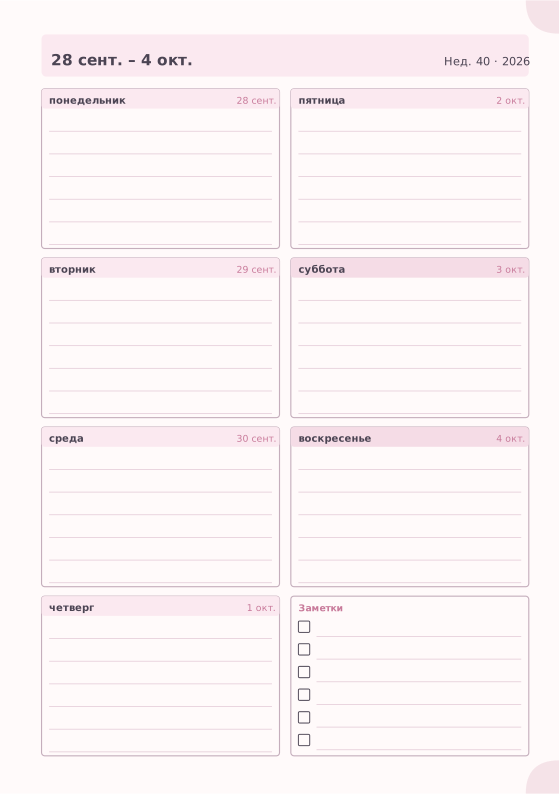
Планер на неделю
Семь дней на одной странице и поле для заметок.
-
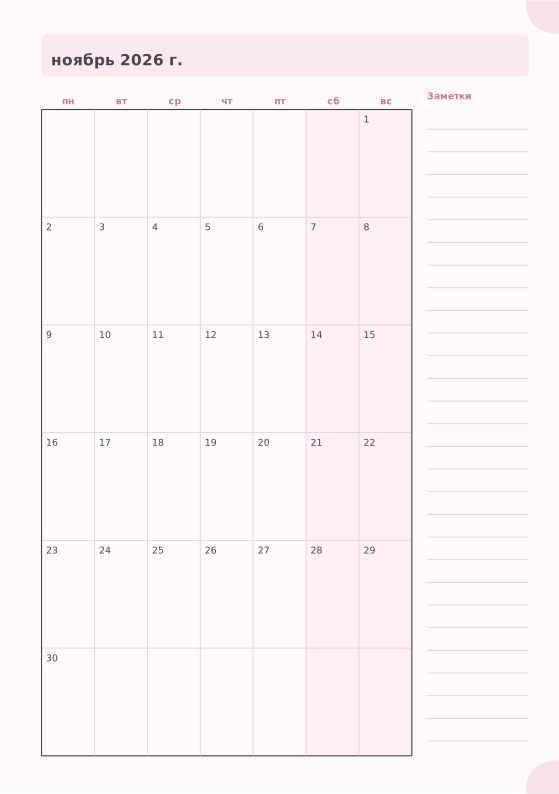
Планер на месяц
Календарь на весь месяц с колонкой для заметок.
-
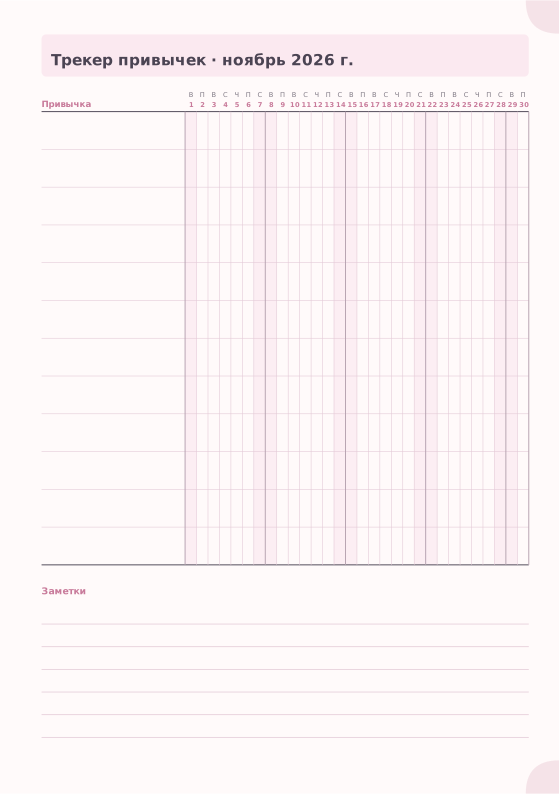
Трекер привычек
Сетка на месяц для отслеживания до 20 привычек.
Как это работает
-
Выберите страницы
Сочетайте страницы в линейку, в точку и планеры с дневниками, трекерами и обложками. Добавьте страницы с датами на целый год за один шаг.
-
Сделайте блокнот своим
Выберите размер и тему, задайте поля и первый день недели, добавьте своё фото на обложку и название.
-
Напечатайте и переплетите
Скачайте PDF-брошюру, страницы которой уже расставлены для двусторонней печати. Сложите, скрепите или сшейте — и готово.
Для настоящих принтеров
Страницы в PDF-брошюре расставлены так, чтобы после сгибания они шли в правильном порядке. Выбирайте брошюры на скрепках или сшитые тетради, метки обреза и сгиба, две копии на листе для маленьких форматов и откалибруйте принтер, чтобы лицевые стороны и обороты совпадали.
- Автоматический порядок страниц брошюры; пустые страницы добавляются только там, где нужно
- Двусторонняя печать с переворотом по короткому или длинному краю либо вручную
- Калибровка принтера для точного размера и совмещения сторон
- Никакого скрытого масштабирования: вы узнаете, если размер не помещается
Руководства по печати и переплёту
- Как напечатать брошюру с двух сторонПечатайте PDF блокнота в реальном размере, выберите правильную настройку двусторонней печати и получите страницы в верном порядке после сгиба.
- Калибровка принтера для точных размеровОдин раз измерьте свой принтер, чтобы страницы печатались точно в нужном размере, узнайте его непечатаемые поля и совместите лицевую и оборотную стороны листа.
- Форматы бумаги, поля и запас на переплётКакая бумага для принтера подходит к какому размеру блокнота, как задать поля и поле переплёта и когда нужны вылеты и компенсация сдвига.
- Резка и обрезка блокнотаКак по меткам обреза разрезать напечатанные листы и аккуратно подрезать сложенные брошюры канцелярским ножом, резаком или гильотиной.
- Сложить брошюру и скрепить скрепкамиПревратите напечатанные листы в блокнот на скрепке: сохраните порядок, сложите, скрепите по корешку и доведите края.
- Сшить тетради в толстый блокнотНапечатайте толстый блокнот в виде нескольких тетрадей, сложите их и сшейте простым швом или переплетите каждую как блок для Traveler's Notebook.
Вопросы и ответы
Notebook Generator действительно бесплатный?
Да. Все шаблоны, размеры и параметры экспорта доступны бесплатно, без аккаунта и без водяных знаков.
Мои блокноты куда-то загружаются?
Нет. Блокноты сохраняются в локальном хранилище браузера, а PDF создаётся на вашем устройстве. Ничего из того, что вы создаёте, не отправляется на сервер.
Почему напечатанные страницы получаются меньше?
Скорее всего, в диалоге печати выбрано «Подогнать по размеру страницы». Выберите «Фактический размер» или «100%». Для идеального результата воспользуйтесь калибровкой принтера в конструкторе.
Чем PDF-брошюра отличается от PDF в порядке чтения?
В PDF-брошюре на каждой стороне листа размещены две страницы в порядке, нужном для сгибания: вы печатаете с двух сторон и складываете. В PDF в порядке чтения одна страница блокнота на страницу PDF — для планшетов или печати по одной странице.
Почему в мою брошюру добавлены пустые страницы?
Число страниц в сложенной брошюре всегда кратно четырём. Notebook Generator добавляет минимально необходимое количество пустых страниц и сообщает, сколько их.
Можно ли сделать блоки для Traveler's Notebook?
Да. Выберите размер Regular или Passport. Блоки формата Passport можно печатать по две копии на листе, чтобы сэкономить бумагу.
Можно ли печатать страницы на другом языке?
Да. Язык на страницах задаётся для каждого блокнота отдельно и не зависит от языка приложения: например, можно пользоваться русским интерфейсом и печатать названия дней недели на японском.
Как сделать резервную копию или перенести блокнот на другой компьютер?
Откройте «Мои блокноты» и экспортируйте блокнот в файл. Импортируйте этот файл на любом другом устройстве.