Kostenlos · Ohne Anmeldung · Nichts wird hochgeladen
Gestalte dein eigenes Notizbuch zum Ausdrucken
Erstelle schöne Planer, Journale und Notizbücher. Passe jede Seite an und lade dann ein druckfertiges PDF herunter.
- PDFs entstehen auf deinem Gerät
- Exakte physische Maße
- 12 Sprachen
Beliebte Notizbuchformate
Jedes Format verwendet seine echten physischen Maße, damit ein 5-mm-Punktraster beim Druck mit 100 % wirklich 5 mm Abstand hat.
- A5 148 × 210 mm Druck auf A4
- A6 105 × 148 mm Druck auf A5 / A4
- B6 (JIS) 128 × 182 mm Druck auf A4 / US Letter
- US Half Letter 139,7 × 215,9 mm Druck auf US Letter
- Traveler's Notebook Regular 110 × 210 mm Druck auf US Letter / A4
- Traveler's Notebook Passport 89 × 124 mm Druck auf A5 / US Half Letter
- Taschennotizbuch 90 × 140 mm Druck auf A5 / US Letter
- Notizheft im Field-Notes-Stil 88,9 × 139,7 mm Druck auf US Half Letter / US Letter
Ausgewählte Vorlagen
Starte mit einer Vorlage und ändere dann Linienabstand, Datum, Farben und Layout-Optionen.
-
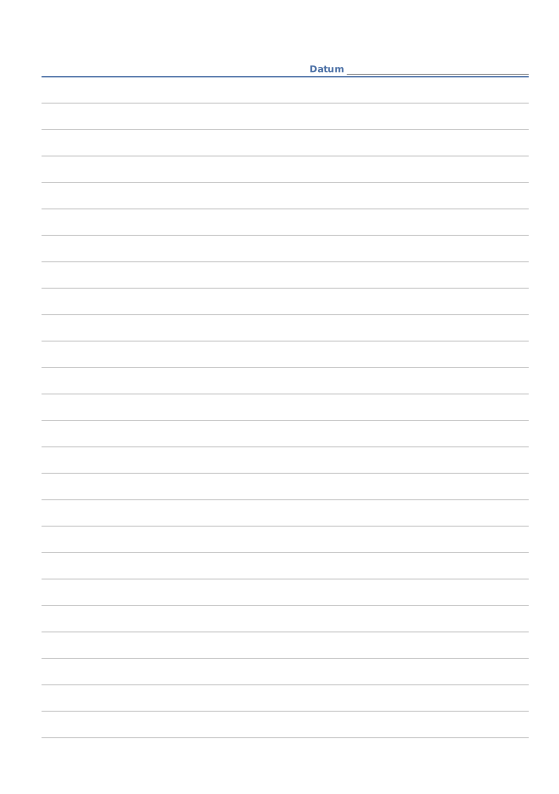
Liniertes Papier
Liniertes Schreibpapier mit einstellbarem Linienabstand.
-
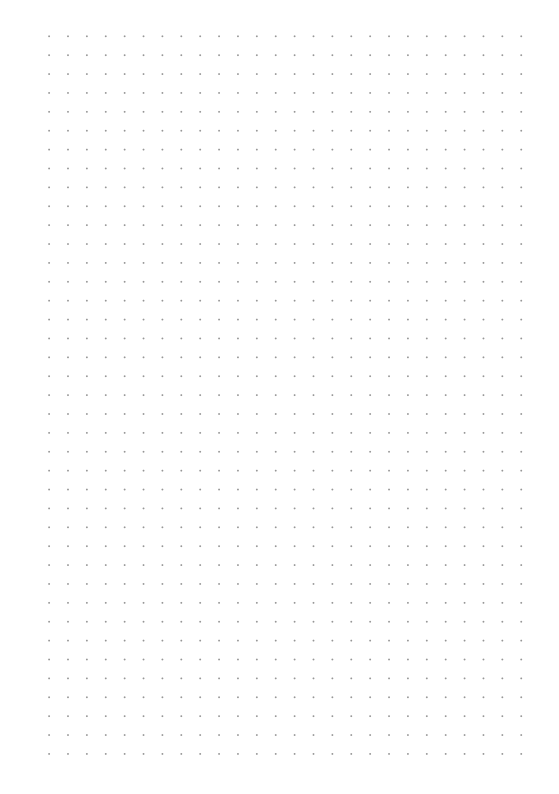
Punktraster
Gleichmäßig verteilte Punkte für Bullet Journals und Skizzen.
-
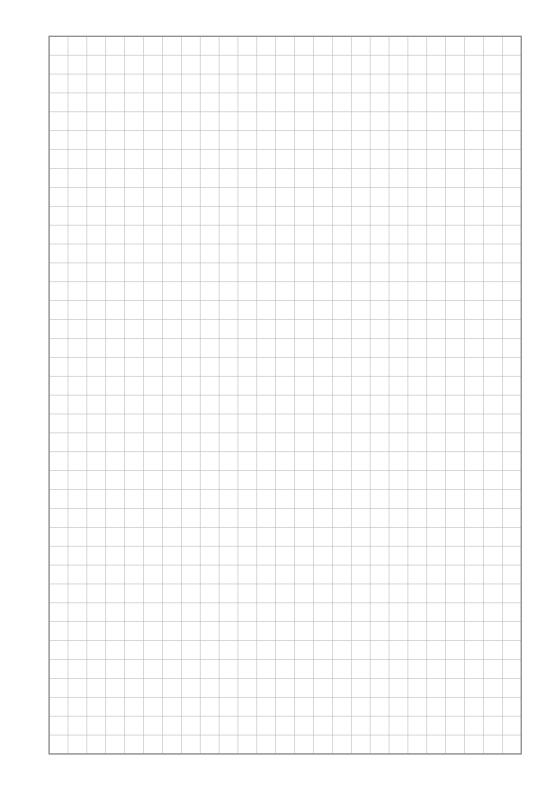
Kariert
Karos für Notizen, Mathe und Diagramme.
-
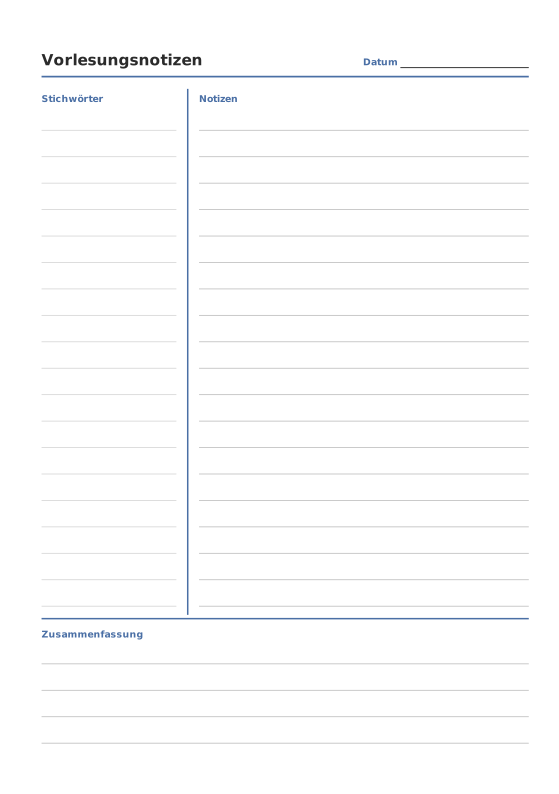
Cornell-Notizen
Stichwortspalte, Notizbereich und Zusammenfassung.
-
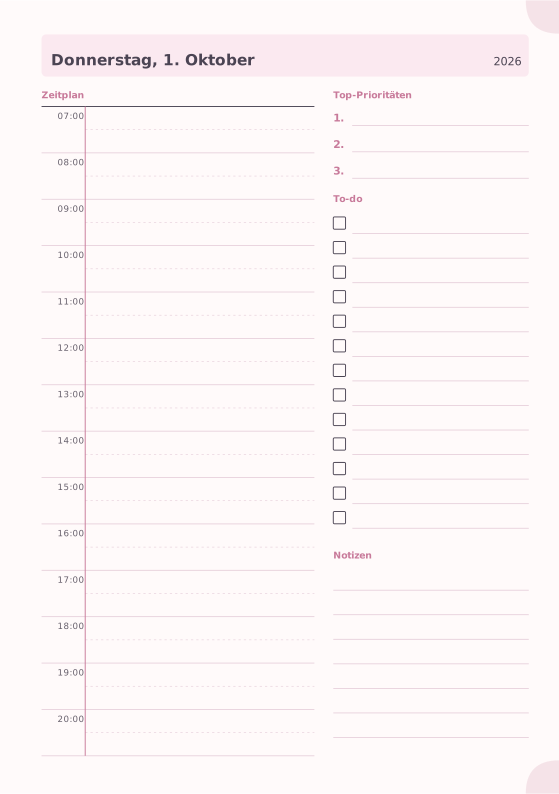
Tagesplaner
Stundenplan, Top-Prioritäten, To-do-Liste und Notizen.
-
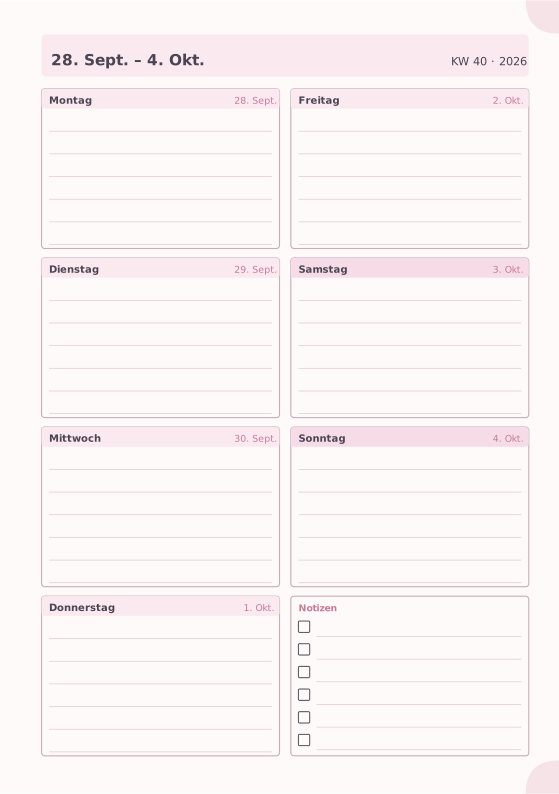
Wochenplaner
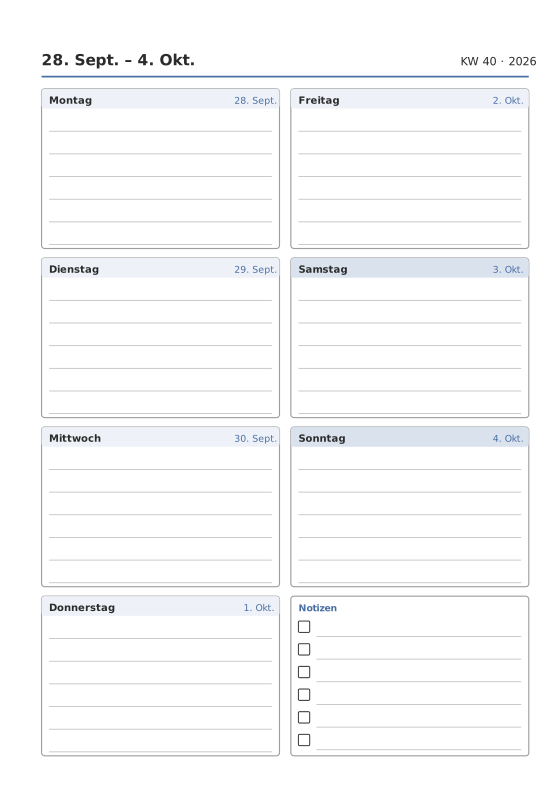
Sieben Tage auf einer Seite mit Notizfeld.
-
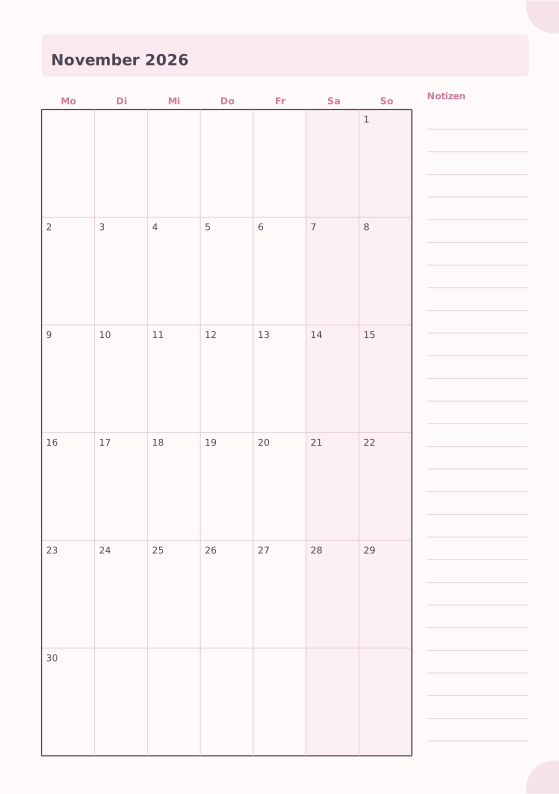
Monatsplaner
Ganzer Monatskalender mit Notizspalte.
-
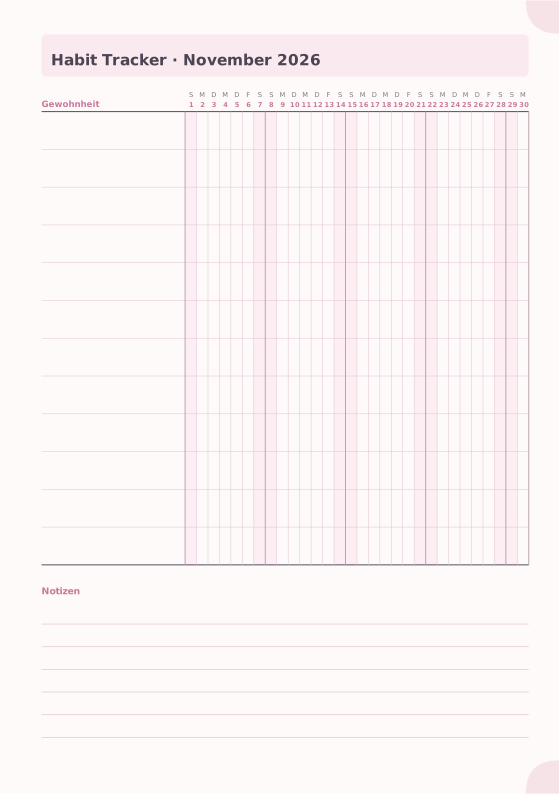
Habit Tracker
Monatsraster für bis zu 20 Gewohnheiten.
So funktioniert's
-
Seiten auswählen
Kombiniere linierte, gepunktete und Planer-Seiten mit Journalen, Trackern und Umschlägen. Füge ein ganzes Jahr datierter Seiten in einem Schritt hinzu.
-
Persönlich gestalten
Wähle Format und Design, stelle Ränder und den ersten Wochentag ein, füge dein eigenes Umschlagfoto und einen Titel hinzu.
-
Drucken und binden
Lade ein Heft-PDF herunter, das bereits für den doppelseitigen Druck ausgeschossen ist. Falzen, heften oder nähen, fertig.
Gemacht für echte Drucker
Heft-PDFs sind so angeordnet, dass die Seiten nach dem Falzen in der richtigen Reihenfolge liegen. Wähle geheftete Hefte oder genähte Lagen, Schnitt- und Falzmarken, zwei Exemplare pro Bogen für kleine Formate, und kalibriere deinen Drucker, damit Vorder- und Rückseiten passgenau sind.
- Automatische Seitenreihenfolge für Hefte, Leerseiten nur, wo nötig
- Doppelseitiger Druck an kurzer Kante, an langer Kante oder manuell
- Druckerkalibrierung für exakte Größe und passgenaue Vorder-/Rückseiten
- Nie stillschweigend skaliert: Du erfährst es, wenn ein Format nicht passt
Anleitungen zum Drucken und Binden
- Ein Heft doppelseitig druckenDein Notizbuch-PDF in tatsächlicher Größe drucken, die richtige Duplex-Einstellung wählen und Seiten erhalten, die nach dem Falzen in der richtigen Reihenfolge liegen.
- Drucker für exakte Größen kalibrierenVermiss deinen Drucker einmal, damit Seiten in genau der richtigen Größe gedruckt werden, finde seine nicht bedruckbaren Ränder und richte Vorder- und Rückseite jedes Bogens aufeinander aus.
- Papierformate, Ränder und BindezugabeWelches Druckerpapier zu welchem Notizbuchformat passt, wie du Ränder und den Bundrand einstellst und wann du Anschnitt und Bundzuwachs brauchst.
- Notizbuch zuschneiden und beschneidenMit Schnittmarken gedruckte Bogen zuschneiden und gefalzte Hefte sauber beschneiden – mit Cutter, Papierschneider oder Stapelschneider.
- Ein Heft falzen und heftenAus gedruckten Bogen ein rückstichgeheftetes Notizbuch machen: Reihenfolge beibehalten, falzen, durch den Rücken heften und die Kanten fertigstellen.
- Lagen zu einem dicken Notizbuch nähenEin dickes Notizbuch als mehrere Lagen drucken, falzen und mit einem einfachen Stich zusammennähen – oder jede Lage als Einlage für ein Traveler's Notebook binden.
Fragen und Antworten
Ist Notebook Generator wirklich kostenlos?
Ja. Alle Vorlagen, Formate und Exportoptionen sind kostenlos nutzbar, ohne Konto und ohne Wasserzeichen.
Werden meine Notizbücher irgendwohin hochgeladen?
Nein. Deine Notizbücher werden im lokalen Speicher deines Browsers gespeichert und PDFs auf deinem Gerät erzeugt. Nichts, was du gestaltest, wird an einen Server gesendet.
Warum werden meine Seiten kleiner gedruckt?
Dein Druckdialog ist wahrscheinlich auf „An Seite anpassen“ eingestellt. Wähle „Tatsächliche Größe“ oder „100 %“. Für perfekte Ergebnisse nutze die Druckerkalibrierung im Generator.
Was ist der Unterschied zwischen dem Heft-PDF und dem PDF in Lesereihenfolge?
Das Heft-PDF platziert zwei Seiten auf jeder Seite eines Bogens in der Reihenfolge, die zum Falzen nötig ist: Du druckst doppelseitig und falzt. Das PDF in Lesereihenfolge hat eine Seite pro PDF-Seite, für Tablets oder den Druck einzelner Seiten.
Warum wurden meinem Heft Leerseiten hinzugefügt?
Ein gefalztes Heft hat immer eine durch vier teilbare Seitenzahl. Notebook Generator fügt so wenige Leerseiten wie nötig hinzu und sagt dir, wie viele.
Kann ich Einlagen für ein Traveler's Notebook erstellen?
Ja. Wähle das Format Regular oder Passport. Passport-Einlagen lassen sich mit zwei Exemplaren pro Bogen drucken, um Papier zu sparen.
Kann ich Seiten in einer anderen Sprache drucken?
Ja. Die Sprache auf den Seiten wird pro Notizbuch eingestellt und ist unabhängig von der App-Sprache. Du kannst also die deutsche Oberfläche nutzen und japanische Wochentagsnamen drucken.
Wie erstelle ich eine Sicherung oder übertrage ein Notizbuch auf einen anderen Computer?
Öffne „Meine Notizbücher“ und exportiere das Notizbuch als Datei. Importiere diese Datei auf einem beliebigen anderen Gerät.