무료 · 가입 불필요 · 업로드 없음
나만의 인쇄용 노트를 디자인하세요
예쁜 다이어리, 저널, 노트를 만들어 보세요. 모든 페이지를 원하는 대로 꾸민 다음 바로 인쇄할 수 있는 PDF를 다운로드하세요.
- PDF는 내 기기에서 만들어져요
- 정확한 실제 크기
- 12개 언어
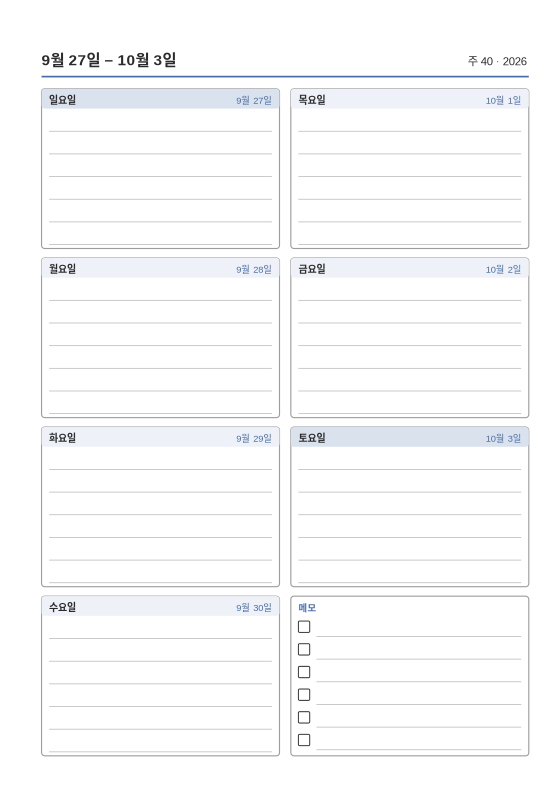
신규 · 디지털 플래너 · 자체 상품
나만의 플래너,
iPad에서 더 아름답게
GoodNotes, Notability 등 모든 PDF 노트 앱에서 쓰는 하이퍼링크 PDF 플래너: 월별 탭, 서로 연결된 주간·일간 페이지, 계속 늘어나는 일러스트 아트 에디션과 어울리는 스티커.
- 누르는 탭
- 스티커 포함
- 날짜형 또는 만년형
- 12개 언어
$7.99 한 번 결제 · 구독 없음 모든 페이지 먼저 미리보기 · 다운로드 링크 이메일 발송 · 평생 소장
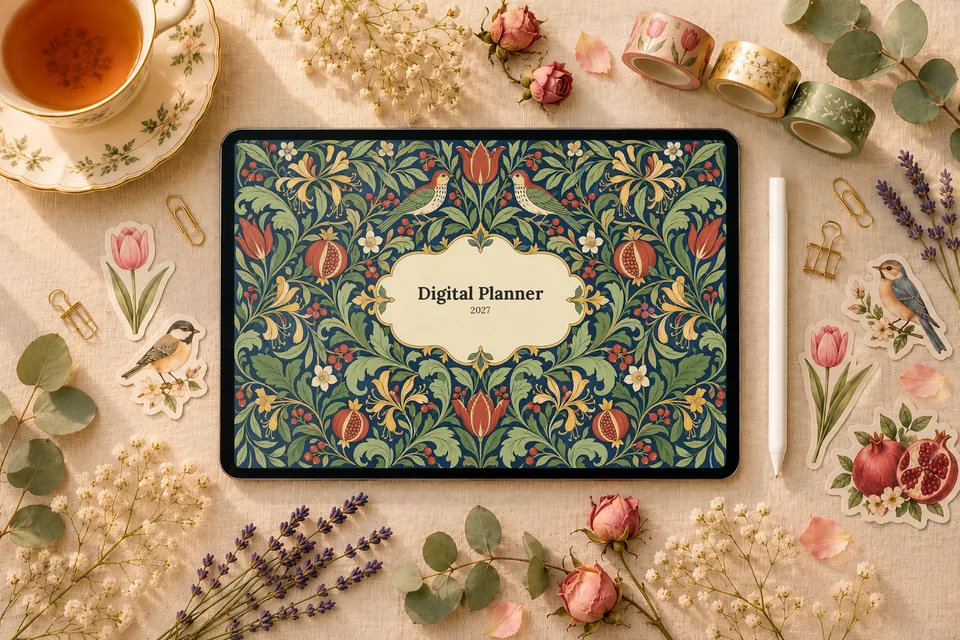
























아트 에디션
인기 노트 크기
모든 크기는 실제 물리적 치수를 사용해요. 그래서 100%로 인쇄하면 5 mm 도트 그리드의 간격이 정말 5 mm예요.
- A5 148 × 210 mm A4에 인쇄
- A6 105 × 148 mm A5 / A4에 인쇄
- B6 (JIS) 128 × 182 mm A4 / US Letter에 인쇄
- US Half Letter 139.7 × 215.9 mm US Letter에 인쇄
- 트래블러스 노트 레귤러 110 × 210 mm US Letter / A4에 인쇄
- 트래블러스 노트 패스포트 89 × 124 mm A5 / US Half Letter에 인쇄
- 포켓 노트 90 × 140 mm A5 / US Letter에 인쇄
- 필드 노트 스타일 메모장 88.9 × 139.7 mm US Half Letter / US Letter에 인쇄
추천 템플릿
템플릿으로 시작한 다음 줄 간격, 날짜, 색상, 레이아웃 옵션을 바꿔 보세요.
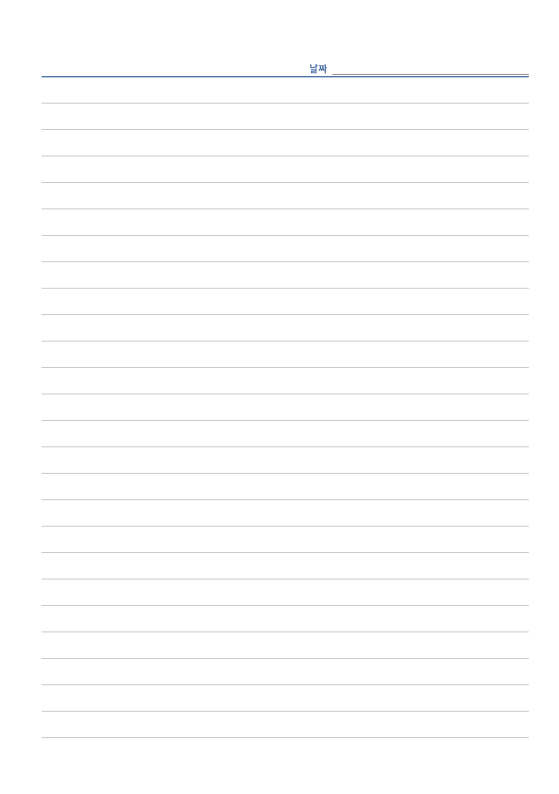

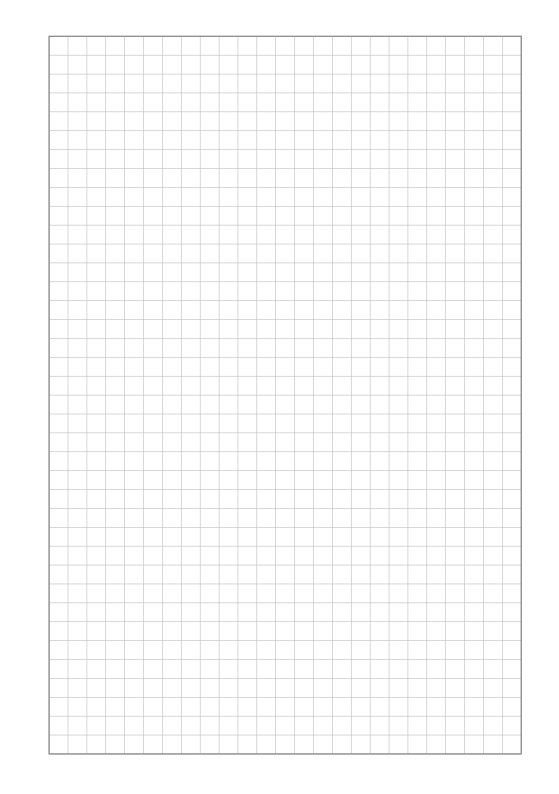
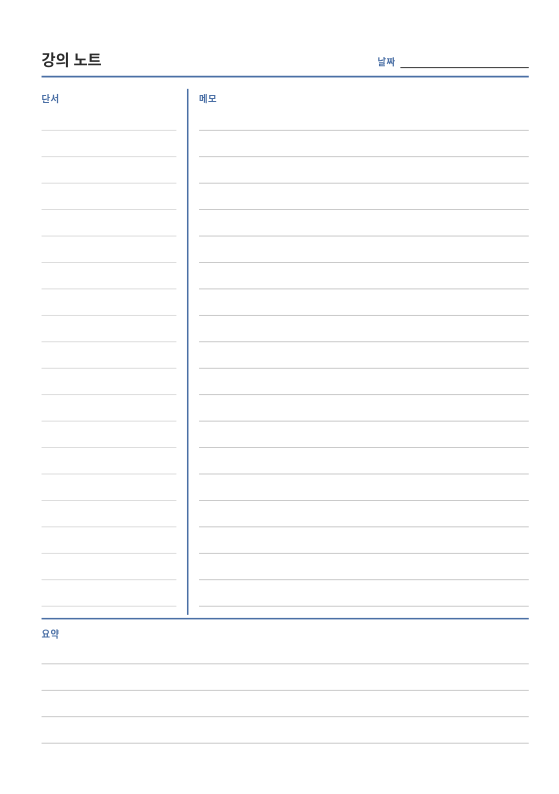
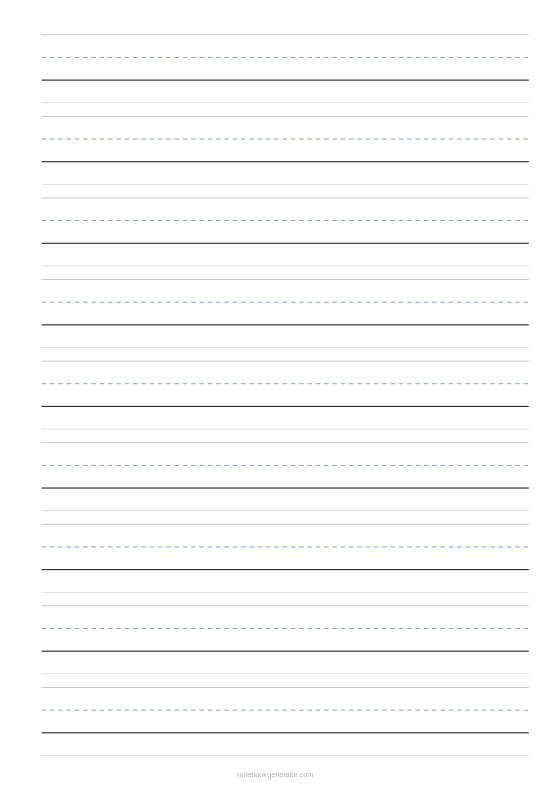
어떤 노트든 시작할 수 있는 아이디어
시작점을 고르면 템플릿, 바로 쓰는 구성, 팁을 함께 볼 수 있어요.
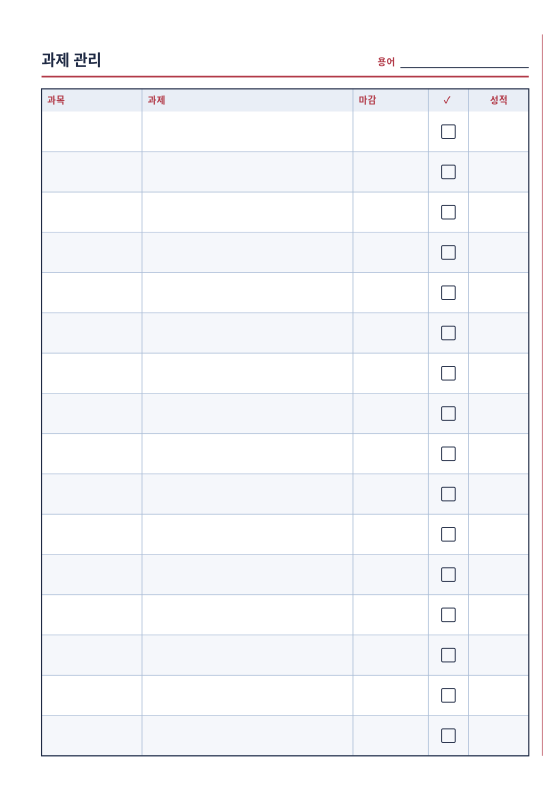
- 학생 실제 수업 방식에 맞는 공부 노트를 만드세요. 강의에는 코넬 노트, 첫 페이지에는 시간표, 마감을 한곳에 모으는 과제 트래커, 시험 기간에는 복습 페이지를 넣으면 돼요. 템플릿 12개 아이디어 보기 →
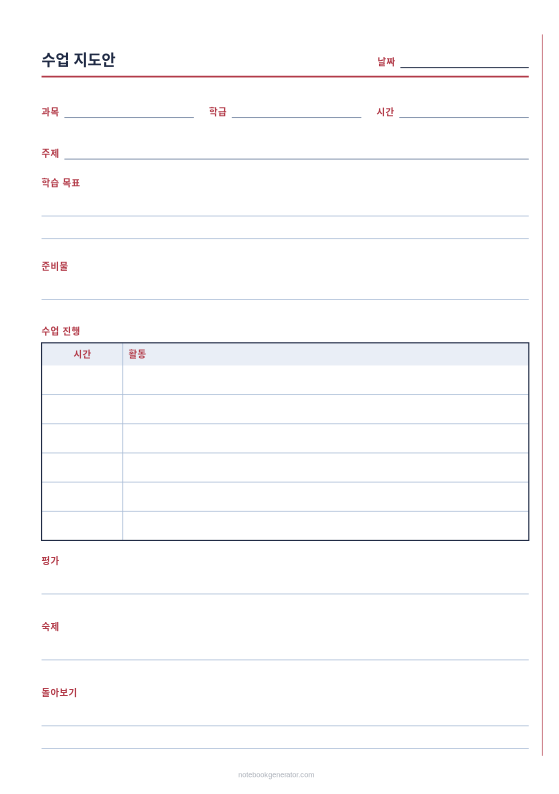
- 교사 수업을 계획하고, 시간표를 가까이 두고, 쓰기 연습 줄부터 모눈종이까지 우리 반에 꼭 맞는 종이를 원하는 만큼 인쇄하세요. 템플릿 17개 아이디어 보기 →
- 불렛 저널 도트 그리드 페이지로 시작해 실제로 쓰는 스프레드만 더하세요. 연간 개요, 먼슬리 달력, 위클리 페이지, 습관·기분 트래커를 넣고, 가진 커버에 맞는 노트로 인쇄하면 돼요. 템플릿 11개 아이디어 보기 →
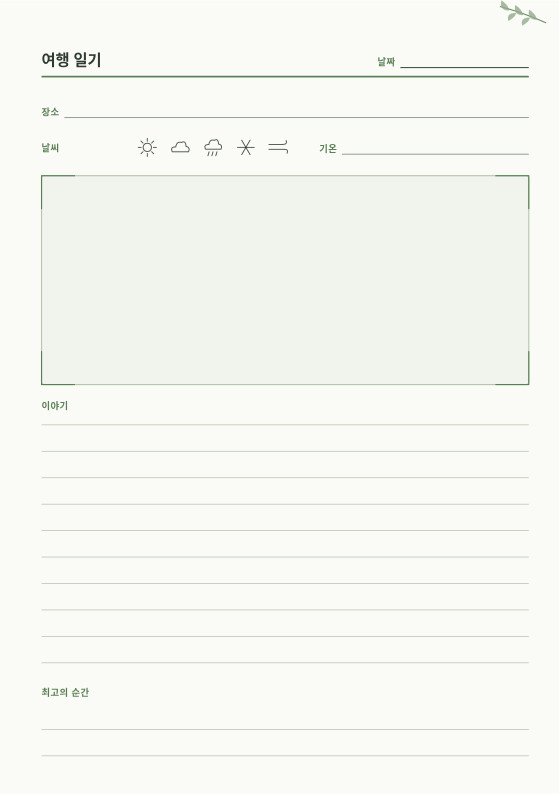
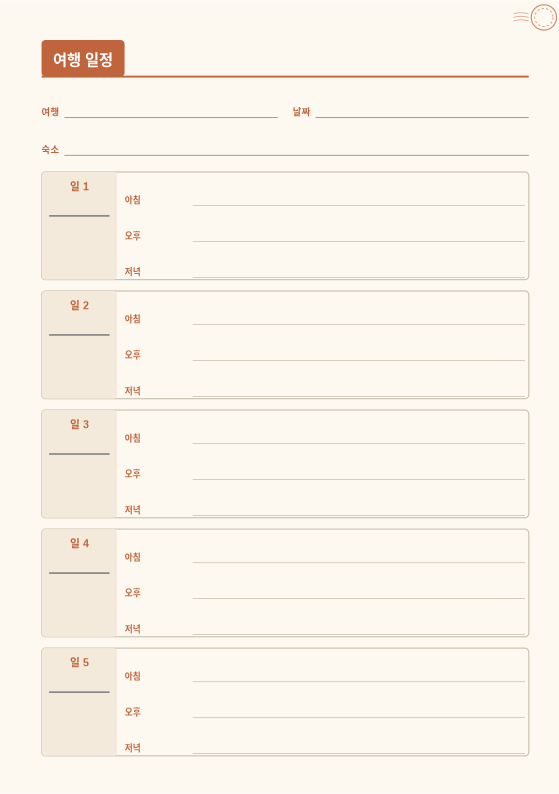
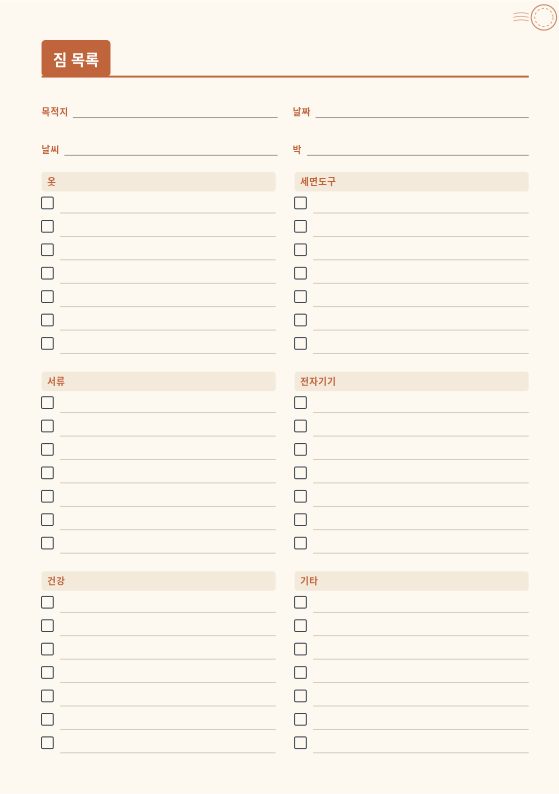
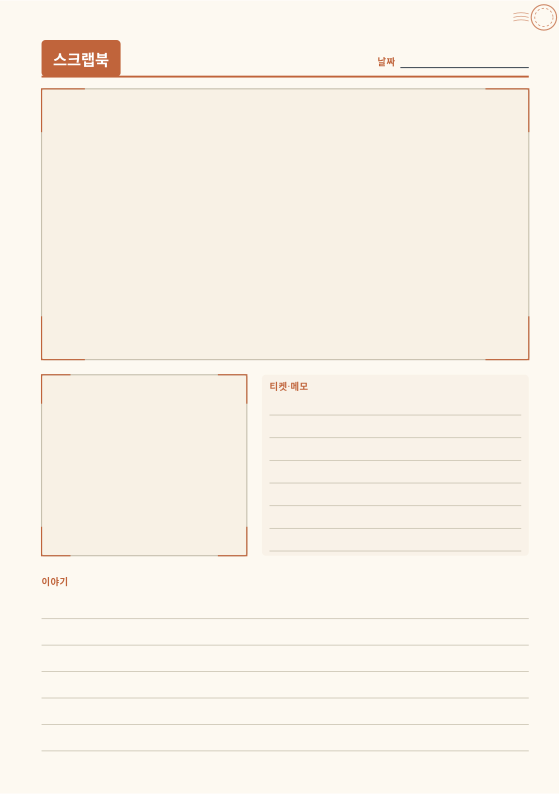
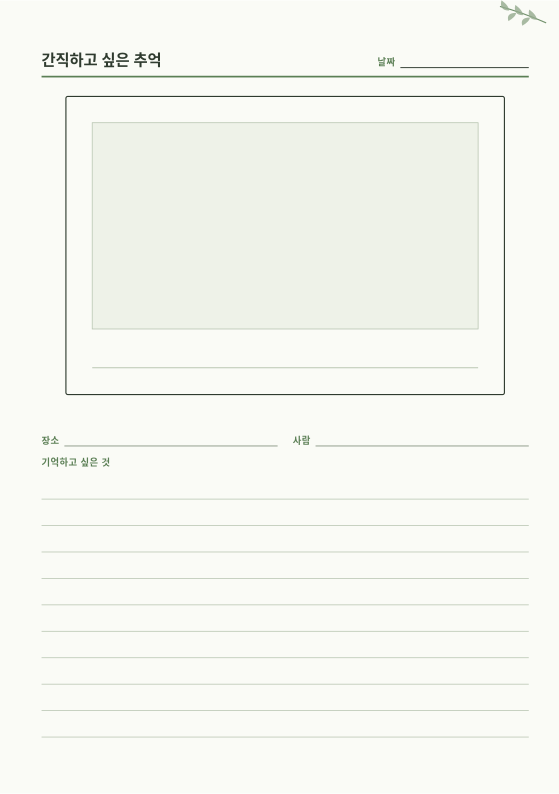
- 여행 여행을 계획하고, 빠짐없이 짐을 싸고, 추억을 남기세요. 일정표, 짐 목록, 사진과 티켓을 붙일 자리가 있는 저널 페이지로 여행 노트를 만들어 보세요. 템플릿 8개 아이디어 보기 →
- 아이와 홈스쿨 첫 글자부터 일주일 일과까지. 아이에게 맞는 줄 크기의 쓰기 연습지, 독서 기록, 집안일 표, 홈스쿨 시간표를 필요한 만큼 인쇄하세요. 템플릿 20개 아이디어 보기 →
- 플래너 실제로 쓰는 구성만 고르세요. 연간 개요, 먼슬리 달력, 위클리 페이지, 데일리 일정을 원하는 기간의 날짜와 내 언어로, 이미 가진 바인더나 노트에 맞게 인쇄할 수 있어요. 템플릿 8개 아이디어 보기 →
인쇄할 수 있는 것들
한 권의 노트에 페이지마다 자유롭게 섞어서, 원하는 크기로 만들 수 있어요.
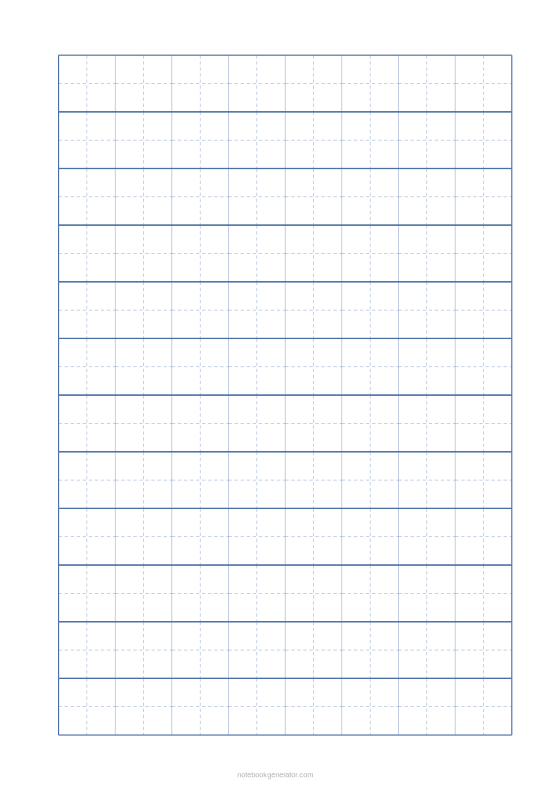
- 필기 용지 줄 노트, 도트 그리드, 방안 노트, 모눈종이, 아이소메트릭, 육각형, 코넬 노트, 세예스, 영어 4선 노트.
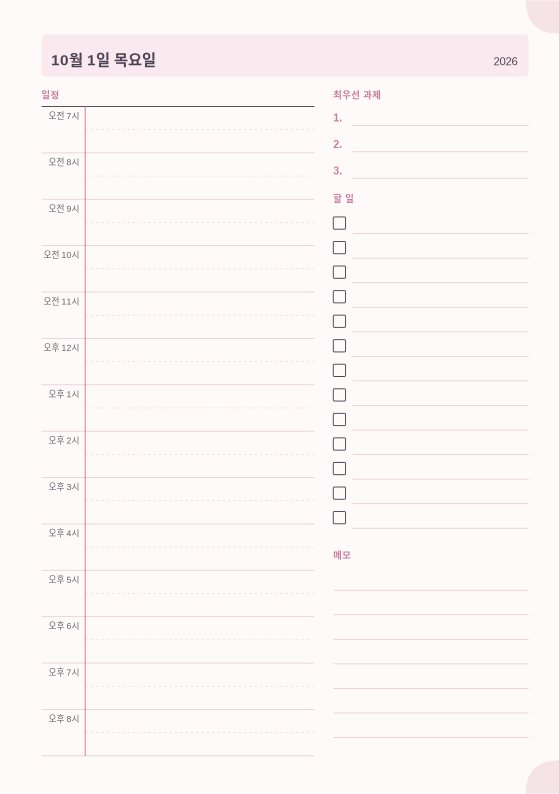
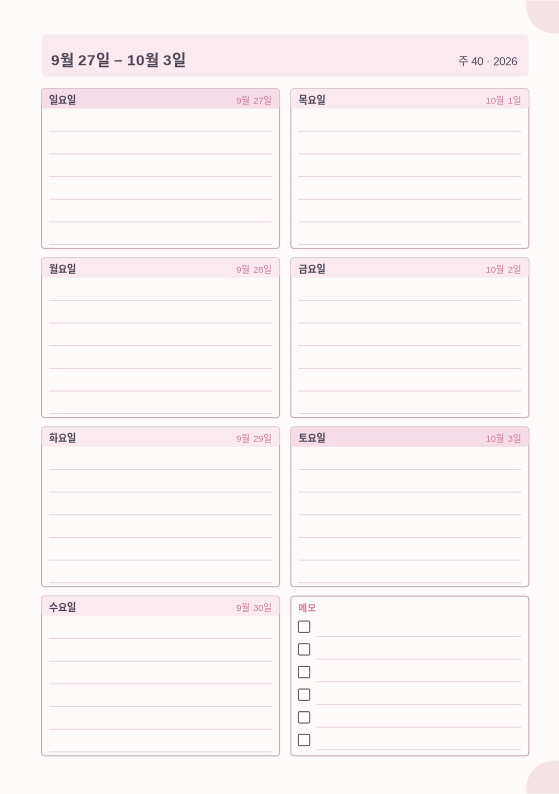
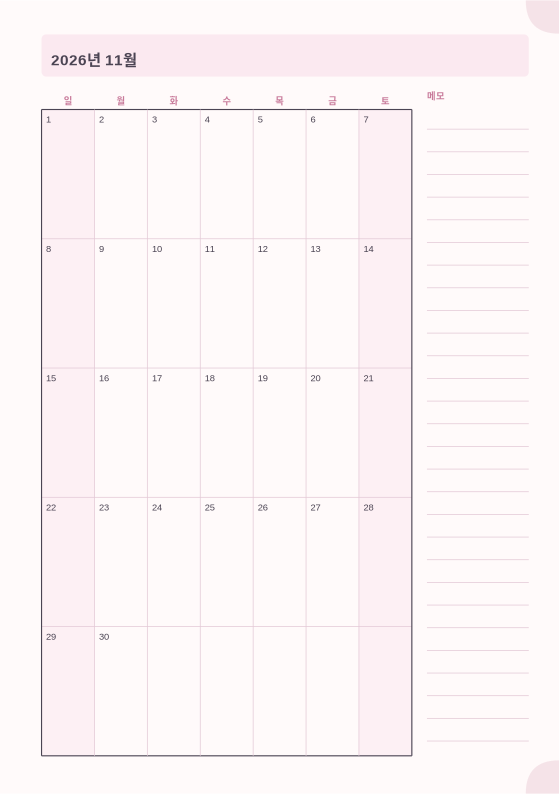
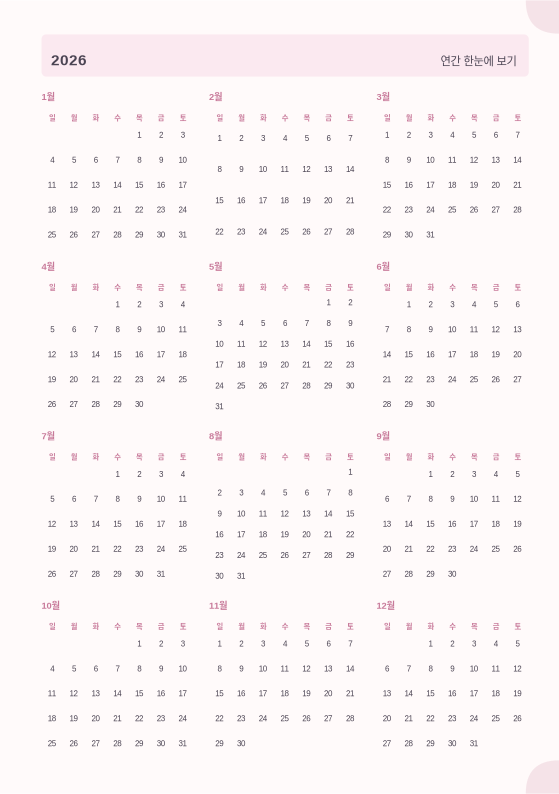
- 플래너 데일리, 위클리, 먼슬리, 연간 페이지를 원하는 연도의 날짜로 12개 언어로 만들거나, 날짜 없이 만들 수 있어요.
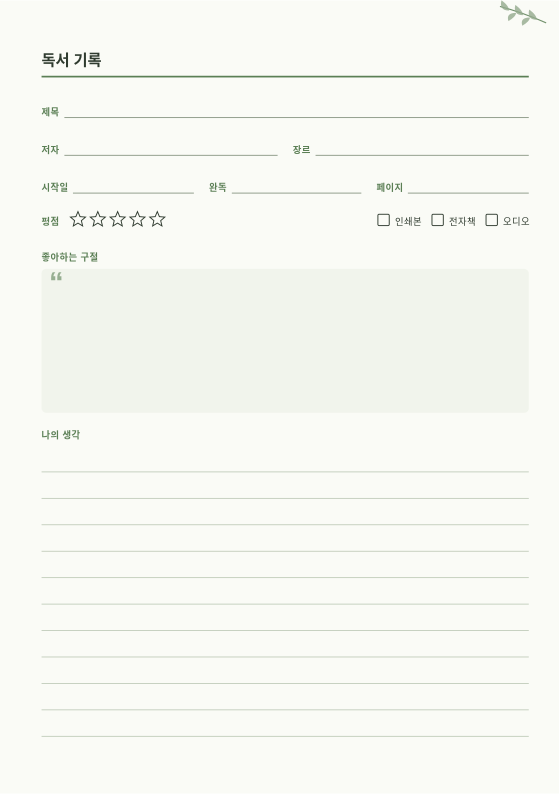
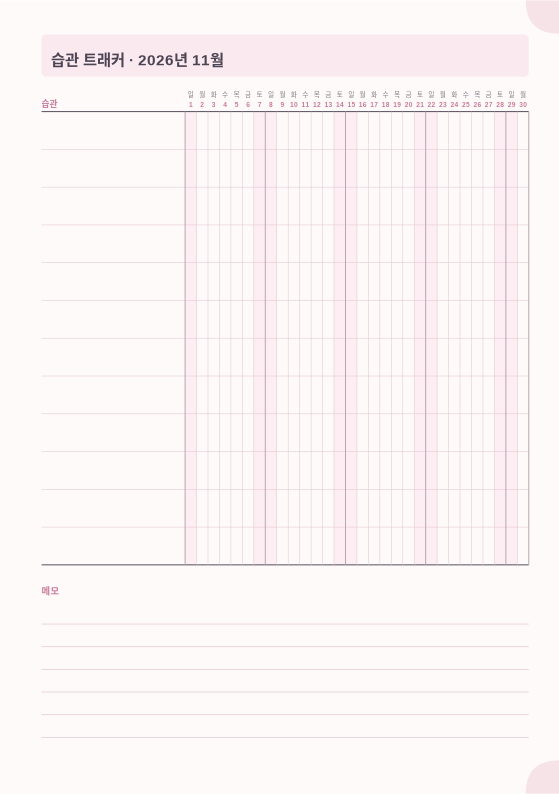
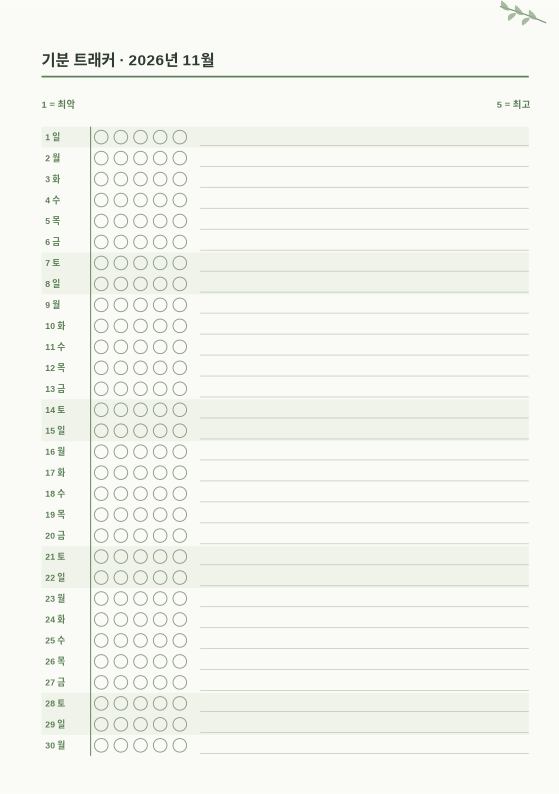
- 저널과 트래커 습관, 기분, 수면 트래커와 감사 저널, 독서 기록, 여행 저널.
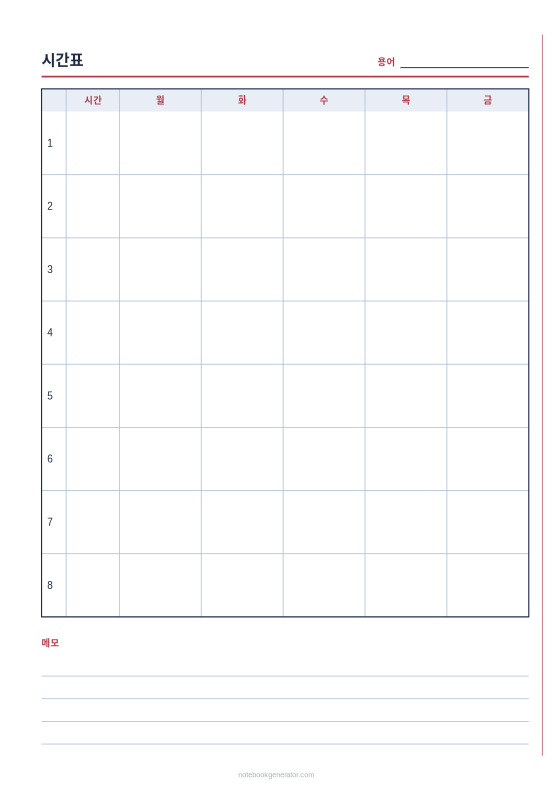
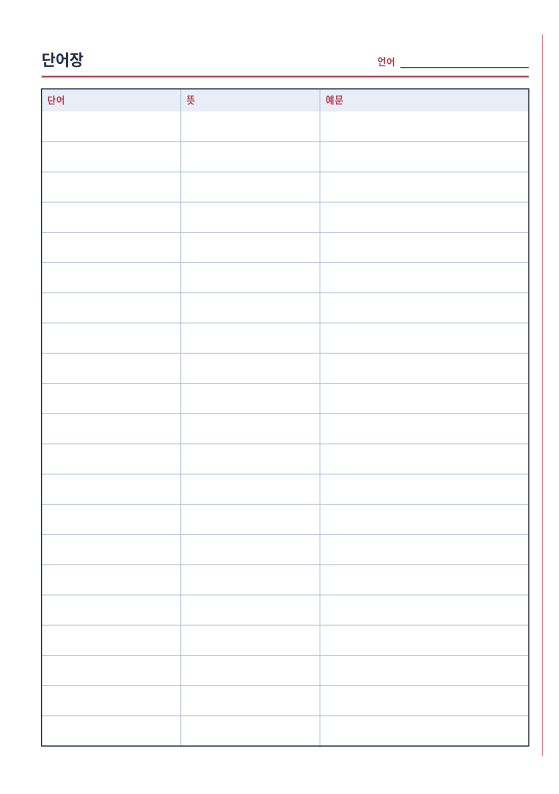
- 학교와 공부 시간표, 과제 트래커, 단어장, 수업 지도안, 한자 쓰기 노트.
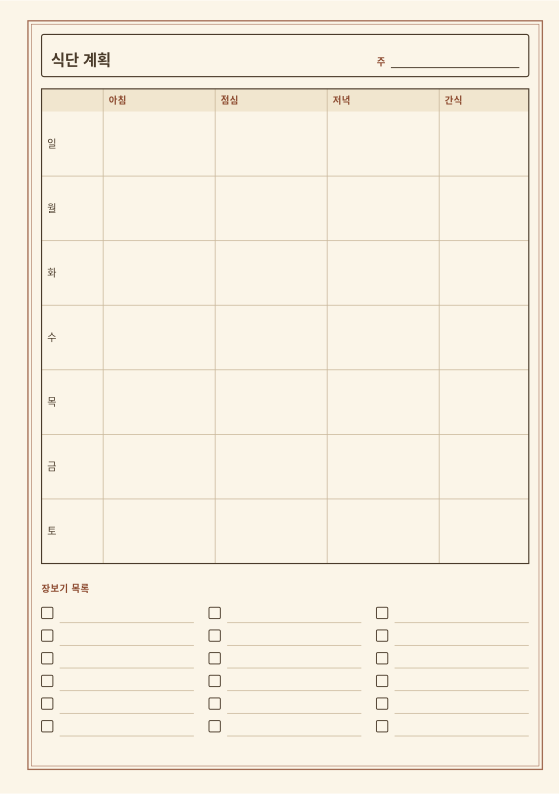
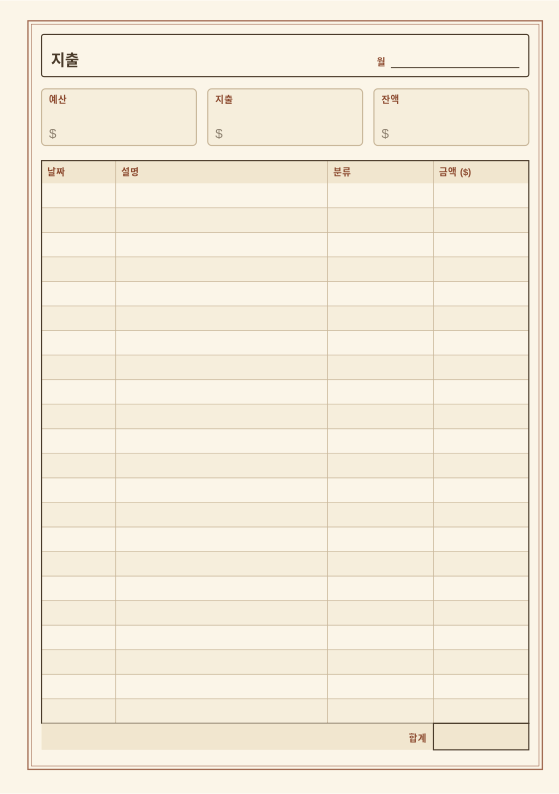
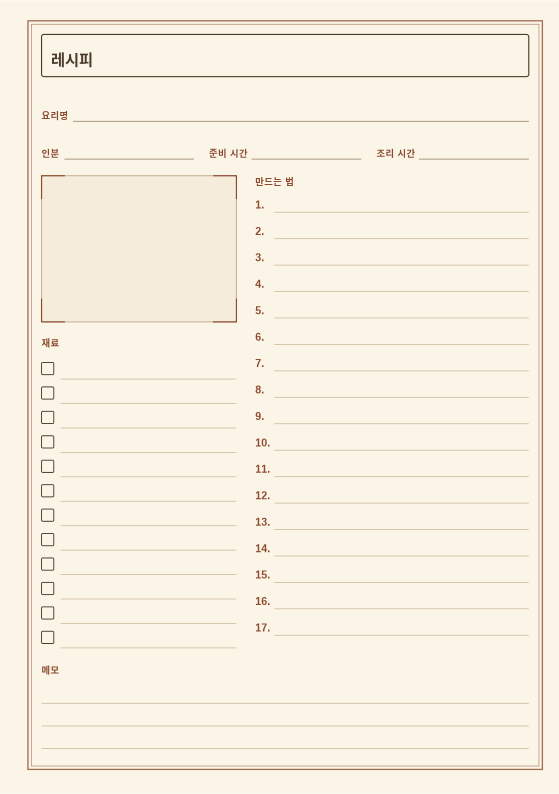
- 집과 생활 식단표, 가계부, 청소 계획표, 레시피, 생일 달력, 장보기 목록.
- 표지와 꾸미기 디자인된 앞표지와 뒤표지, 테두리와 스티커까지 인쇄하기 전에 모두 편집할 수 있어요.

원하는 방식으로 인쇄하기
-
접는 소책자
양면으로 인쇄해 접은 뒤 스테이플러로 찍거나 실로 꿰맬 수 있도록 페이지가 배열돼요.
-
낱장 페이지
한 장에 한 페이지씩. 링 바인더, 클립보드, 학습지, 간단한 출력에 좋아요.
-
태블릿과 화면
태블릿 필기 앱에서 쓸 수 있는 읽는 순서 PDF예요.
이용 방법
-
페이지 고르기
줄 노트, 도트 그리드, 플래너 페이지를 저널, 트래커, 표지와 함께 섞어 보세요. 날짜가 들어간 1년 치 페이지도 한 번에 추가할 수 있어요.
-
나만의 스타일로
크기와 테마를 고르고, 여백과 한 주의 시작 요일을 설정하고, 나만의 표지 사진과 제목을 넣어 보세요.
-
인쇄하고 제본하기
양면 인쇄용으로 이미 배치된 소책자 PDF를 다운로드하세요. 접고, 스테이플러로 찍거나 실로 꿰매면 완성이에요.
실제 프린터에 맞게
소책자 PDF는 접었을 때 페이지가 올바른 순서가 되도록 배치돼요. 스테이플러 중철이나 실 제본 묶음, 재단선과 접는 선, 작은 크기용 한 장에 두 부 인쇄를 고를 수 있고, 프린터를 보정해 앞면과 뒷면을 맞출 수도 있어요.
- 소책자 페이지 순서 자동 배치, 꼭 필요한 곳에만 빈 페이지 추가
- 짧은 쪽 넘김, 긴 쪽 넘김, 수동 양면 인쇄 지원
- 정확한 크기와 앞뒷면 정렬을 위한 프린터 보정
- 몰래 축소하지 않아요: 크기가 맞지 않으면 알려 드려요
인쇄 및 제본 가이드
- 소책자를 양면으로 인쇄하는 방법노트 PDF를 실제 크기로 인쇄하고, 알맞은 양면 인쇄 설정을 고르고, 접었을 때 페이지가 올바른 순서로 나오게 해요.
- 정확한 크기를 위한 프린터 보정프린터를 한 번 측정해서 페이지를 정확한 크기로 인쇄하고, 인쇄할 수 없는 여백을 찾고, 용지 앞뒷면을 맞춰요.
- 용지 크기, 여백, 제본 여유노트 크기별로 맞는 프린터 용지, 여백과 제본 여백 설정법, 도련과 밀림 보정을 언제 쓰는지 알아봐요.
- 노트 재단하고 다듬기재단선을 이용해 인쇄한 용지를 자르고, 접은 소책자를 커터 칼, 재단기 또는 작두형 재단기로 깔끔하게 다듬어요.
- 스테이플러 가운데 찍기: 소책자 접고 중철 제본하는 법인쇄한 용지를 반으로 접고 접은 선 가운데를 스테이플러로 찍어 소책자를 만들어요. 롱 스테이플러가 없어도 일반 스테이플러와 골판지로 할 수 있어요.
- 여러 묶음을 실로 꿰매 두꺼운 노트 만들기두꺼운 노트를 여러 묶음으로 인쇄하고 접은 뒤 간단한 바느질로 엮거나, 각 묶음을 트래블러스 노트 속지로 제본해요.
- 노트 직접 제본하기: 5가지 방법 비교집에서 노트를 제본하는 방법: 중철 스테이플러, 팸플릿 스티치, 여러 묶음 실 제본, 트래블러스 노트 리필, 링·디스크 제본을 비교합니다.
- 인쇄 노트에 맞는 종이 고르기직접 만드는 노트와 플래너를 위한 종이 평량, 표면, 크기, 결: 만년필, 마커, 연필에 맞는 종이와 잘 접히는 종이를 알아봐요.
- 제본 방식 비교: 스테이플러, 실 제본, 링, 디스크, 풀중철, 실 중철, 여러 접지 실 제본, 링 바인더, 디스크 바인딩, 무선 제본 비교: 도구, 비용, 페이지 수, 펼쳐지는 방식을 한눈에 봐요.
- 가정용 프린터로 양면 인쇄하기어떤 가정용 프린터로든 소책자를 양면 인쇄하세요. 자동 양면 설정, 수동 양면 인쇄 단계, 긴 쪽·짧은 쪽 넘김 문제, 간단한 테스트 용지까지.
- 인쇄한 페이지로 여행 저널 만들기여행 저널을 단계별로 만들어요. 크기를 고르고, 일정표·짐 목록·하루 페이지·추억 페이지를 계획하고, 트래블러스 노트 속지를 인쇄해 제본해요.
- 학급용 세트: 반 전체를 위한 학습지와 노트 인쇄하기교사와 홈스쿨을 위한 인쇄용 페이지 조합: 쓰기 연습 세트, 수학 방안 세트, 독서 기록, 플래너, 그리고 학급용으로 효율적으로 인쇄하는 방법.
- A4 용지에 A5 소책자 인쇄하기평범한 A4 용지로 A5 노트를 만들어요. 페이지 크기를 정하고, 용지 수를 세고, 100%로 양면 인쇄한 다음 접어서 스테이플러로 찍거나 실로 꿰매요.
필기·계획·저널링 가이드
종이에서 효과적인 방법: 코넬 노트, 불렛저널, 습관 트래커, 타임 블로킹, 식단 계획 등. 각각 무료 템플릿과 함께 소개해요.
- 용지 크기 총정리: A4·A5·B5 사이즈 mm와 인치A4, A5, A6, B5(JIS·ISO), Letter의 mm·인치 치수와 노트·다이어리에 맞는 크기, 소책자 인쇄에 필요한 용지를 표로 정리했어요.
- 줄노트 줄 간격 비교: 6·7·8 mm, 모눈, 영어 4선 노트줄노트 줄 간격은 몇 mm가 좋을까요? 6·7·8 mm 유선 노트, 5 mm 모눈, 영어 4선 노트와 해외 규격을 비교하고 원하는 간격으로 인쇄해요.
- 코넬 노트 필기법: 쓰는 법과 예시, 무료 양식코넬 노트 필기법을 단계별로 알아봐요. 단서 칸·필기 칸·요약 칸 나누는 법, 5R 복습법, 과목별 예시와 A4 코넬 노트 양식 인쇄까지 정리했어요.
- 필기법 종류 6가지 비교: 과목별 노트 정리법코넬식, 개요식, 마인드맵, 표 정리, 문장식, 박스식 필기법의 특징을 비교하고 과목별로 어울리는 방법과 속지를 골라 봐요.
- 공부 계획표 짜는 법: 내신·수능 대비 7단계 가이드공부 계획표 짜는 법 7단계: 시험 일정 정리, 과목별 시간 배분, 복습 주기, 포모도로, 주간 점검, D-day 계획까지 스터디 플래너로 실천해요.
- 불렛저널 시작하기: 초보자를 위한 첫 달 세팅법처음 시작하는 불렛저널: 인덱스, 퓨처 로그, 먼슬리·데일리 로그, 기호 쓰는 법과 월말 이동, 첫 달 세팅 순서, 직접 인쇄해 만드는 법까지.
- 습관 트래커 아이디어 60가지와 오래 지키는 법건강, 마음, 공부·일, 집안일, 돈, 배움·관계 여섯 분야의 습관 트래커 아이디어 60가지와 작심삼일로 끝나지 않게 기록하는 방법을 정리했어요.
- 저널링 질문 60가지: 감사·회고·나를 알아가는 질문바로 쓸 수 있는 저널링 질문 60가지: 감사, 나를 알아가는 질문, 아침·저녁 회고, 주간 회고, 목표, 창의력, 어린이용 질문과 꾸준히 쓰는 법.
- 다이어리 직접 만들기: 나만의 플래너 인쇄·제본법다이어리 속지를 직접 만들어 집에서 인쇄해 보세요. 크기와 구성 정하기, 페이지 수 계획, 메이커 사용법, 양면 인쇄와 제본까지 단계별로 알려 드려요.
- 타임 블로킹 방법: 하루를 시간 블록으로 계획하기타임 블로킹으로 하루를 시간 블록으로 나누는 방법. 타임박싱·일괄 처리와의 차이, 7단계 계획법, 하루 일정 예시, 학생·직장인·부모를 위한 팁까지.
- 일주일 식단 짜기: 초보도 쉬운 주간 식단표 만들기일주일 식단 짜는 법: 냉장고 재고 확인, 요일별 메뉴 테마, 한식 주간 식단 예시, 장보기 목록, 주말 밑반찬 준비와 식비 아끼는 팁까지.
- 종이와 펜으로 하는 게임 25가지: 인쇄해서 바로 놀기오목, 빙고, 틱택토, 배틀십, 점 잇기 땅따먹기, 스도쿠까지. 종이와 펜만 있으면 되는 게임 25가지의 인원, 규칙, 인쇄용 게임지를 모았어요.
자주 묻는 질문
Notebook Generator는 정말 무료인가요?
네. 모든 템플릿, 크기, 내보내기 옵션을 계정 없이, 워터마크 없이 무료로 사용할 수 있어요.
내 노트가 어딘가에 업로드되나요?
아니요. 노트는 브라우저의 로컬 저장소에 저장되고 PDF는 내 기기에서 만들어져요. 디자인한 내용은 서버로 전송되지 않아요.
인쇄한 페이지가 왜 더 작게 나오나요?
인쇄 대화 상자가 “용지에 맞춤”으로 설정되어 있을 가능성이 높아요. “실제 크기” 또는 “100%”를 선택하세요. 완벽한 결과를 원하면 메이커의 프린터 보정을 사용하세요.
소책자 PDF와 읽는 순서 PDF는 어떻게 다른가요?
소책자 PDF는 접을 때 필요한 순서대로 용지 한 면에 두 페이지씩 배치해서, 양면 인쇄 후 접으면 돼요. 읽는 순서 PDF는 PDF 한 페이지에 한 페이지씩 들어가 태블릿이나 낱장 인쇄에 알맞아요.
소책자에 왜 빈 페이지가 추가됐나요?
접어서 만드는 소책자는 항상 페이지 수가 4의 배수예요. Notebook Generator는 필요한 최소한의 빈 페이지만 추가하고 몇 개를 추가했는지 알려 드려요.
트래블러스 노트용 속지를 만들 수 있나요?
네. 레귤러 또는 패스포트 크기를 고르세요. 패스포트 속지는 종이를 아끼도록 한 장에 두 부씩 인쇄할 수 있어요.
페이지를 다른 언어로 인쇄할 수 있나요?
네. 페이지에 인쇄되는 언어는 노트마다 설정하며 앱 언어와 별개예요. 그래서 영어 화면을 쓰면서 일본어 요일 이름을 인쇄할 수도 있어요.
노트를 백업하거나 다른 컴퓨터로 옮기려면 어떻게 하나요?
“내 노트”를 열고 노트를 파일로 내보내세요. 다른 기기에서 그 파일을 가져오면 돼요.