6분 분량
A4 용지에 A5 소책자 인쇄하기
평범한 A4 용지로 A5 노트를 만들어요. 페이지 크기를 정하고, 용지 수를 세고, 100%로 양면 인쇄한 다음 접어서 스테이플러로 찍거나 실로 꿰매요.
모든 단계를 3D로 보기 →이 페이지의 내용
A5 페이지는 A4 용지의 정확히 절반이에요. 그래서 A4 용지 묶음을 반으로 접기만 하면 자르지 않고도 A5 소책자가 돼요. A4 용지 한 장에는 A5 페이지가 네 개 들어가요. 앞면에 두 개, 뒷면에 두 개예요. Notebook Generator가 페이지를 알맞은 자리에 배치해 주기 때문에(이를 페이지 배열, 임포지션이라고 해요) 인쇄하고 접고 제본하기만 하면 돼요.
미국 규격 용지를 쓰나요? 아래 내용은 Letter 용지에 Half Letter 페이지로 해도 똑같이 적용돼요.
1단계: A5 노트 만들기
- 노트 메이커를 열고 페이지 크기를 A5로 설정하세요.
- 페이지를 추가하세요. 표지를 넣고, 그다음 줄 노트, 도트 그리드, 플래너 등 원하는 템플릿을 넣으면 돼요.
- 페이지 수는 4의 배수(16, 24, 32, 48…)로 맞추세요. 그렇지 않으면 소책자 끝에 빈 페이지가 최대 세 개 추가돼요. 문제는 없지만 종이가 낭비돼요.
2단계: 용지 수 세기
페이지 수를 4로 나누세요.
| A5 페이지 | A4 용지 | 추천 제본 |
|---|---|---|
| 16 | 4 | 스테이플러 또는 실 |
| 32 | 8 | 스테이플러 또는 실 |
| 48 | 12 | 스테이플러(롱 스테이플러) 또는 실 |
| 64 이상 | 16 이상 | 여러 묶음 실 제본 |
80 g/m² 사무용 용지라면 약 12장(48페이지)이 소책자 하나로 깔끔하게 접을 수 있는 최대치예요. 더 두꺼운 노트는 작은 소책자 여러 개로 나눠 함께 꿰매는 편이 더 잘 접혀요. PDF를 다운로드할 때 제본으로 **여러 묶음(실 제본)**을 선택하세요.
3단계: 소책자 PDF 다운로드
- PDF 다운로드를 클릭하고 인쇄용 소책자를 선택하세요.
- 인쇄 용지로 A4를 선택하세요. A5 페이지 두 개가 나란히 들어간다는 것을 대화 상자에서 확인할 수 있어요.
- 프린터가 긴 쪽으로만 넘길 수 있는 경우가 아니라면 넘기는 방향은 짧은 쪽으로 넘김으로 두세요.
- 인쇄하기 전에 확인으로 실제 용지 모습을 살펴보세요.
4단계: 100%로 양면 인쇄
- 인쇄 대화 상자에서 실제 크기 또는 **100%**를 선택하세요. “용지에 맞춤”은 절대 쓰지 마세요. 모든 페이지가 축소되고 뒷면이 앞면과 맞지 않게 돼요.
- 인쇄 대화 상자의 “소책자” 옵션은 모두 끄세요. PDF가 이미 소책자로 되어 있어요.
- 양면 인쇄, 짧은 쪽으로 넘김을 선택하세요.
자동 양면 인쇄가 안 되나요? 내보내기 대화 상자에서 수동을 선택하세요. 앞면 파일을 인쇄하고, 용지 묶음을 다시 트레이에 넣은 다음 뒷면 파일을 인쇄하면 돼요. 먼저 한 장으로 시험해 보세요. 자세한 내용은 소책자 양면 인쇄하기에 있어요.
5단계: 접기
- 프린터에서 나온 순서 그대로 용지를 두세요.
- 용지 묶음 전체를 짧은 변을 따라 반으로 접어 A4를 A5로 만드세요. 다섯 장이 넘으면 한 장씩 따로 접어서 순서대로 겹쳐 끼우세요.
- 본폴더나 자의 모서리로 접은 선을 눌러 주세요.
6단계: 제본
- 스테이플러: 소책자 가운데를 펼치고 접은 선에 위아래에서 약 2~3 cm 떨어진 곳에 스테이플을 두 개 박으세요. 소책자 접고 스테이플러로 제본하기를 참고하세요.
- 실: 구멍 세 개와 실 한 가닥이면 되고 스테이플러는 필요 없어요. 모든 단계는 3D 제본 가이드에서 볼 수 있어요.
- 두꺼운 노트: 여러 묶음을 함께 꿰매세요. 여러 묶음을 실로 꿰매 두꺼운 노트 만들기를 참고하세요.
7단계: 재단(선택)
두꺼운 소책자는 안쪽 용지가 앞 가장자리에서 조금 튀어나와요. 재단하고 다듬기처럼 커터칼과 쇠자로 앞 가장자리를 반듯하게 잘라 주세요.
자주 생기는 문제
페이지가 A5보다 조금 작아요. 인쇄 대화 상자에서 크기가 조정되고 있는 거예요. 실제 크기 / 100%를 선택하세요.
용지마다 뒷면이 거꾸로예요. 인쇄 대화 상자의 넘기는 방향이 Notebook Generator의 설정과 달라요. 둘 중 한 곳만 바꾸고, 둘 다 바꾸지는 마세요.
접고 나니 페이지 순서가 틀려요. 인쇄 대화 상자에서 소책자 옵션이 켜져 있거나, 인쇄 후 용지 순서가 섞인 거예요.
소책자가 자꾸 벌어져요. 한 번에 접기에는 너무 두꺼워요. 여러 묶음으로 나누거나, 무거운 책으로 하룻밤 눌러 두세요.
추천 템플릿
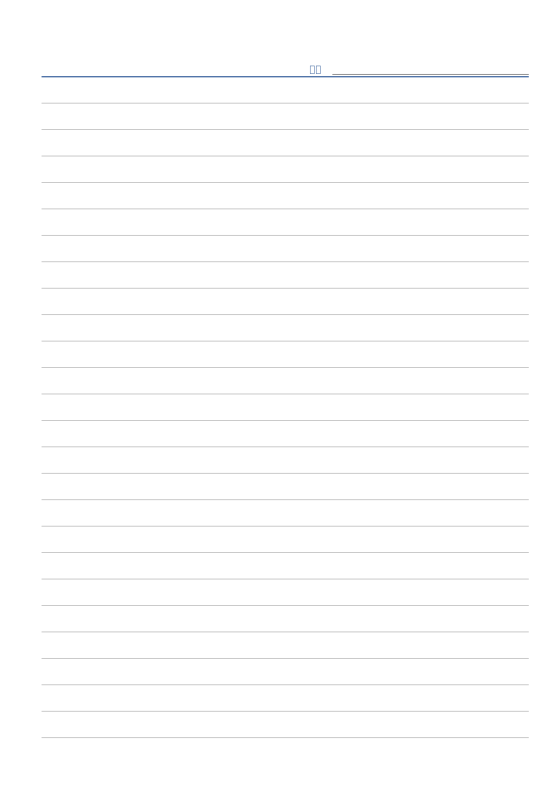
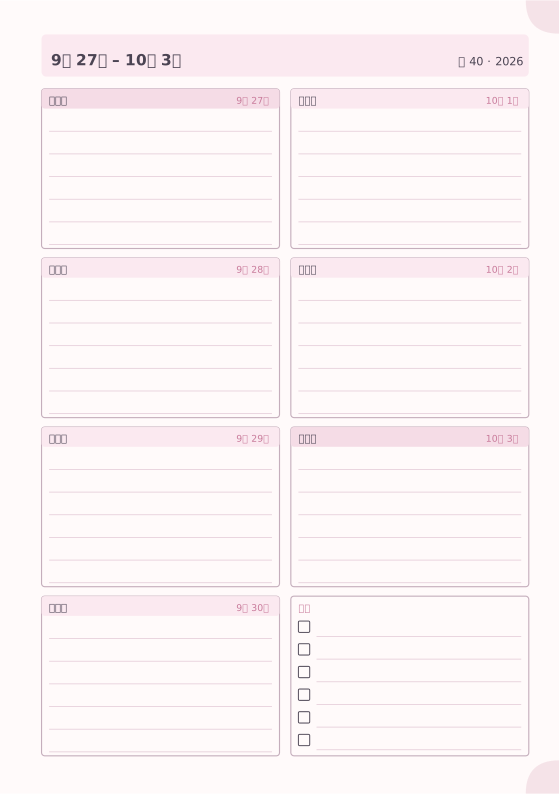
템플릿으로 시작한 다음 줄 간격, 날짜, 색상, 레이아웃 옵션을 바꿔 보세요.