6 Min. Lesezeit
Ein A5-Heft auf A4-Papier drucken
Aus normalem A4-Papier wird ein A5-Notizbuch: Seitengröße einstellen, Bogen zählen, doppelseitig in 100 % drucken, dann falzen und heften oder nähen.
Alle Schritte in 3D ansehen →Auf dieser Seite
Eine A5-Seite ist genau halb so groß wie ein A4-Bogen. Wenn du einen Stapel A4-Papier in der Mitte falzt, erhältst du also ein A5-Heft, ganz ohne Schneiden. Jeder A4-Bogen trägt vier A5-Seiten: zwei auf der Vorderseite und zwei auf der Rückseite. Notebook Generator setzt die Seiten für dich an die richtigen Stellen (das nennt man Ausschießen), du musst also nur drucken, falzen und binden.
Du nutzt US-Papier? Alles unten funktioniert genauso mit Half Letter-Seiten auf Letter-Papier.
Schritt 1: Ein A5-Notizbuch erstellen
- Öffne den Notizbuch-Editor und stelle Seitengröße auf A5.
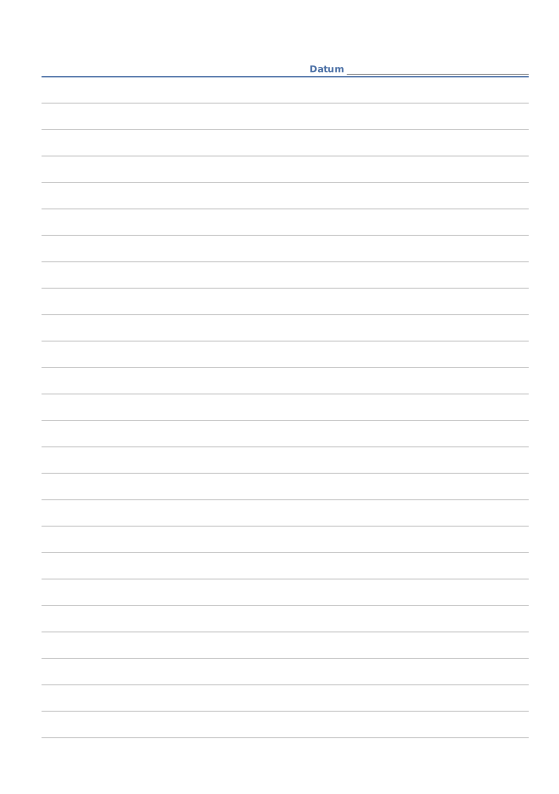
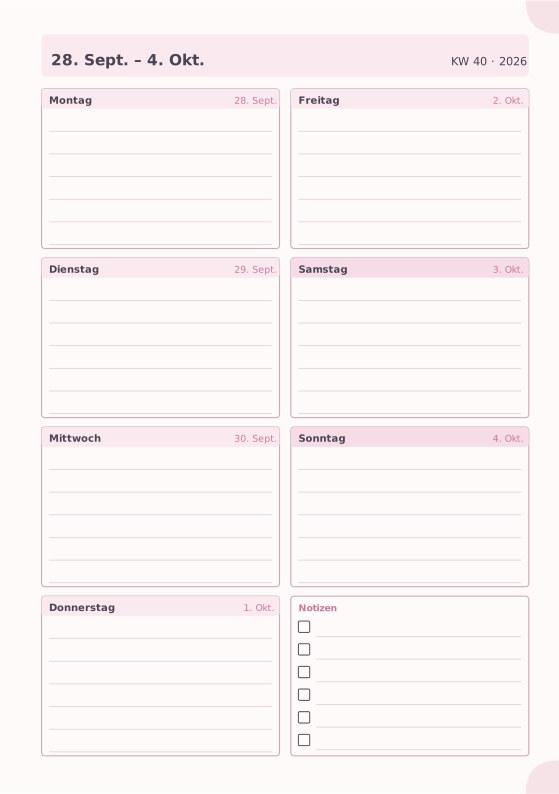
- Füge deine Seiten hinzu: einen Umschlag, dann liniert, gepunktet, Planer oder eine andere Vorlage.
- Halte die Seitenzahl bei einem Vielfachen von 4 (16, 24, 32, 48 …). Sonst bekommt das Heft am Ende bis zu drei leere Seiten. Das ist kein Problem, verschwendet aber Papier.
Schritt 2: Bogen zählen
Teile die Seitenzahl durch 4.
| A5-Seiten | A4-Bogen | Beste Bindung |
|---|---|---|
| 16 | 4 | Heften oder nähen |
| 32 | 8 | Heften oder nähen |
| 48 | 12 | Heften (Langarmhefter) oder nähen |
| 64 oder mehr | 16 oder mehr | Mehrere Lagen nähen |
Mit 80-g/m²-Büropapier lassen sich etwa 12 Bogen (48 Seiten) als ein Heft noch sauber falzen. Dickere Notizbücher falzen sich besser als mehrere kleine Hefte, die zusammengenäht werden: Wähle beim Herunterladen des PDFs als Bindung Lagen (nähen).
Schritt 3: Das Heft-PDF herunterladen
- Klicke auf PDF herunterladen und wähle Druckfertiges Heft.
- Wähle A4 als Druckerpapier. Der Dialog bestätigt, dass zwei A5-Seiten nebeneinander passen.
- Lass den Duplexdruck auf an kurzer Kante spiegeln, außer dein Drucker kann nur an der langen Kante spiegeln.
- Sieh dir mit Prüfen die echten Bogen an, bevor du druckst.
Schritt 4: Doppelseitig in 100 % drucken
- Wähle im Druckdialog Tatsächliche Größe oder 100 %. Niemals „An Seite anpassen“: Das verkleinert jede Seite, und die Rückseiten passen nicht mehr.
- Schalte jede „Broschüre“- oder „Heft“-Option im Druckdialog aus. Das PDF ist bereits ein Heft.
- Wähle doppelseitig, an kurzer Kante spiegeln.
Kein automatischer Duplexdruck? Wähle im Exportdialog Manuell: Drucke die Datei mit den Vorderseiten, leg den Stapel wieder ins Fach und drucke dann die Datei mit den Rückseiten. Teste zuerst mit einem Bogen. Alle Details findest du unter ein Heft doppelseitig drucken.
Schritt 5: Falzen
- Lass die Bogen in der Reihenfolge, in der sie aus dem Drucker kamen.
- Falze den ganzen Stapel entlang der kurzen Seite in der Mitte, sodass aus A4 A5 wird. Bei mehr als fünf Bogen falzt du jeden einzeln und legst sie ineinander.
- Drück den Falz mit einem Falzbein oder der Kante eines Lineals flach.
Schritt 6: Binden
- Heften: Öffne das Heft in der Mitte und setze zwei Klammern durch den Falz, jeweils etwa 2–3 cm von oben und unten. Siehe ein Heft falzen und heften.
- Nähen: drei Löcher und ein Faden, kein Hefter nötig. Jeden Schritt zeigt die 3D-Bindeanleitung.
- Dickes Notizbuch: Nähe mehrere Lagen zusammen. Siehe Lagen nähen.
Schritt 7: Beschneiden (optional)
Bei dicken Heften stehen die inneren Bogen an der Vorderkante etwas über. Schneide die Vorderkante mit einem Cuttermesser und einem Stahllineal gerade, wie unter Schneiden und Beschneiden beschrieben.
Häufige Probleme
Die Seiten sind etwas kleiner als A5. Der Druckdialog skaliert. Wähle Tatsächliche Größe / 100 %.
Die Rückseite jedes Bogens steht auf dem Kopf. Die Spiegelkante im Druckdialog passt nicht zu der in Notebook Generator. Ändere eine davon, nicht beide.
Die Seiten sind nach dem Falzen in falscher Reihenfolge. Im Druckdialog ist eine Broschüren-Option aktiv, oder die Bogen wurden nach dem Drucken durcheinandergebracht.
Das Heft bleibt nicht geschlossen. Es ist zu dick für einen Falz. Nimm Lagen, oder leg es über Nacht unter ein schweres Buch.
Ausgewählte Vorlagen
Starte mit einer Vorlage und ändere dann Linienabstand, Datum, Farben und Layout-Optionen.