約6分で読めます
A4用紙でA5の冊子を印刷する方法
普通のA4用紙でA5のノートを作ります。ページサイズを設定し、枚数を数え、100%で両面印刷してから、折ってホチキスか糸で綴じます。
すべての手順を3Dで見る →このページの内容
A5のページは、A4用紙のちょうど半分です。そのため、A4用紙の束を半分に折れば、裁断しなくてもA5の冊子になります。A4用紙1枚には、A5のページが4ページ入ります。おもて面に2ページ、うら面に2ページです。Notebook Generator がページを正しい位置に配置するので(これを面付けといいます)、あとは印刷して、折って、綴じるだけです。
US規格の用紙を使う場合も、Letter 用紙に Half Letter のページで、以下とまったく同じ手順で作れます。
ステップ1:A5のノートを作る
- ノートメーカーを開き、ページサイズを A5 にします。
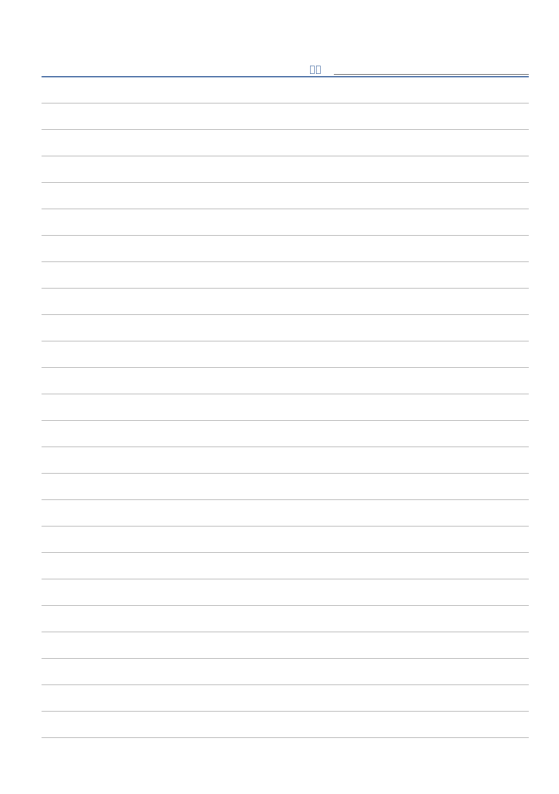
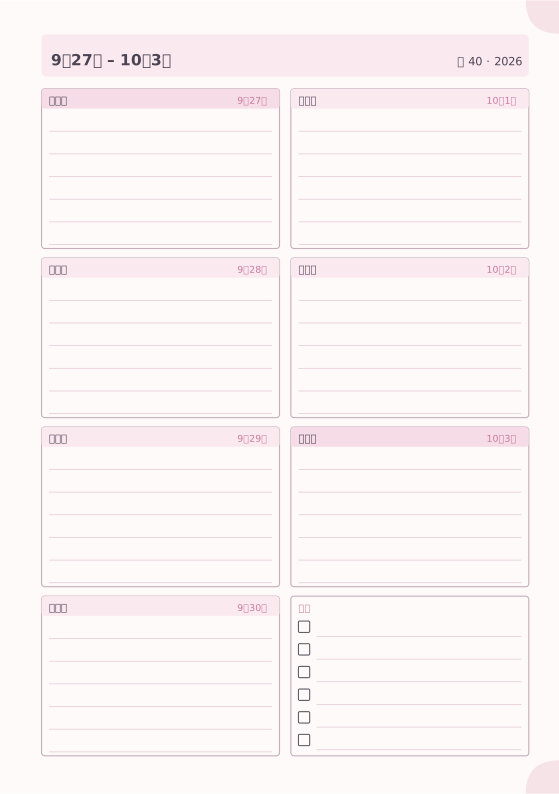
- ページを追加します。表紙のあとに、罫線、ドット方眼、手帳など好きなテンプレートを入れます。
- ページ数は 4の倍数(16、24、32、48…)にします。そうでない場合、冊子の最後に最大3ページの白紙が入ります。問題はありませんが、用紙が無駄になります。
ステップ2:用紙の枚数を数える
ページ数を4で割ります。
| A5のページ数 | A4用紙の枚数 | おすすめの製本 |
|---|---|---|
| 16 | 4 | ホチキスか糸綴じ |
| 32 | 8 | ホチキスか糸綴じ |
| 48 | 12 | ホチキス(中綴じ用)か糸綴じ |
| 64以上 | 16以上 | 複数の折丁を糸で綴じる |
80 g/m²のコピー用紙なら、1冊の冊子としてきれいに折れるのは約12枚(48ページ)までです。それより厚いノートは、小さな冊子をいくつか作って綴じ合わせるほうがうまく折れます。PDFをダウンロードするときは、製本で次を選んでください:折丁(糸綴じ)。
ステップ3:冊子PDFをダウンロードする
- PDFをダウンロードをクリックし、印刷用の冊子を選びます。
- 印刷用紙に A4 を選びます。A5のページ2つが横に並んで収まることがダイアログに表示されます。
- プリンターが長辺とじしかできない場合を除き、とじ方は短辺とじのままにします。
- 印刷する前に、確認で実際の用紙を確かめます。
ステップ4:100%で両面印刷する
- 印刷ダイアログで実際のサイズまたは 100% を選びます。「用紙に合わせる」は絶対に選ばないでください。すべてのページが縮小され、表裏の位置がずれます。
- 印刷ダイアログの「冊子」オプションはオフにします。PDFはすでに冊子になっています。
- 両面印刷・短辺とじを選びます。
自動両面印刷ができない場合は、書き出しダイアログで手動を選びます。おもて面のファイルを印刷し、用紙の束をトレイに戻してから、うら面のファイルを印刷します。まずは1枚で試してください。詳しくは冊子PDFを両面印刷する方法を参照してください。
ステップ5:折る
- 用紙はプリンターから出てきた順のままにします。
- 束全体を短辺に沿って半分に折り、A4をA5にします。5枚を超える場合は、1枚ずつ折ってから順番どおりに入れ子にします。
- ヘラ(ボーンフォルダー)や定規の縁で折り目をしっかり押さえます。
ステップ6:綴じる
- ホチキス:冊子を中央で開き、天と地からそれぞれ約2〜3 cmの位置で、折り目に2か所ホチキスを留めます。冊子を折ってホチキスで留めるを参照してください。
- 糸綴じ:穴3つと糸1本だけで、ホチキスは不要です。すべての手順は3D製本ガイドで確認できます。
- 厚いノート:複数の折丁を糸で綴じ合わせます。折丁を糸で綴じて厚いノートを作るを参照してください。
ステップ7:断裁する(任意)
厚い冊子では、内側の用紙が小口側に少しはみ出します。カッターと金属定規で小口をまっすぐ断裁します。方法はノートの断裁と仕上げを参照してください。
よくあるトラブル
ページがA5より少し小さい。印刷ダイアログで拡大縮小されています。実際のサイズ/100%を選んでください。
各用紙のうら面が上下逆になる。印刷ダイアログのとじ方が、Notebook Generator の設定と合っていません。どちらか一方だけを変更してください。両方は変えないでください。
折ったあとのページ順がおかしい。印刷ダイアログで冊子オプションがオンになっているか、印刷後に用紙の順番が入れ替わっています。
冊子が閉じない。1回の折りには厚すぎます。折丁に分けるか、重い本の下で一晩押さえてください。
おすすめのテンプレート
テンプレートから始めて、罫線の間隔、日付、色、レイアウトを調整できます。