6 min czytania
Jak zrobić własny planer i wydrukować go w domu
Własny planer krok po kroku: format A5, układ tygodniowy lub dzienny, plan stron na cały rok, druk dwustronny i oprawa zszywkami, nicią albo na kółkach.
Na tej stronie
Żeby zrobić własny planer, wybierz format (najczęściej A5), zdecyduj, czy strony mają mieć daty, i ułóż listę sekcji: przegląd roku, miesiące, tygodnie, trackery i notatki. Potem policz strony, wydrukuj całość dwustronnie i opraw zszywkami, nicią albo na kółkach. W kreatorze Notebook Generator strony z datami na cały rok dodasz w jednym kroku, więc zamiast rysować kalendarz ręcznie, skupiasz się na tym, jakie strony naprawdę są Ci potrzebne.
1. Wybierz format i rodzaj planera
Rozmiar. A5 (148 × 210 mm) to najpopularniejszy format planera: mieści się w torbie, a jednocześnie daje sporo miejsca na tydzień. A4 sprawdzi się na biurku, a do noszenia przy sobie są mniejsze formaty, np. B6 albo Planer na kółkach Personal (95 × 171 mm).
Z datami czy bez. Planer z datami jest wygodny, bo nic nie trzeba wpisywać. Planer bez dat pozwala zacząć w dowolnym momencie i pominąć tydzień urlopu bez marnowania stron.
Tydzień czy dzień. Klasyczne kalendarze książkowe często mają dzień na stronie – to dobry wybór, gdy masz dużo spotkań lub prowadzisz notatki z każdego dnia. Jeśli planujesz głównie zadania, wystarczy tydzień na stronie.
2. Wybierz sekcje
Typowy planer składa się z kilku powtarzalnych stron:
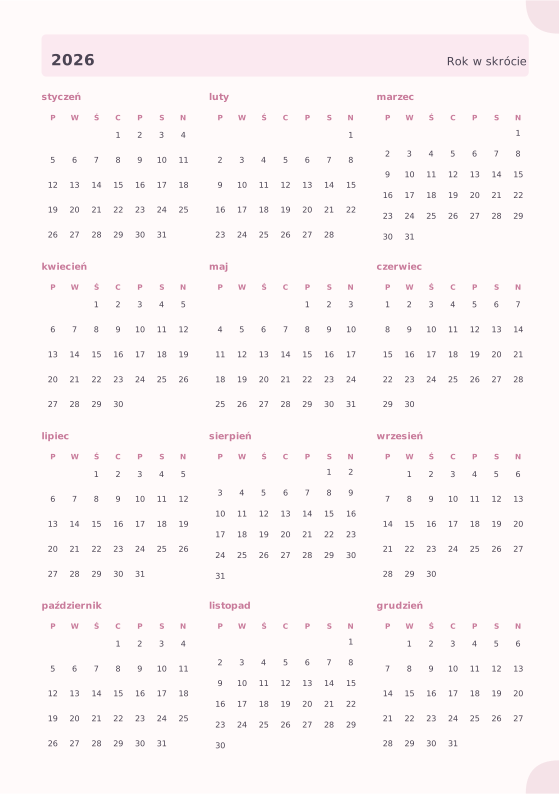
- Przegląd roku – dwanaście minikalendarzy na jednej stronie. Wpisz od razu urodziny, ferie, święta i długie weekendy, np. majówkę.
- Planer celów – cel, termin, kroki i kamienie milowe.
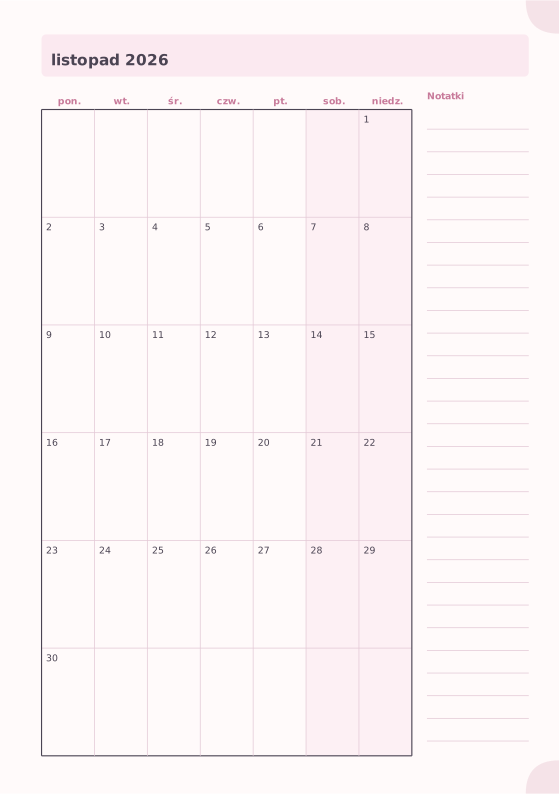
- Planer miesięczny – kalendarz miesiąca z dużymi polami dni i kolumną na notatki.
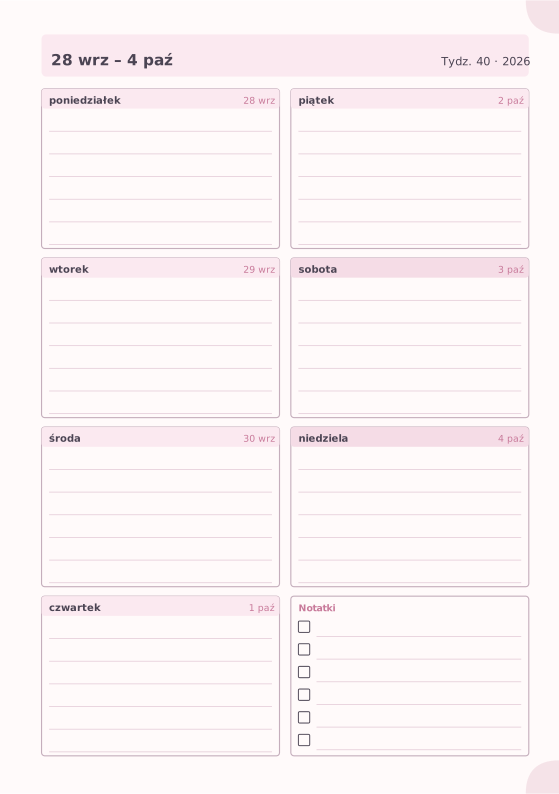
- Planer tygodniowy – tydzień na stronie w polach, kolumnach lub wierszach, z numerem tygodnia.
- Planer dzienny – plan godzinowy, priorytety, lista zadań i notatki.
- Tracker nawyków – jedna strona na miesiąc.
- Notatki – papier w kropki lub w linie na wszystko, co nie pasuje gdzie indziej.
3. Policz strony
| Wariant planera A5 | Strony | Arkusze A4 | Oprawa |
|---|---|---|---|
| Roczny, tydzień na stronie: przegląd roku, cele, 12 miesięcy, 52 tygodnie, 12 trackerów, 10 stron notatek | 88 | 22 | Składki szyte nicią albo kółka lub dyski |
| Kwartalny: cele, 3 miesiące, 13 tygodni, 3 trackery, 4 strony notatek | 24 | 6 | Zszywki |
| Miesięczny, dzień na stronie: miesiąc, 30–31 dni, tracker | 32–36 | 8–9 | Zszywki |
| Roczny, dzień na stronie | ponad 380 | ponad 95 | 12 osobnych zeszytów lub segregator |
Dwie zasady, o których warto pamiętać:
- Broszura ma zawsze liczbę stron podzielną przez 4. Jeśli brakuje stron, kreator dodaje na końcu najwyżej trzy puste. Lepiej samemu dołożyć strony notatek.
- Gruba broszura źle się składa. Zszywki dobrze trzymają do około 10–12 arkuszy. Grubszy planer podziel na kilka składek zszytych nicią albo na osobne zeszyty, np. jeden na kwartał. Planer kwartalny ma też tę zaletę, że jest lekki.
4. Zbuduj planer w kreatorze
- Najszybciej: na stronie szablonów w sekcji Polecane zestawy wybierz Planer. Ustaw Miesiąc startowy, Czas trwania (1, 3, 6 lub 12 miesięcy) i Strony planera (strona na dzień lub na tydzień). Opcja Zaokrąglaj do pełnych arkuszy wypełni ostatni arkusz stronami do pisania zamiast pustymi.
- Albo od zera: otwórz 52 tygodnie planera w formacie A5. Strony dostają kolejne daty, począwszy od bieżącego tygodnia.
- Kliknij Dodaj strony, wybierz Planer miesięczny i Zakres dat – kreator utworzy stronę dla każdego miesiąca. W polu Po każdej stronie dodaj też możesz np. wstawić stronę w kropki po każdym tygodniu.
- W Właściwości → Notes ustaw Motyw, Pierwszy dzień tygodnia (dla stron po polsku automatycznie poniedziałek) i Numery stron.
- Dodaj okładkę: w Właściwości → Okładka wybierz projekt z sekcji Gotowe projekty (zobacz szablon Gotowy projekt) i wpisz tytuł, np. „Planer 2027”. W zakładce Dekoracje dodasz ramki i naklejki.
- Kliknij Sprawdź: zobaczysz liczbę arkuszy oraz brakujące lub zdublowane daty.
Więcej gotowych układów znajdziesz w sekcji Planery.
5. Wydrukuj i opraw
Jako zeszyt: w Pobierz PDF wybierz Broszura do druku, papier A4 i oprawę Jedna broszura (zszywki) albo Składki (szycie) i ustaw pole Arkusze na składkę. Drukuj dwustronnie w skali 100% (Rzeczywisty rozmiar) z odwracaniem wzdłuż krótszej krawędzi. Szczegóły w poradniku Jak wydrukować broszurę dwustronnie, a szycie krok po kroku w Zszyj składki w gruby notes.
Do segregatora, na kółka lub dyski: wybierz Pojedyncze strony i Dwustronnie. Marginesy są wtedy ustawione tak, by krawędź oprawy wypadała w tym samym miejscu po obu stronach arkusza. Jeśli strona jest mniejsza niż papier, przytnij arkusze przy znacznikach cięcia i przedziurkuj.
Na planer z kolorowymi pisakami wybierz papier 90–120 g/m², a przed drukiem całości zrób próbę na jednym arkuszu. Porównanie metod oprawy znajdziesz w poradnikach Jak samemu oprawić notes i Rodzaje oprawy.
Najczęstsze pytania
Jaki format planera wybrać?
Najczęściej A5: jest poręczny, a tydzień na stronie wciąż mieści się wygodnie. Na biurko wybierz A4, do torebki lub kieszeni B6 albo rozmiar Personal.
Jak wydrukować planer w formacie A5 w domu?
W Pobierz PDF wybierz Broszura do druku na papierze A4. Na każdej stronie arkusza A4 drukują się dwie strony A5, a po złożeniu wszystko jest we właściwej kolejności.
Czy mogę zrobić planer bez dat?
Tak. Użyj szablonu Planer bez dat albo dodaj strony tygodniowe i miesięczne i wyczyść na nich datę. Daty wpiszesz ręcznie, kiedy zaczniesz z planera korzystać.
Czy mogę dodać do planera polskie święta?
Kreator nie wstawia świąt automatycznie, więc wpisz je ręcznie na stronie przeglądu roku i w kalendarzach miesięcznych. Przy okazji zaznacz długie weekendy, ferie i urlopy – od razu widać, gdzie w roku jest wolne.
Jak oprawić gruby planer w domu?
Podziel go na składki po 4–6 arkuszy i zszyj je nicią albo wydrukuj pojedyncze strony i włóż je do segregatora lub systemu dyskowego. Zszywki nadają się tylko do cieńszych broszur.
Polecane szablony
Zacznij od szablonu, a potem zmień odstępy linii, daty, kolory i opcje układu.