Leitura de 6 min
Como fazer seu próprio planner e imprimir em casa
Monte um planner personalizado: escolha tamanho, layout e seções, calcule as páginas, imprima frente e verso em casa e encaderne com grampo, costura ou argolas.
Nesta página
Para fazer seu próprio planner, defina o tamanho (A5 é o mais comum), decida se ele terá datas, escolha só as seções que você vai usar (visão anual, calendários mensais, semanas, trackers e notas), imprima frente e verso em tamanho real e encaderne. O trabalho mais demorado é decidir o que entra; montar as páginas no navegador leva minutos, e a agenda pode começar no mês que você quiser.
1. Defina o formato
Tamanho. O A5 (14,8 × 21 cm) é o formato mais popular para planner e agenda: cabe na bolsa e imprime como livreto em folhas A4 comuns, duas páginas por lado. A Meia Carta faz o mesmo em papel Carta. O A4 serve para um planner de mesa, e os tamanhos Traveler’s Notebook Regular e Fichário Personal servem para refis. Veja todas as medidas na página de tamanhos de caderno.
Com ou sem data. O planner datado já vem com os dias preenchidos e pode começar em qualquer mês: em janeiro, junto com o ano letivo em fevereiro ou no mês da sua mudança de emprego. O planner sem data aceita semanas puladas sem desperdiçar páginas.
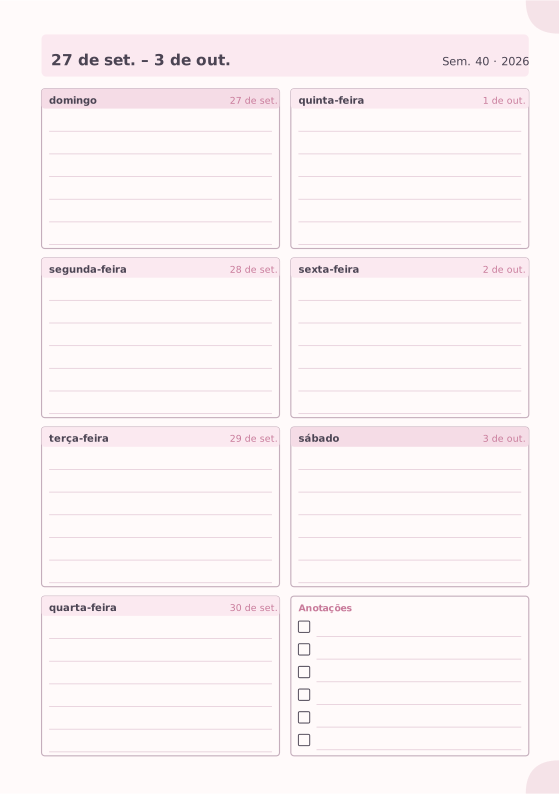
Semanal ou diário. Com poucos compromissos, o planner semanal com sete dias numa página costuma bastar. Com agenda cheia de horários, o planner diário, com agenda por hora, prioridades e tarefas, dá mais espaço.
2. Escolha as seções
Um planner completo costuma ter, nesta ordem:
- Capa e página de identificação.
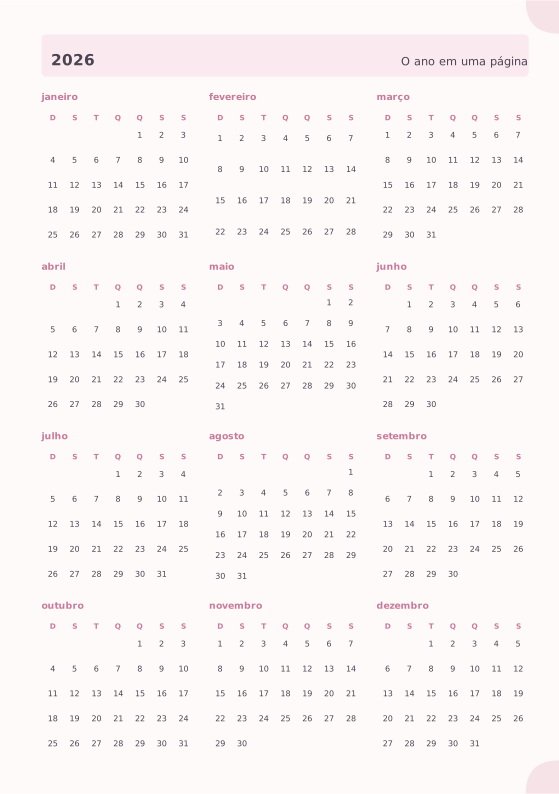
- Visão do ano: a visão anual com os doze meses numa página.
- Metas: um planejador de metas com meta, motivação, próximos passos e marcos.
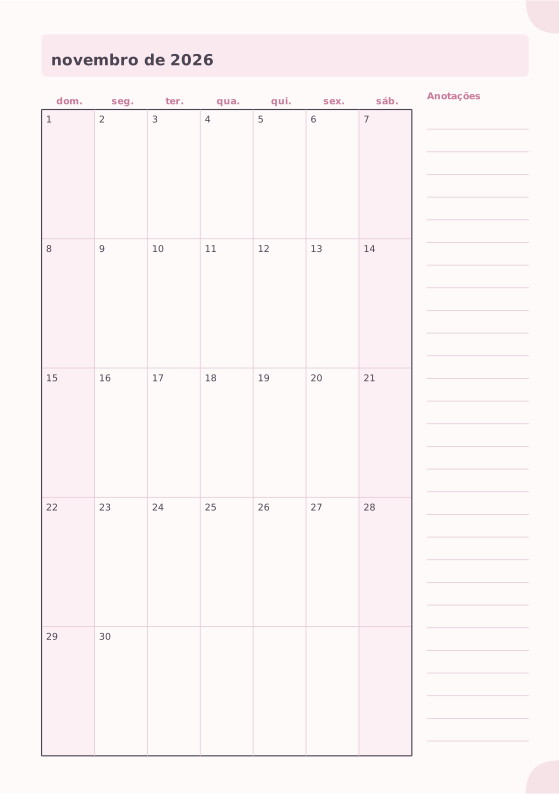
- Mês: o planner mensal, com o calendário do mês inteiro e uma coluna de anotações.
- Semanas ou dias daquele mês.
- Trackers: um habit tracker por mês, um controle de gastos, um tracker de humor.
- Notas: páginas pontilhadas ou pautadas no fim de cada mês ou do planner.
Corte sem dó o que você não usava no planner comprado. Se nunca preencheu a página de metas, ela não precisa estar no seu.
3. Calcule o número de páginas
| Planner | Conteúdo | Páginas | Folhas A4 (livreto A5) | Encadernação |
|---|---|---|---|---|
| Trimestral | 1 metas + 3 mensais + 13 semanais + 3 trackers + 8 notas | 28 | 7 | Grampo |
| Semestral | 1 visão anual + 6 mensais + 26 semanais + 6 trackers + 9 notas | 48 | 12 | Grampo (no limite) ou 2 cadernos costurados |
| Anual | 1 visão anual + 1 metas + 12 mensais + 52 semanais + 12 trackers + 18 notas | 96 | 24 | Cadernos costurados, argolas ou discos |
| Diário, 1 mês | 1 mensal + 31 diárias + 1 tracker + 3 notas | 36 | 9 | Grampo, um livreto por mês |
Duas regras ajudam no cálculo. Um livreto dobrado sempre tem um múltiplo de 4 páginas, porque cada folha leva quatro páginas; se faltar, o criador completa com até três páginas em branco. E um livreto grampeado fecha bem com até cerca de 12 a 15 folhas. Acima disso, divida em vários cadernos costurados ou imprima em páginas avulsas para argolas ou discos.
4. Monte o planner no criador
- Abra o criador de cadernos. Na aba Caderno, escolha o Tamanho da página, o Tema, o Primeiro dia da semana e o Idioma impresso nas páginas.
- Clique em Adicionar páginas e escolha um modelo. Para páginas datadas, use Intervalo de datas e defina De e Até: o criador cria uma página por dia, semana ou mês. Em Depois de cada página, adicionar também, você pode inserir uma página de notas depois de cada semana.
- Arraste as páginas na lista para colocá-las na ordem das seções.
- Ative Incluir capas e escolha um dos Designs prontos, como o design de capa pronto, com título, subtítulo e nome. Na aba Decorar, adicione bordas e adesivos.
- Quer um atalho? No Assistente de coleções, a coleção Planner monta visão do ano, metas e, para cada mês, calendário, semanas ou dias, habit tracker e revisão. Você escolhe o mês inicial e a duração.
O projeto fica salvo no seu navegador, sem cadastro. Mais modelos estão em planners.
5. Exporte, imprima e encaderne
- Abra Baixar PDF. Para um caderno dobrado, escolha Livreto pronto para imprimir e, em Encadernação, Um livreto (grampeado) ou Cadernos (costurados). Para fichário ou discos, escolha Páginas avulsas.
- Imprima frente e verso em Tamanho real / 100%, virando na borda curta. O passo a passo está em como imprimir um livreto. Teste uma folha antes de imprimir tudo.
- Escolha a encadernação. Grampo para planners finos; costura para os grossos que precisam abrir planos (costure cadernos); argolas ou discos para quem reorganiza páginas. A comparação completa está em tipos de encadernação e em encadernação de caderno DIY.
Papel de 90 g/m² já aguenta bem canetas de gel; para marcadores, use 100 a 120 g/m². Imprima a capa em papel mais grosso, numa Folha de capa separada.
Perguntas frequentes
Qual o melhor tamanho para um planner?
O A5 é o mais escolhido: leve, com espaço suficiente para uma semana por página, e imprime em folha A4 comum. Para mesa de trabalho, A4; para bolsa pequena, um refil de Traveler’s Notebook.
Como fazer um planner que comece em qualquer mês?
Use páginas datadas e, em Adicionar páginas, escolha o Intervalo de datas a partir do mês que quiser. Se preferir liberdade total, use o planner sem data e escreva as datas à mão.
Como fazer uma agenda escolar personalizada?
Comece com um horário escolar, um controle de trabalhos e a visão anual, e depois páginas semanais de fevereiro a dezembro. Coloque o nome do aluno e a turma na capa e, como passa de 15 folhas, imprima em cadernos costurados ou em páginas avulsas para fichário.
Quantas folhas dá para grampear num livreto?
Até cerca de 12 a 15 folhas de papel comum, ou seja, 48 a 60 páginas. Para mais páginas, use cadernos costurados, argolas ou discos.
Modelos em destaque
Comece com um modelo e depois mude o espaçamento das linhas, as datas, as cores e as opções de layout.