Estudos e trabalho
Controle de Trabalhos Escolares para Imprimir
Este controle de trabalhos escolares para imprimir reúne numa tabela a matéria, a tarefa, o prazo de entrega e a nota de cada trabalho. Assim nenhuma lição de casa, seminário ou prova fica esquecida até o fim do bimestre.
O que você pode personalizar
- Linhas
- Coluna de nota
Fica bom em
- Traveler's Notebook Passport
- A6
- Traveler's Notebook Regular
- B6 (JIS)
- A5
- Meia Carta (US Half Letter)
- B5 (ISO)
- A4
- Carta (US Letter)
Todos os tamanhos de página, de Passport a A4
Experimente em outro estilo
Comece com uma predefinição
- Controle de trabalhos, A4 16 linhas com coluna de nota, para o fichário ou a pasta. Abrir no editor →
- Caderninho de lições, livreto A5 12 linhas por página, impresso em A4, dobrado e grampeado. Abrir no editor →
- Lista simples de lições, 30 linhas, Carta Sem coluna de nota, para anotar muitas tarefas por página. Abrir no editor →
O que tem na tabela de trabalhos
Cada linha é um trabalho, com cinco colunas:
- Matéria e tarefa: o que precisa ser feito e para qual disciplina.
- Prazo: a data de entrega, para ver de cara o que vence primeiro.
- Concluído: uma caixinha para marcar.
- Nota: opcional, para registrar o resultado.
Nas opções você escolhe de 6 a 30 linhas por página e liga ou desliga a coluna de nota. Com menos linhas, sobra mais espaço para escrever. O editor é grátis, não pede cadastro e gera o PDF no seu navegador.
Como imprimir o controle de trabalhos
- Para o fichário, abra o modelo A4, defina as páginas e escolha Baixar PDF → Ordem de leitura.
- Para levar na mochila, use o A5 e escolha Livreto pronto para imprimir. Imprima frente e verso (virar na borda curta), dobre ao meio e grampeie.
- Imprima em 100% (Tamanho real) para as linhas ficarem do tamanho certo.
PDFs de exemplo grátis
Imprima em 100% (tamanho real). Feitos com o mesmo mecanismo do editor, então as medidas são exatas.
- Controle de trabalhos, A4 (1 página) PDF ↓
Perguntas frequentes
Como organizar os trabalhos da escola ou da faculdade?
Anote cada trabalho no dia em que o professor passar, com a matéria e a data de entrega. Uma vez por semana, olhe a coluna de prazos e divida os trabalhos maiores em etapas. Marque a caixinha de concluído só quando entregar.
Dá para usar uma página por bimestre ou por matéria?
Sim. Você pode adicionar quantas páginas quiser e digitar um título em cada uma, por exemplo “1º bimestre” ou “Matemática”. Há de 6 a 30 linhas por página.
Para que serve a coluna de nota?
Para anotar a nota ou o conceito de cada trabalho e acompanhar sua média ao longo do ano. Se não precisar dela, desligue a coluna nas opções e a tabela fica mais larga.
Posso juntar o controle com outras páginas?
Sim. No mesmo caderno você pode misturar o controle de trabalhos com horário de aulas, planner de estudos, método Cornell e páginas pautadas, e imprimir tudo como um livreto.
Guias relacionados
- Como imprimir um livreto PDF frente e versoImprima seu caderno em livreto PDF a 100%, escolha a borda curta ou a impressão manual e confira a ordem das páginas antes de dobrar.
- Dobre e grampeie um livretoTransforme as folhas impressas em um caderno grampeado na dobra: mantenha a ordem, dobre, grampeie pela lombada e faça o acabamento das bordas.
- Como montar um cronograma de estudos para ENEM e concursosMonte seu cronograma de estudos passo a passo: provas e edital, horários fixos, horas por matéria, revisões 24h, 7 e 30 dias, questões, Pomodoro e reta final.
Modelos relacionados
-
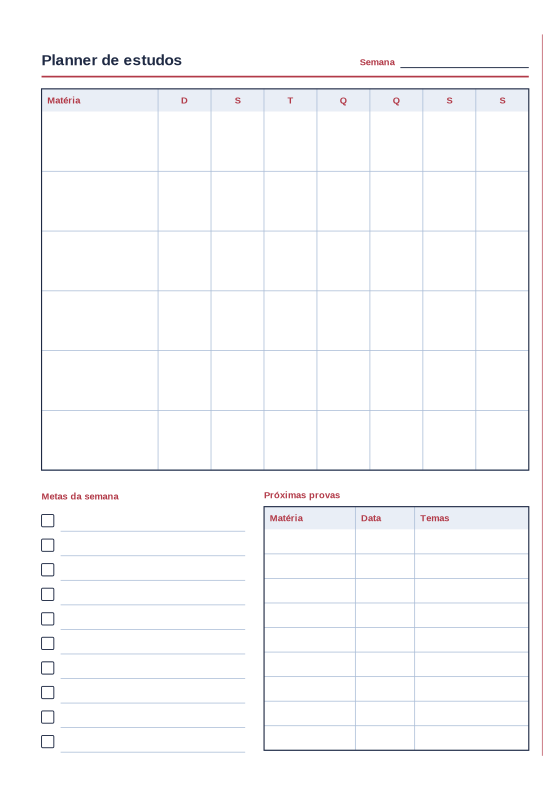
Planner de estudos
Grade semanal por matéria, metas e datas de provas.
-
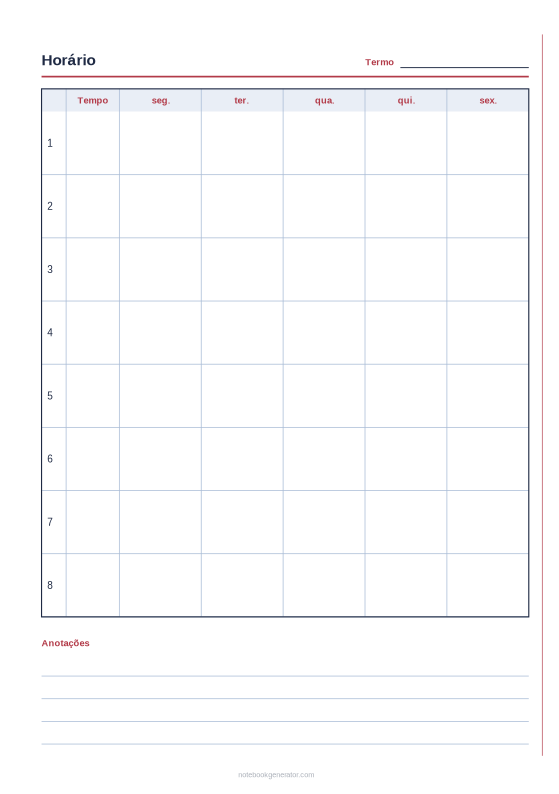
Horário escolar
Grade de aulas com horários e 5, 6 ou 7 dias letivos.
-
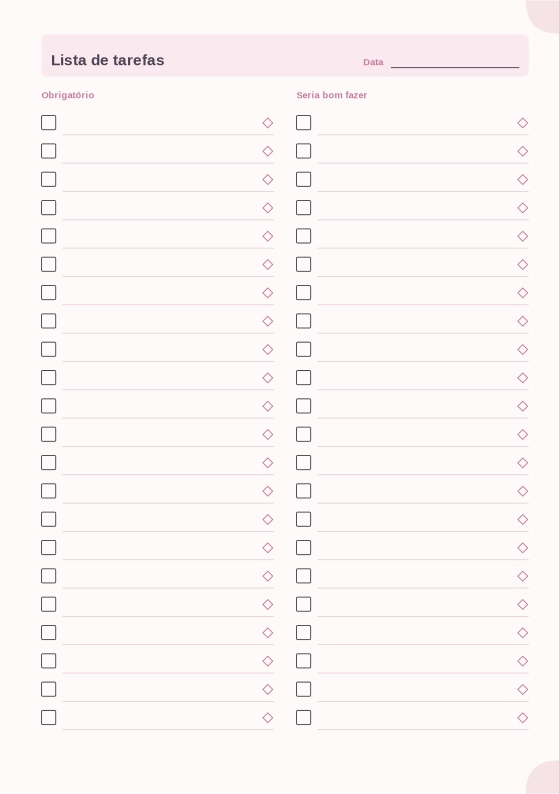
Lista de tarefas
Listas do que é obrigatório e do que seria bom fazer, com marcas de prioridade.
-
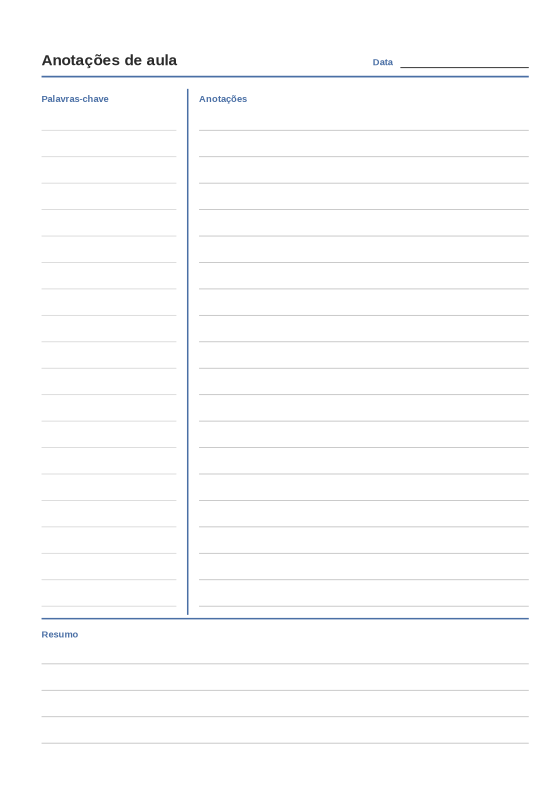
Método Cornell
Coluna de palavras-chave, área de anotações e resumo.
-
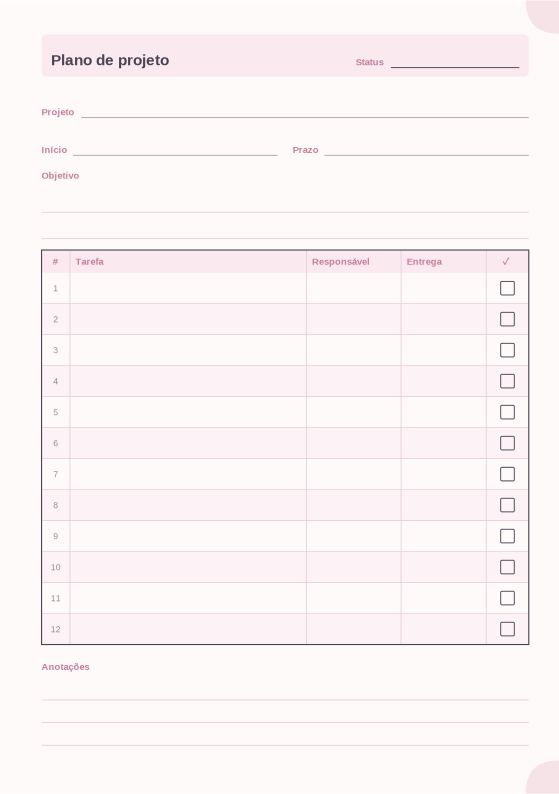
Planejador de projetos
Objetivo, datas e tabela de tarefas.














