Lernen & Arbeit
Hausaufgaben-Tracker zum Ausdrucken
Mit diesem Hausaufgaben-Tracker behältst du alle Aufgaben, Referate und Abgabetermine des Halbjahres auf einer Seite: Fach, Aufgabe, Termin, ein Kästchen zum Abhaken und eine Spalte für die Note.
Was du anpassen kannst
- Zeilen
- Notenspalte
Passt gut zu
- Traveler's Notebook Passport
- A6
- Traveler's Notebook Regular
- B6 (JIS)
- A5
- US Half Letter
- B5 (ISO)
- A4
- US Letter
Alle Seitenformate, von Passport bis A4
In einem anderen Stil ausprobieren
Mit einer Vorlage starten
- Hausaufgabenliste, A4 16 Zeilen mit Notenspalte für den Schulordner. Im Editor öffnen →
- Hausaufgabenheft, A5 Ein gebundenes Heft fürs ganze Schuljahr, auf A4 gedruckt und gefalzt. Im Editor öffnen →
- Einfache Aufgabenliste mit 30 Zeilen, A4 Ohne Notenspalte, dafür doppelt so viele Einträge pro Seite. Im Editor öffnen →
Was auf dem Hausaufgaben-Tracker steht
Die Seite ist eine Tabelle mit abwechselnd schattierten Zeilen, damit auch lange Listen übersichtlich bleiben:
- Fach und Aufgabe: was für welches Fach zu erledigen ist.
- Fällig: der Abgabetermin.
- ✓: ein Kästchen zum Abhaken.
- Notenspalte: das Ergebnis, wenn die Arbeit zurückkommt. Optional.
Oben gibt es eine Zeile für Halbjahr oder Zeitraum. Im Editor stellst du die Zeilen (6 bis 30) ein und wählst ein Thema. Eltern und Nachhilfelehrer können damit die Hausaufgaben eines Kindes im Blick behalten. Das PDF entsteht direkt im Browser, kostenlos und ohne Anmeldung.
Hausaufgabenliste ausdrucken
- Für den Schulordner nimmst du die A4-Vorlage und wählst PDF herunterladen → Lesereihenfolge. Lochen und abheften.
- Für ein Hausaufgabenheft wählst du A5 und Druckfertiges Heft. Doppelseitig drucken („An kurzer Kante spiegeln“), falzen und heften; für dickere Hefte Lagen (nähen).
- Drucke mit Tatsächliche Größe (100 %).
Kostenlose Beispiel-PDFs
In Originalgröße (100 %) drucken. Mit derselben Technik wie der Editor erstellt, daher maßgenau.
- Aufgaben-Tracker, A4 (1 Seite) PDF ↓
Häufige Fragen
Wie benutze ich den Hausaufgaben-Tracker?
Trage jede Aufgabe ein, sobald sie aufgegeben wird: Fach, eine kurze Beschreibung und den Abgabetermin. Ist sie erledigt, hakst du das Kästchen ab; kommt sie bewertet zurück, notierst du die Note. Alternativ legst du pro Fach eine eigene Seite an.
Wie viele Zeilen sind sinnvoll?
Einstellbar sind 6 bis 30 Zeilen. Auf A4 sind 16 Zeilen angenehm zum Schreiben, auf A5 eher 10 bis 12, damit auch Kinderschrift Platz hat.
Kann ich die Notenspalte ausblenden?
Ja. Schalte die Notenspalte im Editor aus, dann bekommt die Spalte für die Aufgabe mehr Platz. Das ist praktisch in der Grundschule oder für Aufgaben ohne Bewertung.
Taugt die Vorlage auch für Studium und Uni?
Ja. Hausarbeiten, Übungsblätter, Laborprotokolle und Abgaben lassen sich genauso eintragen. Zusammen mit einem Stundenplan, einem Lernplaner und Cornell-Notizen entsteht ein komplettes Studienheft, das du als ein PDF herunterlädst.
Passende Anleitungen
- Ein Heft doppelseitig druckenDein Notizbuch-PDF in tatsächlicher Größe drucken, die richtige Duplex-Einstellung wählen und Seiten erhalten, die nach dem Falzen in der richtigen Reihenfolge liegen.
- Ein Heft falzen und heftenAus gedruckten Bogen ein rückstichgeheftetes Notizbuch machen: Reihenfolge beibehalten, falzen, durch den Rücken heften und die Kanten fertigstellen.
- Lernplan erstellen: Schritt für Schritt zum Lernplan für PrüfungenLernplan erstellen in vier Schritten: Prüfungen sammeln, feste Termine eintragen, Lernzeit mit Wiederholungen verteilen und aktiv lernen. Mit Beispiel-Wochenplan.
Ähnliche Vorlagen
-
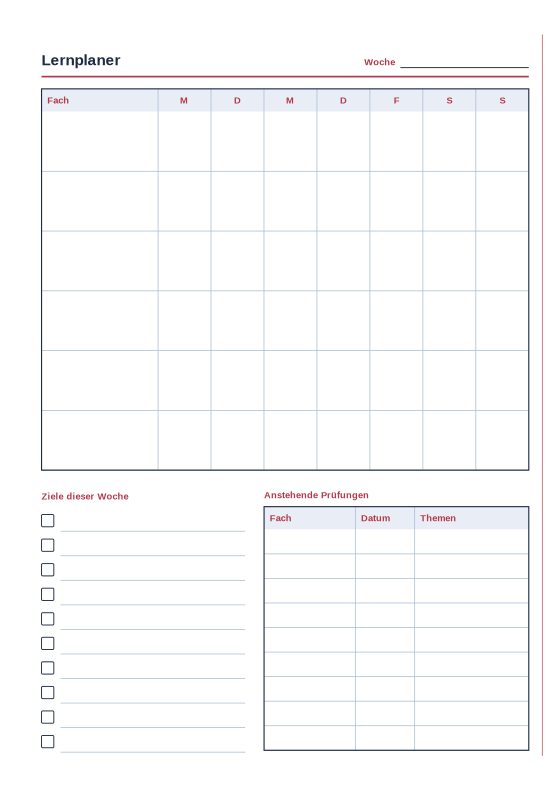
Lernplaner
Wöchentliches Fächerraster, Ziele und Prüfungstermine.
-
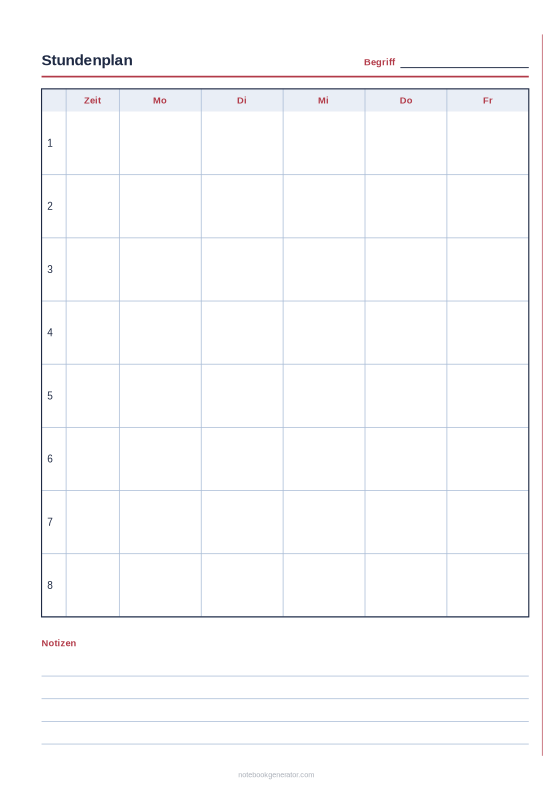
Stundenplan
Stundenplan mit Schulstunden, Uhrzeiten und 5, 6 oder 7 Schultagen.
-
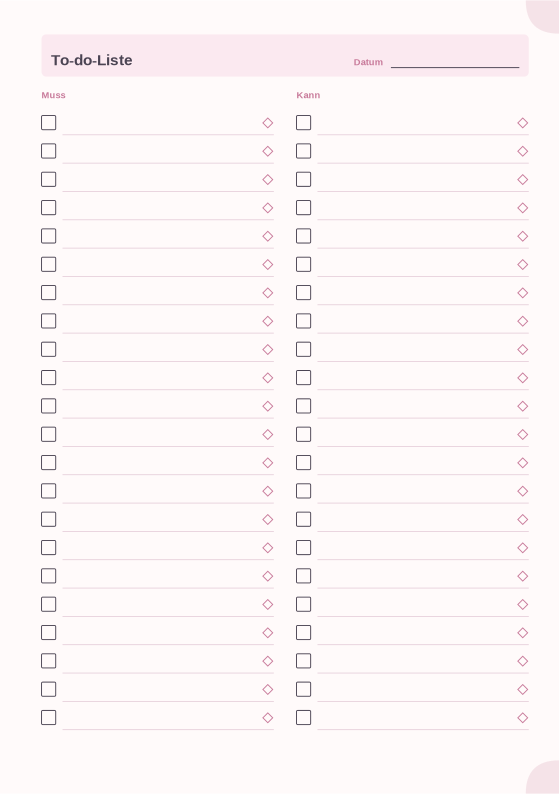
To-do-Liste
Muss- und Kann-Listen mit Prioritätsmarken.
-
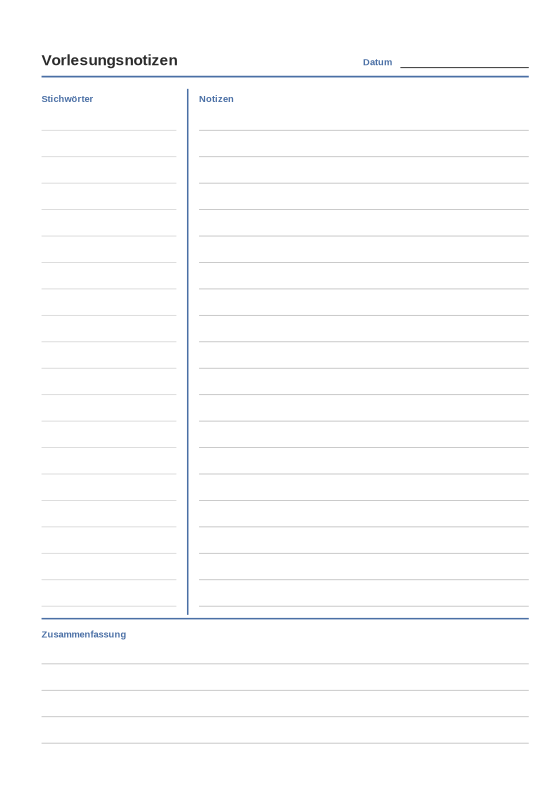
Cornell-Notizen
Stichwortspalte, Notizbereich und Zusammenfassung.
-
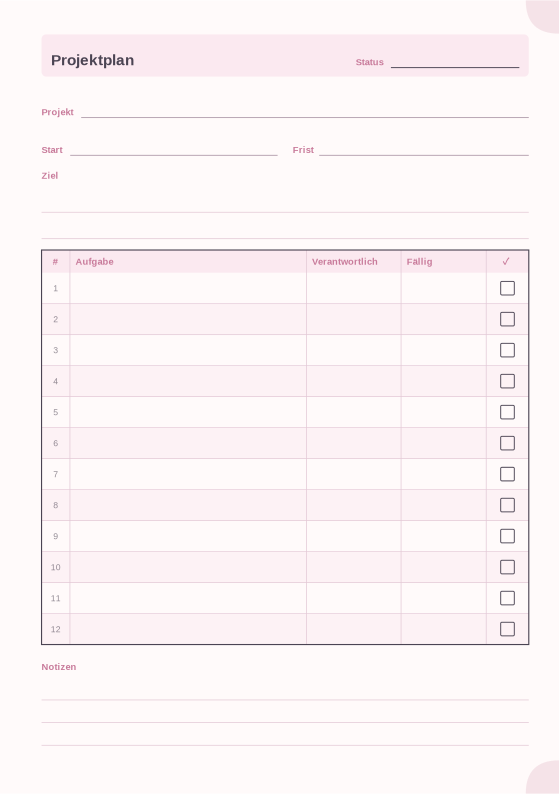
Projektplaner
Ziel, Termine und eine Aufgabentabelle.














