從預設開始
作業追蹤表的欄位
每一列就是一項作業,欄位從左到右是:
- 科目:國文、數學、英文,或大學的課程名稱。
- 作業內容:簡短寫下要做什麼,例如「習作 P.32–35」或「分組報告簡報」。
- 繳交期限:寫上日期,最近要交的一眼就看得到。
- 完成:交出後打勾。
- 成績:可選欄位,記錄分數或等第。
在編輯器裡可調整列數(6–30)並開關成績欄。預覽隨設定即時更新,下載的 PDF 與預覽完全相同。
如何列印作業追蹤表
- 單張使用:選 A4 預設,選擇下載 PDF → 閱讀順序,印出後打孔放進活頁夾。
- 做成作業本:選 A5 預設和可直接列印的小冊子,用 A4 紙雙面列印(「短邊翻頁」),對折後用釘書機裝訂。超過約 10 張紙時,改選多台(縫線)。
- 以實際大小或 100% 列印,表格比例才正確。
免費範例 PDF
請以 100%(實際大小)列印。與製作器使用同一引擎產生,間距準確。
- 作業追蹤,A4(1 頁) PDF ↓
常見問題
作業追蹤表怎麼用?
老師一出作業就寫下來:科目、簡短的作業內容和繳交期限。交出去就打勾,發回來再填上成績。依出作業的順序填寫,或每個科目各用一頁都可以。
和聯絡簿有什麼不同?
聯絡簿是每天記事、和老師家長溝通用的;作業追蹤表則把一整段時間的作業和報告期限集中在一頁,適合國高中生、大學生管理分組報告、期中期末作業和補交進度。
要選幾列?
可選 6 到 30 列。A4 用 16 列書寫空間剛好;A5 建議 10 到 12 列,每列才寫得下手寫字。不需要成績欄時可以關掉,作業欄會變寬。
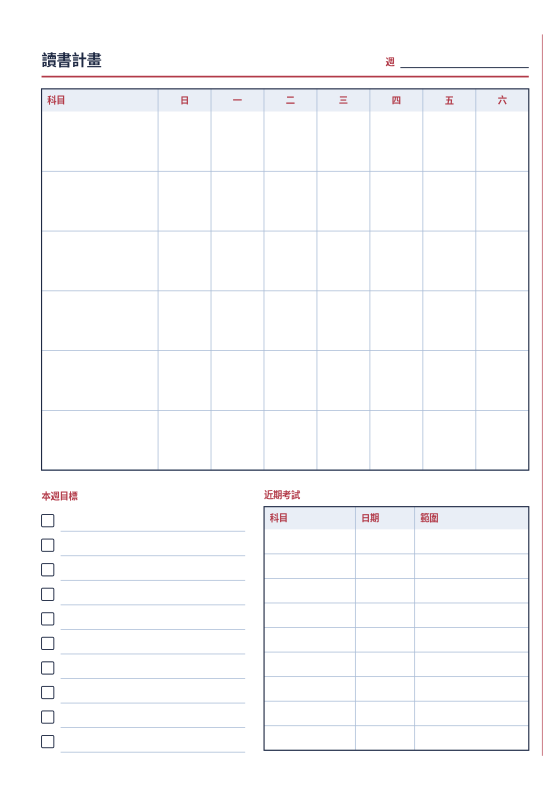
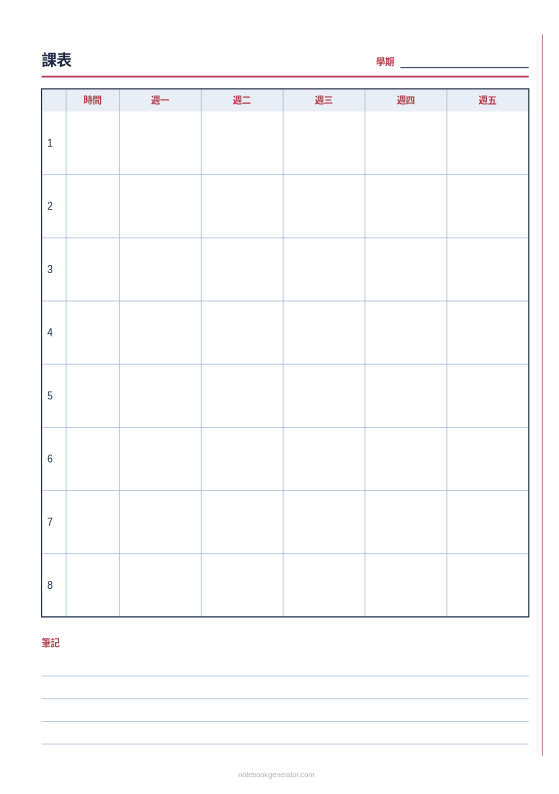
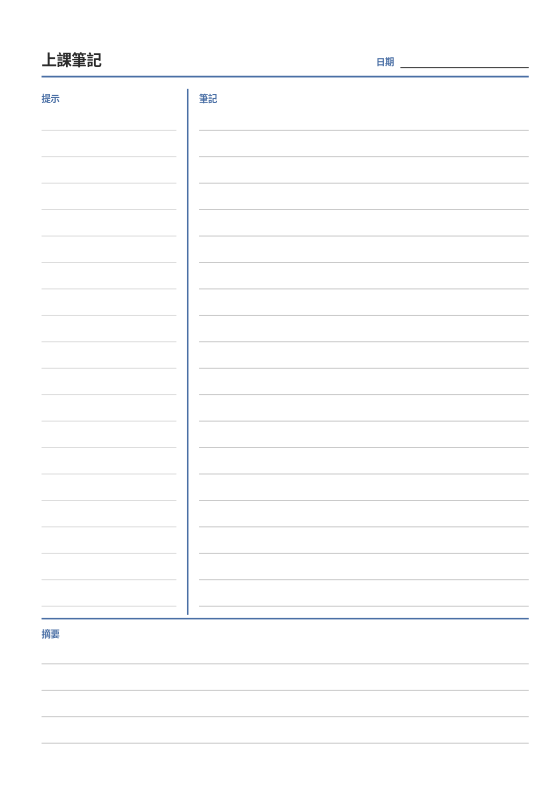
可以和其他頁面組成學生手帳嗎?
可以。把課表、讀書計畫和康乃爾筆記加進同一本筆記本,再下載可直接列印的小冊子。完全免費,不需註冊,PDF 在瀏覽器中產生。