공부 & 업무
과제 체크리스트 양식
과제 체크리스트 양식 한 장에 숙제, 수행평가, 레포트의 과목과 마감일을 모두 적어 두세요. 제출하면 체크하고 점수가 나오면 옆 칸에 적으면 돼서 한 학기 과제를 한눈에 관리할 수 있어요.
바꿀 수 있는 항목
- 줄 수
- 성적 칸
잘 어울리는 노트
패스포트부터 A4까지 모든 페이지 크기
다른 스타일로 보기
프리셋으로 시작하기
- 과제 관리표, A4 16줄과 점수 칸. 클리어파일이나 바인더 맨 앞에 두기 좋아요. 메이커에서 열기 →
- 과제 노트, A5 소책자 32쪽 한 페이지 12줄로 손글씨 쓰기 넉넉한 1년치 숙제 노트예요. 메이커에서 열기 →
- 간단한 숙제 목록, A4 30줄 점수 칸 없이 줄을 최대로 늘린 목록이에요. 메이커에서 열기 →
과제 관리표의 구성과 설정
페이지는 한 줄씩 색이 번갈아 들어간 표라서 줄이 많아도 읽기 쉬워요.
- 과목과 과제: 어떤 수업의 무엇을 내야 하는지.
- 마감: 제출 기한.
- ✓: 제출했을 때 표시하는 체크 칸.
- 점수 칸: 돌려받은 결과. 끌 수 있어요.
머리말에는 학기를 적는 줄이 있어요. 메이커에서 줄 수(6~30)와 점수 칸, 테마를 바꿀 수 있어요. 학부모나 과외 선생님이 아이의 숙제를 챙길 때도 유용해요.
과제 체크리스트 인쇄 방법
- 바인더나 클리어파일용이라면 A4 프리셋에서 PDF 다운로드 → 읽는 순서를 선택하세요.
- 숙제 노트로 쓰려면 A5 프리셋에서 인쇄용 소책자를 고르고 양면 인쇄(“짧은 쪽으로 넘김”) 후 반으로 접어 스테이플러로 찍으세요. 두꺼운 노트는 여러 묶음(실 제본)을 선택하세요.
- 실제 크기 또는 100%로 인쇄하세요.
무료 샘플 PDF
100%(실제 크기)로 인쇄하세요. 메이커와 같은 엔진으로 만들어 간격이 정확합니다.
- 과제 트래커, A4 (1쪽) PDF ↓
자주 묻는 질문
과제 체크리스트는 어떻게 쓰나요?
과제가 나오면 바로 과목, 간단한 내용, 마감일을 한 줄에 적어요. 제출하면 체크 칸에 표시하고, 점수나 피드백을 받으면 점수 칸에 적어요. 과목별로 한 장씩 쓰거나 마감일 순서대로 적어도 좋아요.
수행평가나 대학 레포트 관리에도 쓸 수 있나요?
네. 과목 칸에 수업 이름을, 과제 칸에 수행평가 주제나 레포트, 실험 보고서를 적으면 돼요. 학기마다 머리말의 학기 칸에 1학기, 2학기를 적어 구분하세요.
줄 수와 점수 칸을 바꿀 수 있나요?
네. 줄 수는 6줄에서 30줄까지 고를 수 있어요. A4에서는 16줄, A5에서는 10~12줄이 쓰기 편해요. 점수 칸을 끄면 과제 내용 칸이 넓어져요.
다른 공부 양식과 함께 묶을 수 있나요?
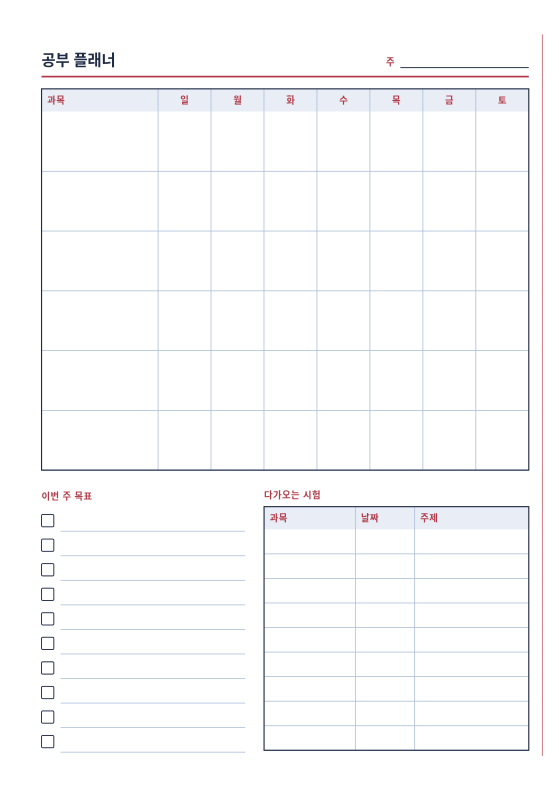
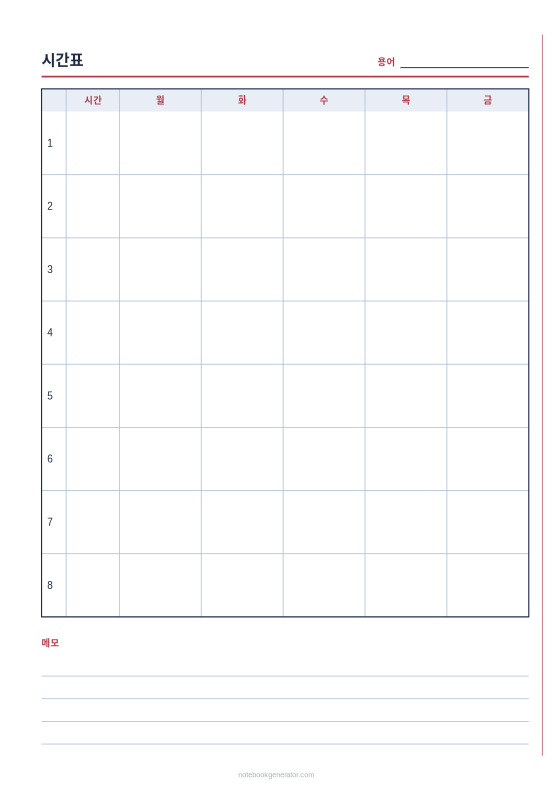
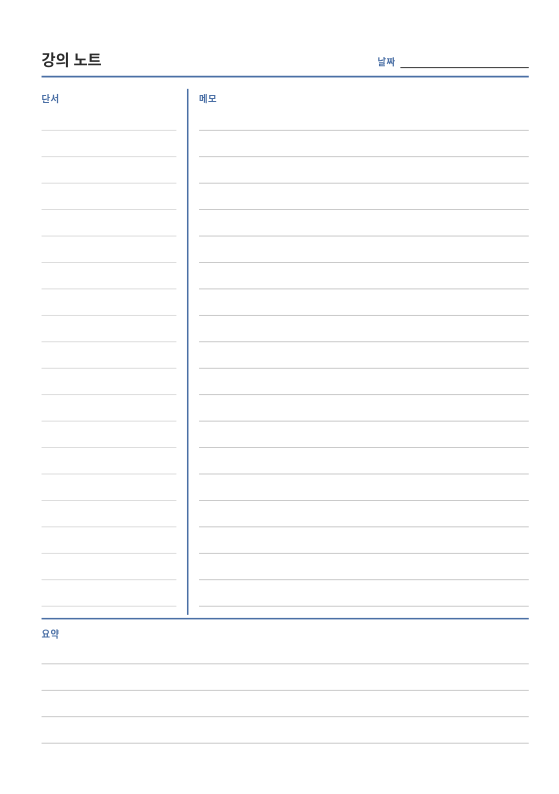
네. 시간표, 스터디 플래너, 코넬 노트 페이지를 같은 노트에 넣고 인쇄용 소책자로 내려받으면 나만의 학습 플래너가 돼요. 무료이고 회원가입도 필요 없어요.
관련 가이드
- 소책자를 양면으로 인쇄하는 방법노트 PDF를 실제 크기로 인쇄하고, 알맞은 양면 인쇄 설정을 고르고, 접었을 때 페이지가 올바른 순서로 나오게 해요.
- 스테이플러 가운데 찍기: 소책자 접고 중철 제본하는 법인쇄한 용지를 반으로 접고 접은 선 가운데를 스테이플러로 찍어 소책자를 만들어요. 롱 스테이플러가 없어도 일반 스테이플러와 골판지로 할 수 있어요.
- 공부 계획표 짜는 법: 내신·수능 대비 7단계 가이드공부 계획표 짜는 법 7단계: 시험 일정 정리, 과목별 시간 배분, 복습 주기, 포모도로, 주간 점검, D-day 계획까지 스터디 플래너로 실천해요.