공부 & 업무
시간표 양식
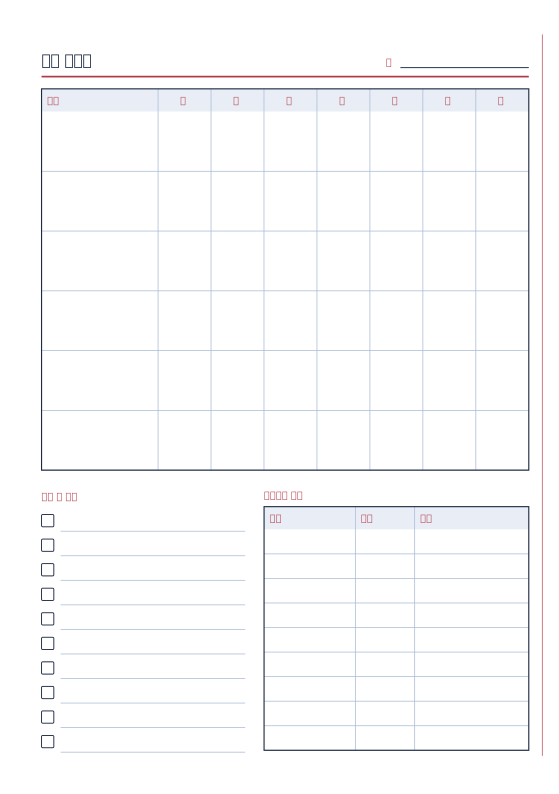
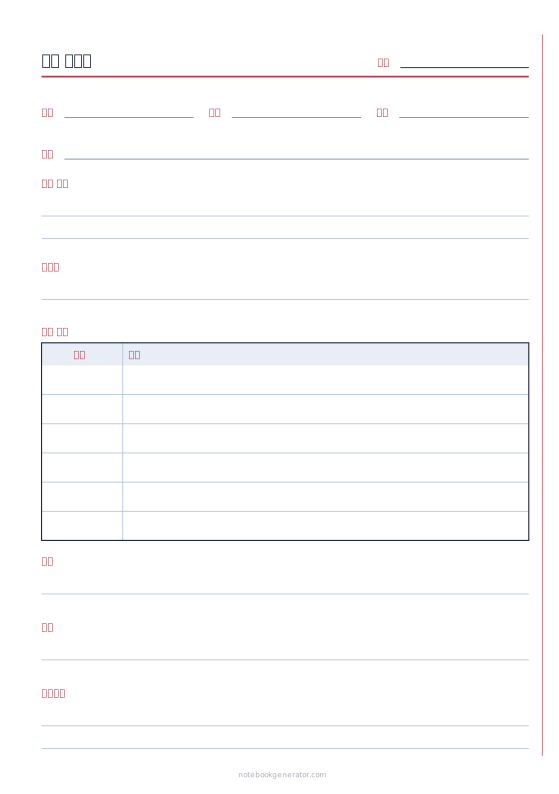
시간표 양식으로 한 주의 수업을 한눈에 정리해 보세요. 왼쪽에 교시 번호, 위쪽에 요일이 있는 빈 시간표라서 책상 앞, 사물함, 다이어리 맨 앞에 붙이기 좋아요.
바꿀 수 있는 항목
- 수업일
- 교시 수
- 시간 칸
- 메모 칸
잘 어울리는 노트
패스포트부터 A4까지 모든 페이지 크기
다른 스타일로 보기
프리셋으로 시작하기
- 학교 시간표, A4 주 5일 7교시 시간 칸과 메모 칸이 있는 중·고등학교용이에요. 메이커에서 열기 →
- 다이어리용 시간표, A5 스터디 플래너 맨 앞에 넣는 6교시 시간표. 메이커에서 열기 →
- 대학 시간표, A4 12교시 메모 칸을 빼고 1시간 단위 12교시로 길게 써요. 메이커에서 열기 →
시간표 양식의 구성
시간표는 첫 열에 교시 번호, 그 옆으로 수업일마다 한 열씩 있는 표예요. 머리글에는 학기를 적는 줄이 있어 지난 학기 시간표도 구분해 보관할 수 있어요.
- 수업일: 월요일부터 5일, 6일, 7일
- 교시: 4–12행
- 시간 칸: 교시마다 시작·끝 시각을 적는 열. 끄면 칸이 넓어져요.
- 메모 칸: 시간표 아래에 있는 줄 공간. 담임 선생님, 교실, 동아리 요일을 적어요.
요일 이름은 노트 언어를 따르고, 열이 좁으면 자동으로 줄여 표시돼요. 선생님은 칸마다 반과 교실을 적어 수업 시간표로 쓸 수 있어요.
시간표 인쇄 방법
- A4 프리셋에서 PDF 다운로드 → 읽는 순서를 고르거나 위 샘플을 내려받으세요. 보통 한 장이면 충분해요.
- 다이어리에 넣으려면 다이어리 크기를 고르고 다른 페이지 앞에 시간표를 둔 뒤 인쇄용 소책자로 내려받으세요.
- 실제 크기 또는 100%로 인쇄하세요. 코팅해 두면 한 학기 내내 깨끗하게 쓸 수 있어요.
무료 샘플 PDF
100%(실제 크기)로 인쇄하세요. 메이커와 같은 엔진으로 만들어 간격이 정확합니다.
- 시간표, A4 (1쪽) PDF ↓
자주 묻는 질문
시간표는 어떻게 채우나요?
시간 칸에 교시마다 시작과 끝 시각을 적고, 요일 칸에 과목과 교실을 적어요. 과목마다 형광펜으로 색을 정해 두면 한 주가 한눈에 들어와요.
교시와 요일은 몇 개까지 고를 수 있나요?
교시는 4개에서 12개까지, 수업일은 5일, 6일, 7일 중에서 고를 수 있고 요일은 월요일부터 시작해요. 대학 시간표처럼 1시간 단위로 쓰려면 12교시를 고르세요.
학기마다 새로 만들어야 하나요?
머리글에 학기를 적는 줄이 있어서 1학기, 2학기 시간표를 따로 보관하기 좋아요. 설정은 메이커에 그대로 남아 있으니 새 학기에 다시 내려받기만 하면 돼요. 무료이고 회원가입도 필요 없어요.
스터디 플래너 앞에 넣을 수 있나요?
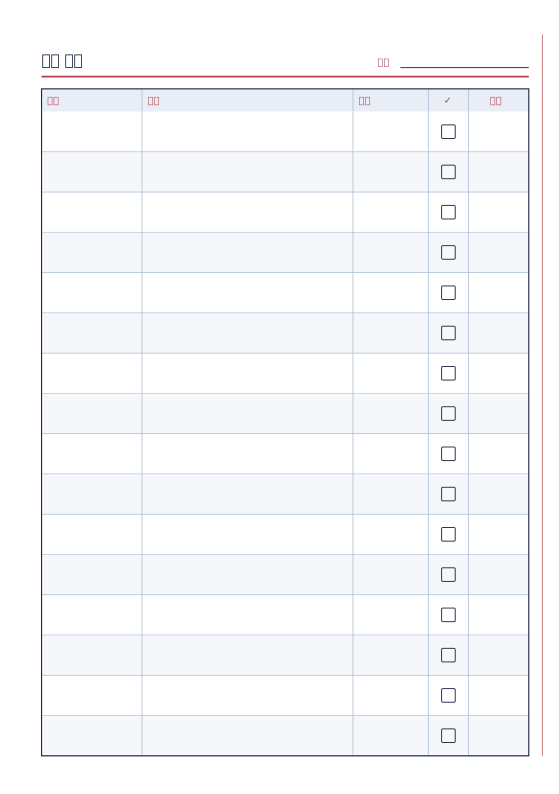
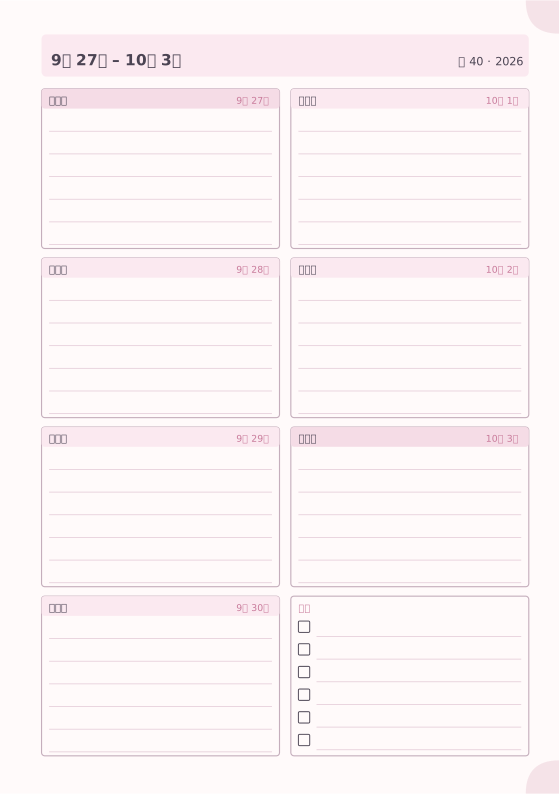
네. 노트 맨 앞에 시간표 한 장을 넣고 뒤에 위클리 플래너, 공부 계획표, 과제 관리표를 이어 붙여 A5 같은 다이어리 크기의 소책자로 인쇄할 수 있어요.