Estudio y trabajo
Registro de tareas escolares para imprimir
Este registro de tareas escolares para imprimir reúne los deberes, trabajos y entregas de todo el trimestre en una tabla: asignatura, tarea, fecha de entrega, una casilla para marcarla como hecha y la nota.
Qué puedes personalizar
- Filas
- Columna de nota
Funciona bien en
- Traveler's Notebook Passport
- A6
- Traveler's Notebook Regular
- B6 (JIS)
- A5
- Media carta (US Half Letter)
- B5 (ISO)
- A4
- Carta (US Letter)
Todos los tamaños de página, de Passport a A4
Pruébala con otro estilo
Empieza con un ajuste predefinido
- Control de deberes, A4 16 filas con columna de nota, para la carpeta del curso. Abrir en el editor →
- Cuaderno de deberes, A5 Un cuadernillo para todo el curso escolar, impreso en A4 y doblado. Abrir en el editor →
- Lista de tareas sin nota, Carta 30 filas por página y sin columna de nota; tamaño habitual en Latinoamérica. Abrir en el editor →
Qué incluye el registro de tareas escolares
La página es una tabla con filas sombreadas alternas para que las listas largas se lean bien:
- Asignatura y tarea: qué hay que entregar y para qué clase.
- Entrega: la fecha límite.
- ✓: una casilla para marcarla como hecha.
- Nota: el resultado cuando la devuelven (opcional).
El encabezado tiene una línea para el trimestre o la evaluación. Ajusta las Filas de 6 a 30 y elige un tema. Sirve a familias y profesores particulares para seguir los deberes de un niño, y a universitarios para trabajos, prácticas y entregas.
Cómo imprimir el control de deberes
- Para una carpeta de anillas, usa la plantilla A4 y Descargar PDF → Orden de lectura.
- Para un cuaderno de deberes, usa A5 y Cuadernillo listo para imprimir. Imprime a doble cara («Voltear en el borde corto»), dobla y grapa, o elige Cuadernillos (cosido) para un cuaderno más grueso.
- Imprime a Tamaño real (100 %).
PDF de muestra gratis
Imprime al 100 % (tamaño real). Creados con el mismo motor que el editor, así que las medidas son exactas.
- Registro de tareas escolares, A4 (1 página) PDF ↓
Preguntas frecuentes
¿Cómo se usa un registro de deberes?
Apunta cada tarea el mismo día que la mandan: asignatura, una descripción corta y la fecha de entrega. Marca la casilla cuando la entregues y escribe la nota cuando te la devuelvan. Puedes usar una página por trimestre o una por asignatura.
¿Cuántas filas me conviene elegir?
Puedes elegir entre 6 y 30. En A4, 16 filas dejan espacio cómodo para escribir a mano; en A5 van mejor 10 o 12.
¿Se puede quitar la columna de nota?
Sí. Desactiva la Columna de nota en el editor y la columna de la tarea se hace más ancha. Es práctico en primaria, donde no siempre hay calificación.
¿Con qué otras páginas puedo combinarlo?
Con un horario escolar, un planificador de estudio semanal y hojas de apuntes Cornell tienes una agenda escolar completa. Añádelas al mismo cuaderno y descárgalo como cuadernillo.
Guías relacionadas
- Cómo imprimir un cuadernillo a doble caraImprime el PDF de tu cuaderno a tamaño real, elige el ajuste de doble cara correcto y consigue que las páginas queden en el orden correcto al plegarlas.
- Cómo engrapar un cuadernillo, incluso con una grapadora normalDobla las hojas por la mitad y engrapa (grapa) el lomo para hacer un cuaderno: mantén las páginas en orden y engrapa sin grapadora de brazo largo, con una grapadora normal y un cartón.
- Cómo hacer un horario de estudio paso a paso (con plantilla)Organiza tu estudio en 6 pasos: exámenes y entregas, horario semanal, horas por asignatura, repaso espaciado, Pomodoro y cuenta atrás. Con plantillas gratis.
Plantillas relacionadas
-
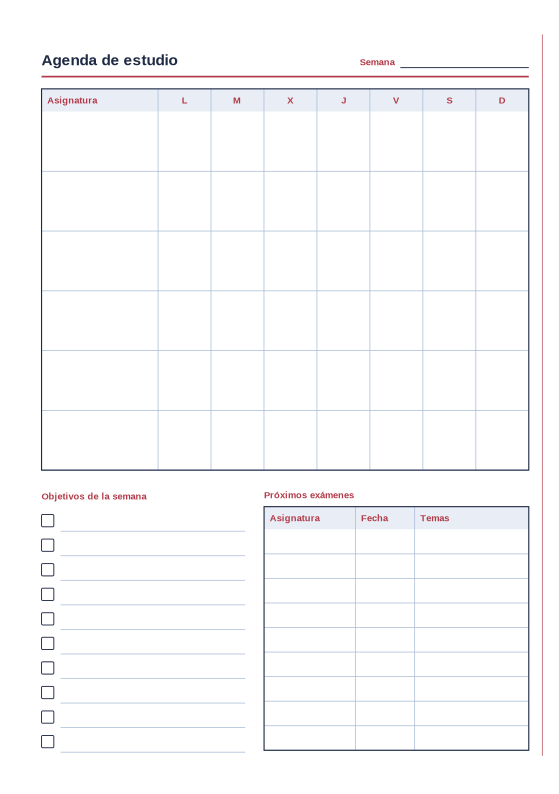
Agenda de estudio
Cuadrícula semanal de asignaturas, objetivos y fechas de exámenes.
-
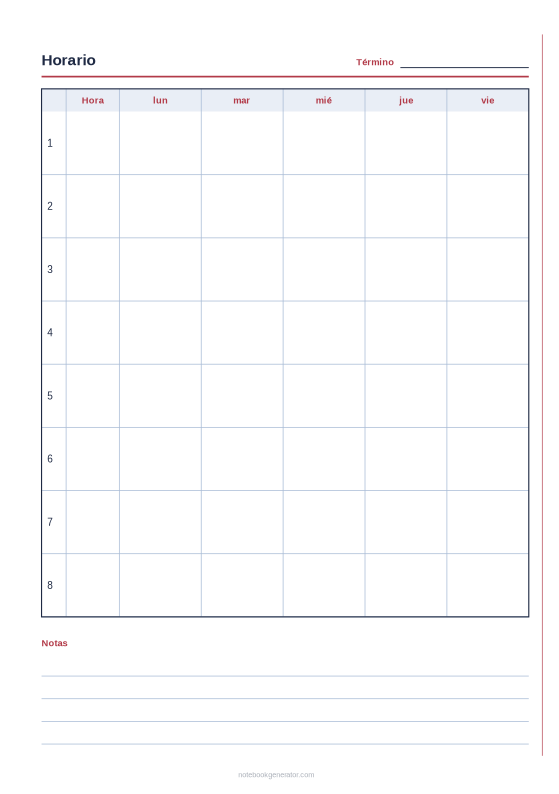
Horario escolar
Horario de clases con sesiones, horas y 5, 6 o 7 días lectivos.
-
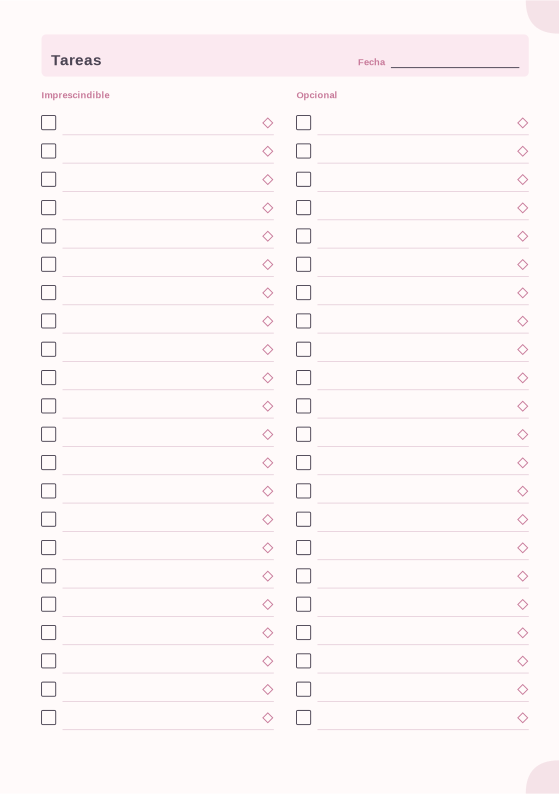
Lista de tareas
Listas de imprescindibles y opcionales con marcas de prioridad.
-
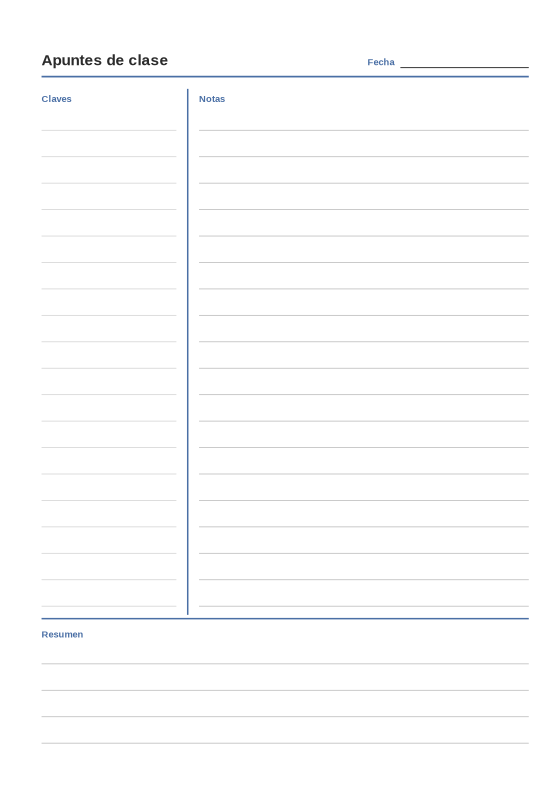
Notas Cornell
Columna de claves, zona de notas y cuadro de resumen.
-
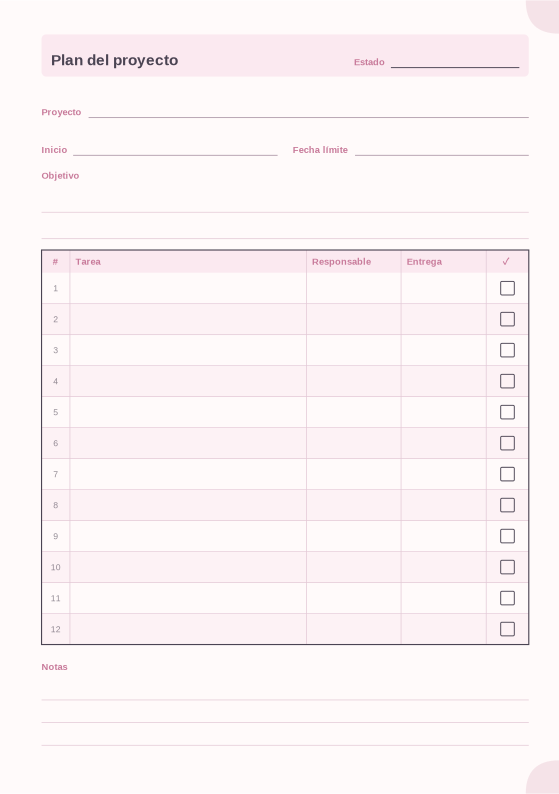
Planificador de proyectos
Objetivo, fechas y tabla de tareas.














