Agendas
Lista de tareas para imprimir
Esta lista de tareas para imprimir separa lo imprescindible de lo opcional y añade una pequeña marca de prioridad en cada línea. Imprime una hoja para hoy o encuaderna todo un cuaderno de pendientes.
Qué puedes personalizar
- Título
- Marcas de prioridad
- Dos columnas
Funciona bien en
- Traveler's Notebook Passport
- A6
- Traveler's Notebook Regular
- B6 (JIS)
- A5
- Media carta (US Half Letter)
- B5 (ISO)
- A4
- Carta (US Letter)
Todos los tamaños de página, de Passport a A4
Pruébala con otro estilo
Empieza con un ajuste predefinido
- Lista de tareas a dos columnas, A4 Imprescindible y opcional lado a lado, con marcas de prioridad. Abrir en el editor →
- Cuaderno de tareas, A5 52 páginas de listas que se imprimen en A4 y se doblan por la mitad. Abrir en el editor →
- Lista sencilla de una columna, Carta Una lista larga sin marcas de prioridad, en tamaño Carta, habitual en Latinoamérica. Abrir en el editor →
Qué incluye la plantilla de lista de tareas
Cada página tiene un encabezado con título y línea de fecha, y después una lista de líneas con casilla que llena la página.
- Dos columnas: Imprescindible a la izquierda, Opcional a la derecha. Desactívalo para una sola lista larga.
- Marcas de prioridad: un pequeño rombo al final de cada línea para señalar lo importante.
- Título: escribe tu propio encabezado, como un proyecto o un cliente, y se imprimirá en todas las páginas.
Puedes mezclar páginas de tareas con agendas diarias, semanales o de bloques de tiempo en el mismo cuaderno, y añadir números de página, portada y tema. Gratis y sin registro.
Cómo imprimir la lista de tareas
- Para hojas sueltas, usa la plantilla A4 o Carta, elige Descargar PDF → Orden de lectura e imprime a una o a doble cara. O descarga el ejemplo.
- Para un cuaderno de tareas, usa A5 y Cuadernillo listo para imprimir. Imprime a doble cara («Voltear en el borde corto»), dobla y grapa. Para cuadernos más gruesos, elige Cuadernillos (cosido).
- Imprime a Tamaño real (100 %) para conservar los márgenes.
PDF de muestra gratis
Imprime al 100 % (tamaño real). Creados con el mismo motor que el editor, así que las medidas son exactas.
- Lista de tareas, A4 (1 página) PDF ↓
Preguntas frecuentes
¿Cómo se usa una lista de imprescindibles y opcionales?
Escribe en la columna Imprescindible las pocas tareas que de verdad tienen que salir hoy, y todo lo demás en Opcional. Termina la primera columna antes de tocar la segunda y pasa lo que quede pendiente a la página siguiente.
¿Qué son los rombos al final de cada línea?
Son marcas de prioridad. Rellena o colorea el rombo de las tareas urgentes para que destaquen al repasar la lista. Puedes quitarlos en el editor.
¿Puedo ponerle mi propio título a la lista?
Sí. Escribe un título como Trabajo, Recados o Boda y se imprimirá arriba en todas las páginas en lugar de «Tareas». Cada página tiene además una línea de fecha.
¿Qué diferencia hay con la lista de verificación?
La lista de tareas tiene columnas de imprescindible y opcional con marcas de prioridad. La plantilla Lista de verificación es una página de casillas cuadradas o redondas con el interlineado ajustable.
Guías relacionadas
- Cómo imprimir un cuadernillo a doble caraImprime el PDF de tu cuaderno a tamaño real, elige el ajuste de doble cara correcto y consigue que las páginas queden en el orden correcto al plegarlas.
- Tamaños de papel y márgenes para imprimir un cuadernoElige papel A4 para un cuaderno A5, ajusta el margen de encuadernación y consulta qué tamaños, gramajes y sangrado usar antes de imprimir.
- Cómo engrapar un cuadernillo, incluso con una grapadora normalDobla las hojas por la mitad y engrapa (grapa) el lomo para hacer un cuaderno: mantén las páginas en orden y engrapa sin grapadora de brazo largo, con una grapadora normal y un cartón.
- Time blocking: cómo organizar tu día en bloques de tiempoQué es el time blocking y cómo planificar el día por bloques de tiempo: diferencias con timeboxing y agrupar tareas, pasos, un horario de ejemplo y plantilla.
Plantillas relacionadas
-
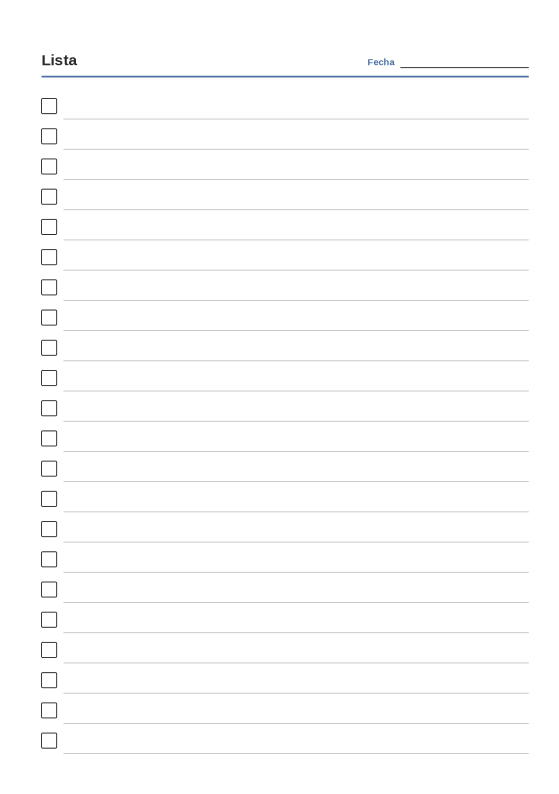
Lista de verificación
Filas de casillas con título y fecha.
-
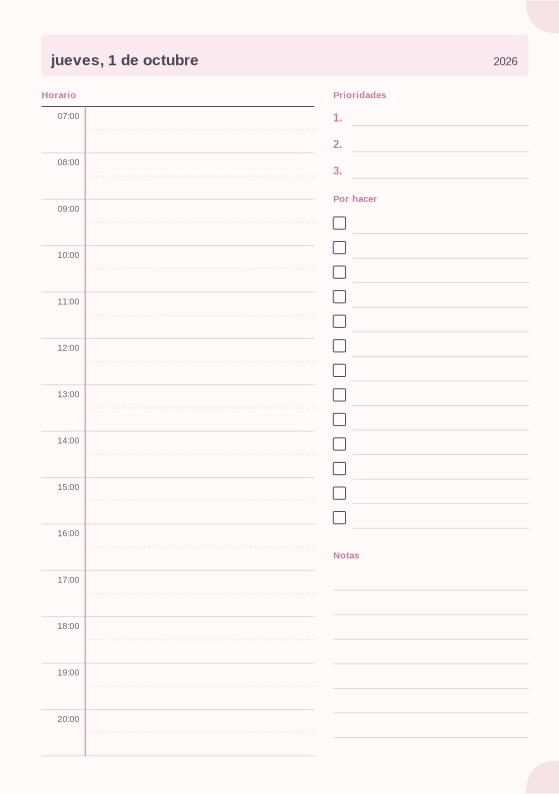
Agenda diaria
Horario por horas, prioridades, tareas y notas.
-
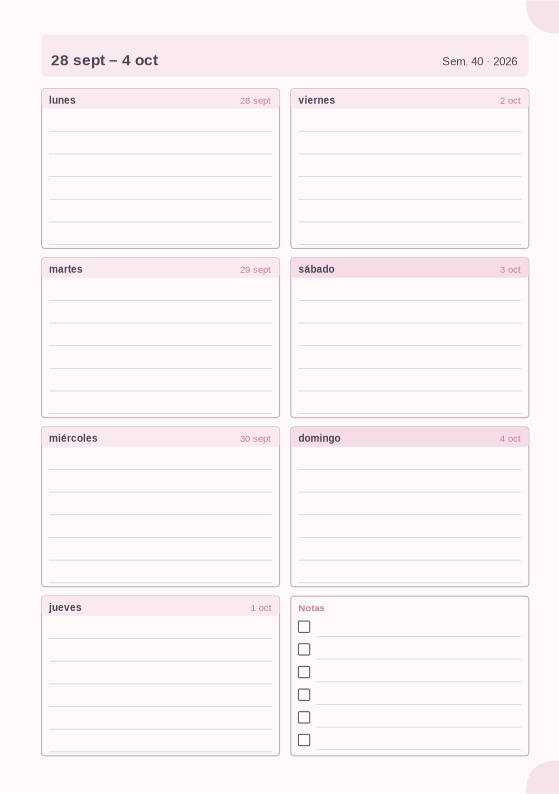
Agenda semanal
Siete días en una página con un cuadro de notas.
-
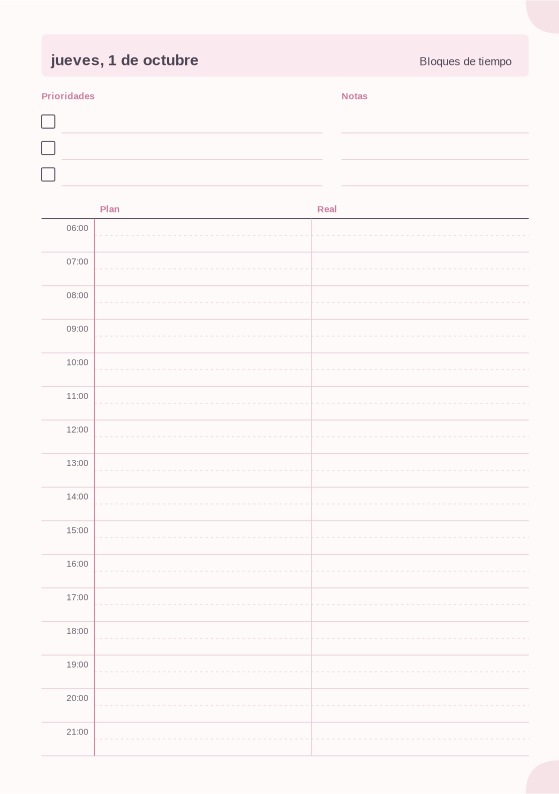
Bloques de tiempo
Bloques por horas: plan frente a realidad.
-
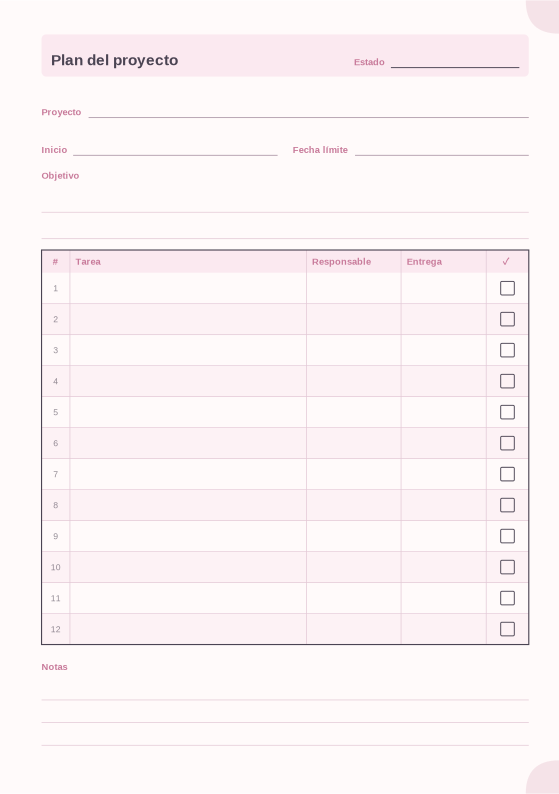
Planificador de proyectos
Objetivo, fechas y tabla de tareas.
-
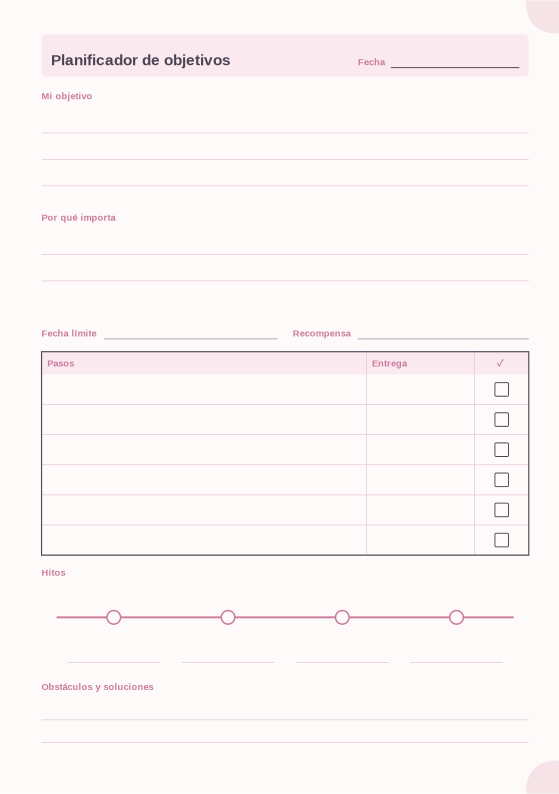
Planificador de objetivos
Objetivo, motivación, pasos y hitos.














