Agendas
Plantilla de bloques de tiempo para imprimir
Esta plantilla de bloques de tiempo (time blocking) divide tu día en franjas de una hora: planifica cada bloque en una columna, anota lo que pasó de verdad en la siguiente y ten tus prioridades siempre arriba.
Con fecha o sin fecha: añade una secuencia completa de páginas diarias en un solo paso.
Qué puedes personalizar
- Fecha
- Primera hora
- Última hora
- Reloj
- Plan frente a realidad
Funciona bien en
- Traveler's Notebook Passport
- A6
- Traveler's Notebook Regular
- B6 (JIS)
- A5
- Media carta (US Half Letter)
- B5 (ISO)
- A4
- Carta (US Letter)
Todos los tamaños de página, de Passport a A4
Pruébala con otro estilo
Empieza con un ajuste predefinido
- Bloques de tiempo, A4 De 6:00 a 22:00 con columnas de plan y real. Abrir en el editor →
- Cuaderno de time blocking, A5 52 días de bloques de tiempo en un cuadernillo. Abrir en el editor →
- Jornada laboral, una columna, A4 De 8:00 a 18:00 con una sola columna ancha para los bloques. Abrir en el editor →
Qué incluye la página de bloques de tiempo
- Prioridades: una lista breve en la parte superior.
- Notas: un recuadro junto a las prioridades para recordatorios.
- Horario: filas por horas con guías cada media hora, desde la Primera hora (de 0:00 a 12:00) hasta la Última hora (de 13:00 a 24:00).
- Columnas de Plan y Real, o una sola columna de Horario si desactivas Plan frente a realidad.
Las horas siguen el reloj de 24 horas habitual en español, o el que elijas. En las páginas con fecha, el encabezado muestra el día. Elige un Tema para cambiar colores y fuentes; todo gratis y sin registro.
Cómo imprimir la plantilla de time blocking
- Para días sueltos, usa la plantilla A4 y elige Descargar PDF → Orden de lectura.
- Para una agenda, usa A5 y Cuadernillo listo para imprimir. Imprime a doble cara («Voltear en el borde corto») y dobla; con más de unas 10 hojas, elige Cuadernillos (cosido).
- Imprime a Tamaño real (100 %) para que las filas de cada hora mantengan su altura.
PDF de muestra gratis
Imprime al 100 % (tamaño real). Creados con el mismo motor que el editor, así que las medidas son exactas.
- Bloques de tiempo, A4 (1 página) PDF ↓
Preguntas frecuentes
¿En qué consiste el time blocking?
En lugar de una lista de tareas suelta, asignas a cada tarea un bloque de tiempo en tu horario: trabajo concentrado, reuniones, correo, descansos. Escribe primero tus prioridades, resérvales tiempo antes que a nada y luego rellena el resto del día. Durante la jornada, anota en la columna Real lo que ocurrió.
¿Para qué sirve comparar plan y realidad?
Comparar las dos columnas muestra adónde se va tu tiempo y qué tareas siempre duran más de lo previsto. Así el plan de mañana es más realista. Si prefieres una sola columna, desactiva la opción «Plan frente a realidad».
¿Puedo hacer páginas con fecha?
Sí. Pon una fecha a la página en el editor y aparece en el encabezado. Si añades varias páginas a la vez, se crean días consecutivos. Deja la fecha vacía para páginas sin fecha que sirvan cualquier día.
¿En qué se diferencia de la agenda diaria?
La agenda diaria pone el horario junto a una lista de tareas y notas. La plantilla de bloques de tiempo dedica todo el ancho de la página al horario, con dos columnas, así que hay más espacio para escribir en cada bloque.
Guías relacionadas
- Cómo imprimir un cuadernillo a doble caraImprime el PDF de tu cuaderno a tamaño real, elige el ajuste de doble cara correcto y consigue que las páginas queden en el orden correcto al plegarlas.
- Tamaños de papel y márgenes para imprimir un cuadernoElige papel A4 para un cuaderno A5, ajusta el margen de encuadernación y consulta qué tamaños, gramajes y sangrado usar antes de imprimir.
- Coser cuadernillos para hacer un cuaderno gruesoImprime un cuaderno grueso en varios cuadernillos, pliégalos y cóselos con una puntada sencilla, o encuaderna cada uno como recambio de Traveler's Notebook.
- Time blocking: cómo organizar tu día en bloques de tiempoQué es el time blocking y cómo planificar el día por bloques de tiempo: diferencias con timeboxing y agrupar tareas, pasos, un horario de ejemplo y plantilla.
Plantillas relacionadas
-
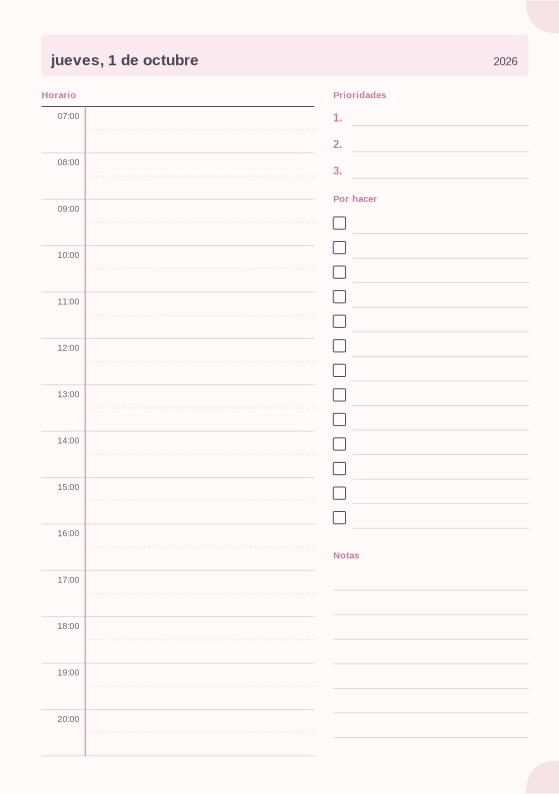
Agenda diaria
Horario por horas, prioridades, tareas y notas.
-
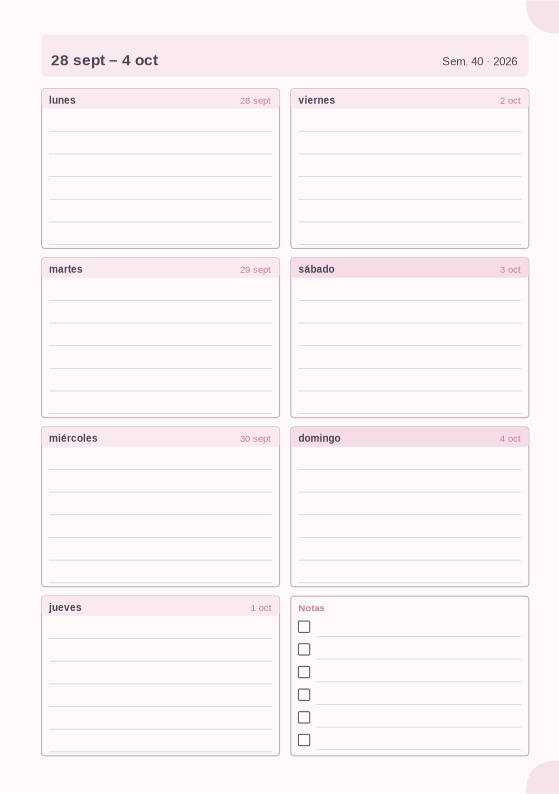
Agenda semanal
Siete días en una página con un cuadro de notas.
-
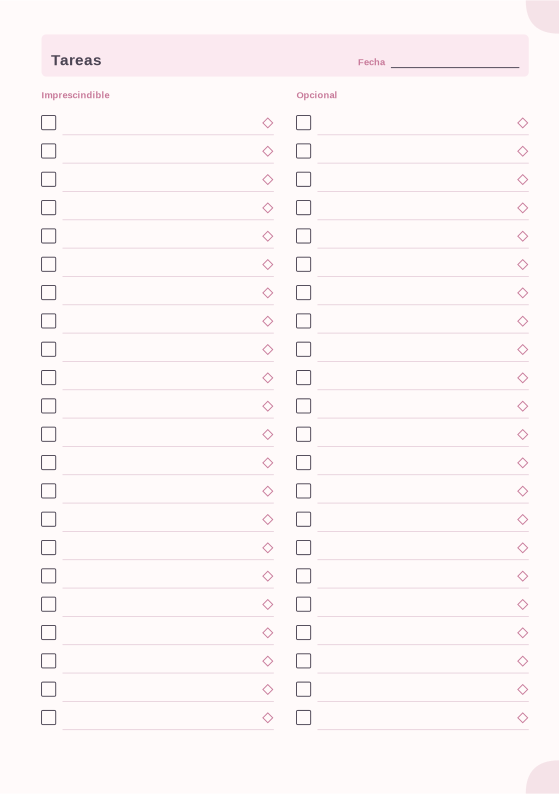
Lista de tareas
Listas de imprescindibles y opcionales con marcas de prioridad.
-
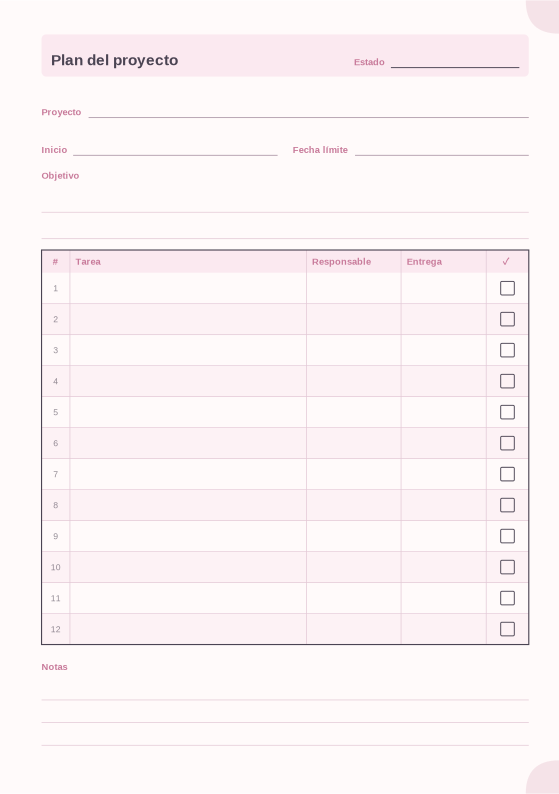
Planificador de proyectos
Objetivo, fechas y tabla de tareas.
-
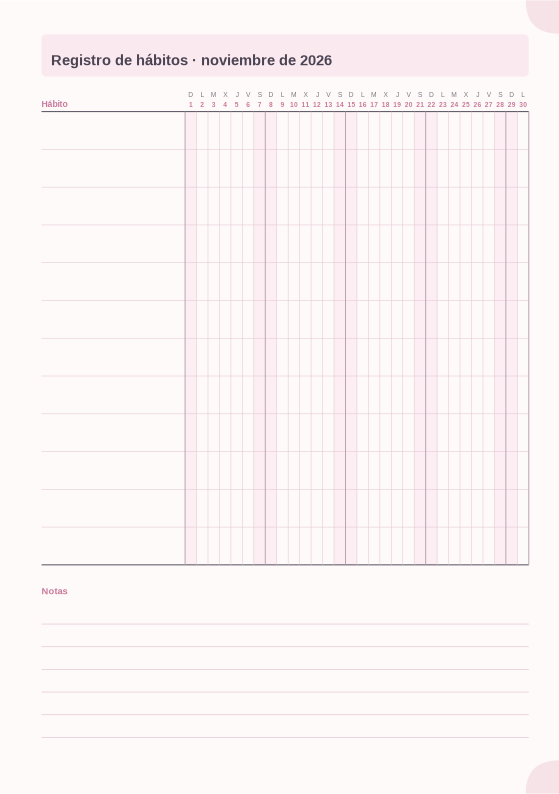
Registro de hábitos
Cuadrícula mensual para seguir hasta 20 hábitos.














