從預設開始
時間區塊頁的內容
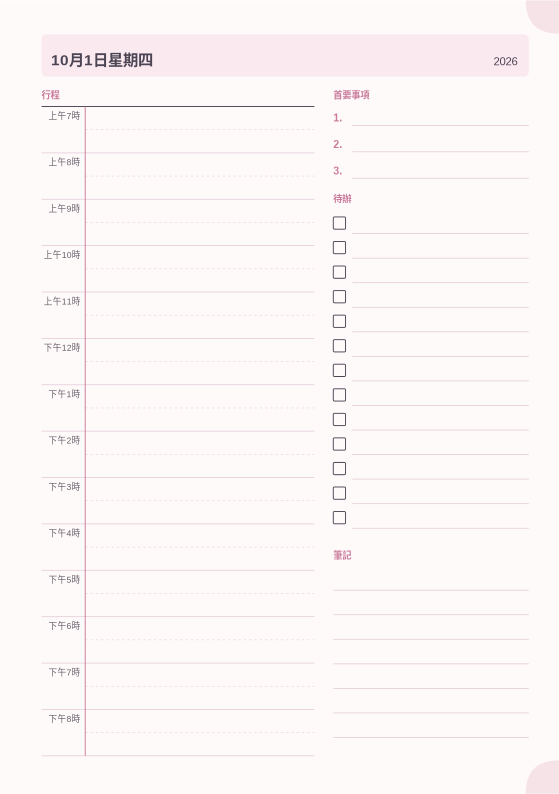
- 首要事項:頁面頂端的簡短勾選清單。
- 筆記:首要事項旁的框,寫提醒事項。
- 時間表:每小時一列並有半小時輔助線,從起始時間(0 點到中午 12 點)排到結束時間(下午 1 點到午夜 24 點)。
- 計畫與實際兩欄;關閉「計畫與實際」後則只有一欄行程。
時間預設依語言使用 12 或 24 小時制,也可以自行選擇。附日期的頁面會在頁首顯示日期。選擇主題即可變更顏色與字型。
如何列印時間區塊規劃表
- 單日使用:開啟 A4 預設並選擇下載 PDF → 閱讀順序。
- 做成手帳:使用 A5 預設並選擇可直接列印的小冊子。雙面列印(「短邊翻頁」)後對折;超過約 10 張紙時選擇多台(縫線)。
- 以實際大小或 100% 列印,每小時的列高才會正確。
免費範例 PDF
請以 100%(實際大小)列印。與製作器使用同一引擎產生,間距準確。
- 時間區塊,A4(1 頁) PDF ↓
常見問題
時間區塊法怎麼用?
不是只列一張待辦清單,而是替每件事在行程上安排一段時間:專注工作、開會、回信、休息。先寫下首要事項並優先排進時段,再填滿其他時間。一天當中,在「實際」欄記下真正發生的事。
為什麼要分計畫與實際?
比較兩欄就能看出時間真正花在哪裡,以及哪些事總是比預期更久,隔天的計畫就會更實際。如果只想要一欄,可以關閉這個選項。
可以做成有日期的頁面嗎?
可以。在編輯器中為頁面設定日期,頁首就會顯示日期;一次新增多頁時,會自動產生連續的日期。不填日期則是任何一天都能用的無日期頁面。
和日計畫有什麼不同?免費嗎?
日計畫是時間表搭配待辦清單和筆記;時間區塊則讓時間表佔滿整個頁寬、分成兩欄,每個區塊能寫的空間更多。完全免費,不需註冊。