Planners
Timeblocking planner om te printen
Met deze timeblocking planner deel je je dag in blokken per uur in: plan je blokken in de ene kolom, noteer in de volgende wat er echt gebeurde, en houd je topprioriteiten bovenaan in zicht.
Met of zonder datum: voeg in één stap een hele reeks dag- pagina's toe.
Wat je kunt aanpassen
- Datum
- Eerste uur
- Laatste uur
- Klok
- Gepland vs. werkelijk
Werkt goed in
- Traveler's Notebook Passport
- A6
- Traveler's Notebook Regular
- B6 (JIS)
- A5
- US Half Letter
- B5 (ISO)
- A4
- US Letter
Alle paginaformaten, van Passport tot A4
Probeer het in een andere stijl
Begin met een voorinstelling
- Timeblocking, A4 Van 6:00 tot 22:00 met kolommen voor gepland en werkelijk. Openen in de maker →
- Timeblocking-schrift, A5 52 dagen in tijdblokken, gebonden als boekje. Openen in de maker →
- Werkdag, één kolom, A4 Van 8:00 tot 18:00 met één brede kolom voor je blokken. Openen in de maker →
Wat staat er op de timeblocking-pagina?
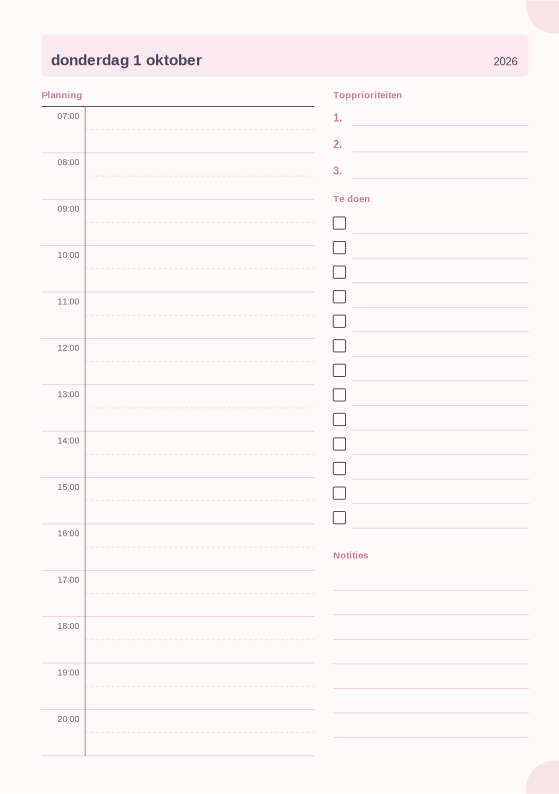
- Topprioriteiten: een korte afvinklijst bovenaan.
- Notities: een vak naast de prioriteiten voor herinneringen.
- Planning: rijen per uur met hulplijnen per half uur, van het Eerste uur (middernacht tot 12:00) tot het Laatste uur (13:00 tot middernacht).
- Kolommen Plan en Werkelijk, of één kolom Planning als je Gepland vs. werkelijk uitzet.
De tijden volgen standaard de 24-uursklok; onder Klok kies je ook 12-uurs. Op pagina’s met datum staat de datum in de kop. Met een stijl verander je kleuren en lettertypen.
Een timeblocking planner printen
- Voor losse dagen kies je het A4-sjabloon en Pdf downloaden → Leesvolgorde.
- Voor een planner kies je A5 en Drukklaar boekje. Druk dubbelzijdig af (‘Omdraaien langs korte kant’) en vouw; bij meer dan ongeveer 10 vellen kies je Katernen (naaien).
- Print op Werkelijke grootte (100%) zodat de uurrijen hun hoogte houden.
Gratis voorbeeld-pdf’s
Afdrukken op 100% (werkelijke grootte). Gemaakt met dezelfde techniek als de maker, dus de maten kloppen.
- Timeblocking, A4 (1 pagina) PDF ↓
Veelgestelde vragen
Hoe werkt timeblocking?
In plaats van een losse to-dolijst geef je elke taak een vast tijdblok in je dag: focuswerk, overleg, e-mail, pauzes. Schrijf eerst je topprioriteiten op, plan daar als eerste tijd voor in en vul daarna de rest van de dag. Noteer tijdens de dag in de kolom Werkelijk wat er echt gebeurde.
Waarom gepland tegenover werkelijk?
Door de twee kolommen te vergelijken zie je waar je tijd echt naartoe gaat en welke taken altijd langer duren dan gepland. Zo wordt je planning voor morgen realistischer. Wil je maar één kolom, zet de optie dan uit.
Kan ik pagina's met datum maken?
Ja. Stel in de editor een datum in, dan staat die bovenaan de pagina. Voeg je meerdere pagina's tegelijk toe, dan krijg je opeenvolgende dagen. Laat de datum leeg voor pagina's zonder datum die je elke dag kunt gebruiken.
Wat is het verschil met de dagplanner?
De dagplanner zet het rooster naast een to-dolijst en notities. Timeblocking geeft het rooster de volle breedte van de pagina met twee kolommen, zodat je meer ruimte per blok hebt.
Handige handleidingen
- Een boekje dubbelzijdig printenPrint de pdf van je notitieboek op werkelijke grootte, kies de juiste instelling voor dubbelzijdig printen en krijg pagina's die na het vouwen in de goede volgorde staan.
- Papierformaten, marges en bindruimteWelk printerpapier bij welk notitieboekformaat past, hoe je de marges en de bindmarge instelt, en wanneer je afloop en kruip gebruikt.
- Wat is een katern? Uitleg en katernen naaienEen katern bestaat uit gevouwen vellen: 4 dubbelzijdig bedrukte vellen geven 16 pagina's. Leer katernen printen, vouwen en naaien tot een notitieboek.
- Timeblocking: je dag plannen in tijdblokken (met printbare planner)Wat is timeblocking? Het verschil met timeboxing en taken bundelen, een stappenplan en voorbeeldrooster, tips voor studenten, zzp'ers en ouders en een printbare planner.