手帳
タイムブロッキング テンプレート
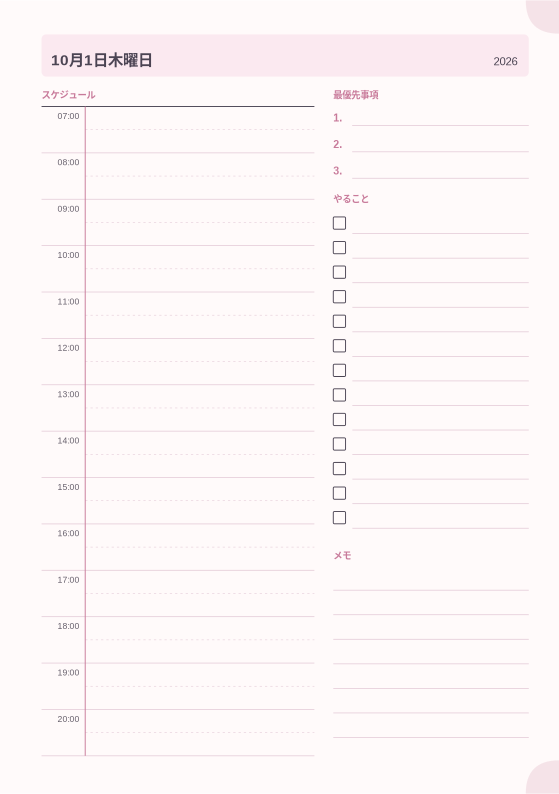
タイムブロッキングは、1日の時間をブロックに分けて「いつ何をやるか」を先に決める時間管理の方法です。このテンプレートは予定と実績の2列があるので、計画どおりに過ごせたかを比べながら1日の予定表として使えます。
日付入りでも日付なしでも:デイリーページの連続を一度に追加できます。
カスタマイズできる項目
- 日付
- 開始時刻
- 終了時刻
- 時刻表示
- 予定と実績
おすすめのサイズ
パスポートからA4まで、すべてのページサイズ
別のスタイルで見る
プリセットから始める
タイムブロッキングのページ構成
上部に優先事項とメモ欄、その下に1時間ごとの時間軸があります。
- 予定: 左の列に、作業のブロックを書き込みます。
- 実績: 右の列に、実際に使った時間を記録します。
- 優先事項・メモ: その日に必ず終わらせたいこと。
開始時刻、終了時刻、時刻表示、予定と実績の2列のオン・オフを設定で変更できます。1列にすると、ブロックを書く欄が広くなります。登録不要・無料で、PDFはブラウザ内で作成されます。
タイムブロッキング用紙の印刷方法
- 毎日1枚使うなら A4 で PDFをダウンロード → ページ順 を選びます。
- 手帳にするなら A5 で 印刷用の冊子 を選び、52ページなら 折丁(糸綴じ) にします。両面印刷(短辺とじ)して綴じます。
- 実際のサイズ(100%) で印刷してください。
無料サンプル PDF
100%(実際のサイズ)で印刷してください。メーカーと同じエンジンで作成しているので寸法は正確です。
- タイムブロッキング、A4(1ページ) PDF ↓
よくある質問
タイムブロッキングのやり方は?
前日の夜か朝に、まず上の欄にその日の優先事項を書きます。次に、集中が必要な作業から順に時間のブロックを予定の列に書き込み、会議や移動、休憩も入れます。1日の終わりに実績の列に実際にやったことを書くと、見積もりのずれがわかり、次の計画が正確になります。
時間の範囲は変えられますか?
はい。開始時刻を0〜12時、終了時刻を13〜24時の範囲で選べます。時刻表示は12時間制と24時間制から選べます。
日付は入りますか?
日付を入力すると、そのページに印刷されます。「ページを追加」で日付範囲を選ぶと、平日だけなど1日1ページの連続した予定表を一度に作れます。空欄にすると日付なしで使えます。
ToDoリストと一緒に使える?
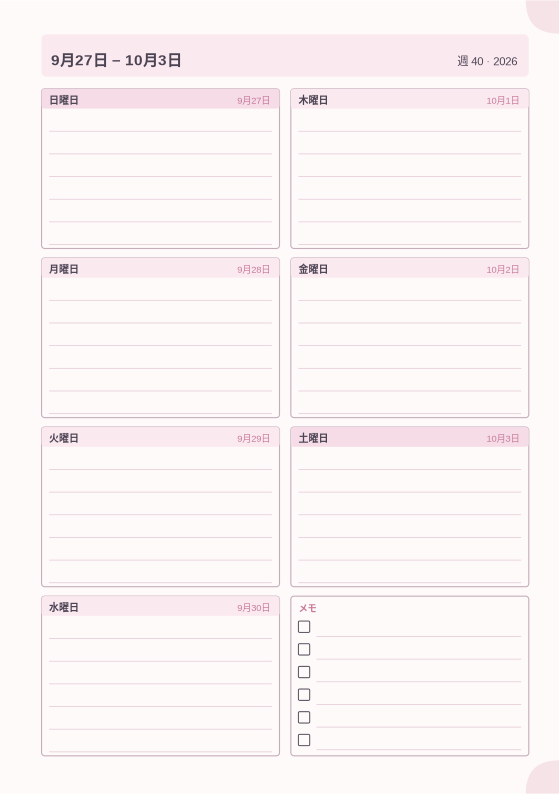
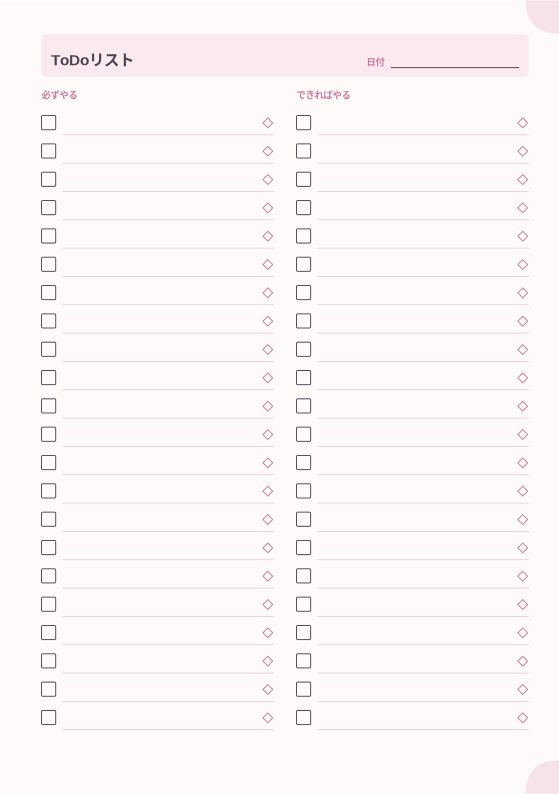
はい。ToDoリスト、週間、月間のページを同じノートに追加できます。週の初めにToDoリストを作り、毎日のタイムブロックに割り振る使い方がおすすめです。
関連ガイド
- 冊子PDFを両面印刷する方法:短辺とじ・手動印刷自作ノートの冊子PDFを100%で両面印刷する手順。短辺とじの設定、手動での裏面印刷、ページの順番や上下が逆になる場合の対処を説明します。
- 用紙サイズ、余白、とじしろどの印刷用紙にどのノートサイズが収まるか、余白ととじしろの設定方法、塗り足しとクリープ補正を使う場面を説明します。
- 折丁を糸で綴じて厚いノートを作る厚いノートを複数の折丁として印刷し、折って、簡単なステッチで綴じ合わせます。各折丁をトラベラーズノートのリフィルとして綴じることもできます。
- タイムブロッキングのやり方:1日を時間のブロックで計画するタイムブロッキングのやり方を7つの手順で解説。タイムボクシングとの違い、1日のスケジュール例、学生や子育て中の人のコツ、印刷できる計画表も紹介します。