Agendas
Planning time blocking à imprimer
Ce planning time blocking à imprimer découpe votre journée en blocs horaires : prévoyez vos blocs dans une colonne, notez ce qui s’est réellement passé dans l’autre, et gardez vos priorités en haut de la page.
Daté ou non daté : ajoutez toute une suite de pages journalières en une seule étape.
Ce que vous pouvez personnaliser
- Date
- Première heure
- Dernière heure
- Horloge
- Prévu / réel
Convient bien à
- Traveler’s Notebook Passport
- A6
- Traveler’s Notebook Regular
- B6 (JIS)
- A5
- US Half Letter
- B5 (ISO)
- A4
- US Letter
Tous les formats de page, du Passport à l’A4
Essayez-le dans un autre style
Partir d’un préréglage
- Planning par blocs, A4 De 6 h à 22 h, avec colonnes prévu et réel. Ouvrir dans l’éditeur →
- Carnet time blocking, A5 52 journées de blocs horaires dans un livret relié. Ouvrir dans l’éditeur →
- Journée de travail, une colonne, A4 De 8 h à 18 h avec une seule colonne large pour les blocs. Ouvrir dans l’éditeur →
Ce que contient la page de blocs horaires
- Priorités : une courte check-list en haut de page ;
- Notes : un encadré à côté des priorités pour les rappels ;
- Planning : des lignes heure par heure avec repères à la demi-heure, de la première heure (de minuit à midi) à la dernière (de 13 h à minuit) ;
- colonnes Prévu et Réel, ou une seule colonne si vous désactivez Prévu / réel.
En français, les heures s’affichent au format 24 heures ; l’Horloge se règle aussi manuellement. Sur les pages datées, l’en-tête affiche la date. Un Thème change les couleurs et les polices. Le PDF est gratuit, sans inscription.
Imprimer le planning time blocking
- Pour des journées séparées, prenez le modèle A4 puis Télécharger le PDF → Ordre de lecture.
- Pour un agenda, prenez A5 et Livret prêt à imprimer. Imprimez en recto verso (« Retourner sur le bord court ») et pliez ; au-delà d’environ 10 feuilles, choisissez Cahiers (cousus).
- Imprimez en Taille réelle (100 %) pour garder la hauteur des lignes horaires.
PDF d’exemple gratuits
Imprimez à 100 % (taille réelle). Créés avec le même moteur que l’éditeur, les espacements sont exacts.
- Blocs horaires, A4 (1 page) PDF ↓
Questions fréquentes
Comment fonctionne le time blocking ?
Au lieu d’une simple liste de tâches, vous attribuez à chaque tâche un créneau dans votre journée : travail de fond, réunions, mails, pauses. Notez d’abord vos priorités, bloquez du temps pour elles avant tout le reste, puis remplissez la journée. Au fil des heures, notez dans la colonne « Réel » ce qui s’est vraiment passé.
Pourquoi comparer le prévu et le réel ?
La comparaison montre où passe vraiment votre temps et quelles tâches débordent toujours. Le planning du lendemain devient plus réaliste. Si vous préférez une seule colonne, désactivez l’option « Prévu / réel ».
Peut-on créer des pages datées ?
Oui. Indiquez une date sur la page dans l’éditeur et elle s’affiche dans l’en-tête. En ajoutant plusieurs pages d’un coup, vous obtenez des jours consécutifs. Sans date, les pages servent n’importe quel jour.
Quelle différence avec l’agenda journalier ?
L’agenda journalier place l’emploi du temps à côté d’une liste de tâches et de notes. Le time blocking donne toute la largeur de la page au planning, sur deux colonnes, pour écrire plus dans chaque bloc.
Guides utiles
- Imprimer un livret PDF en recto versoImprimez votre carnet en livret PDF à 100 %, choisissez le bord court ou le recto verso manuel, puis vérifiez l’ordre des pages avant de plier.
- Formats de papier, marges et marge de reliureQuel papier d’imprimante convient à quel format de carnet, comment régler les marges et la marge de reliure, et quand utiliser le fond perdu et la chasse.
- Coudre des cahiers pour un carnet épaisImprimez un carnet épais en plusieurs cahiers, pliez-les et cousez-les ensemble avec un point simple, ou reliez chacun comme une recharge de Traveler’s Notebook.
- Time blocking : planifier sa journée par blocs horairesLa méthode du time blocking expliquée : différences avec le timeboxing et le task batching, étapes, exemple de journée par blocs et planning à imprimer.
Modèles similaires
-
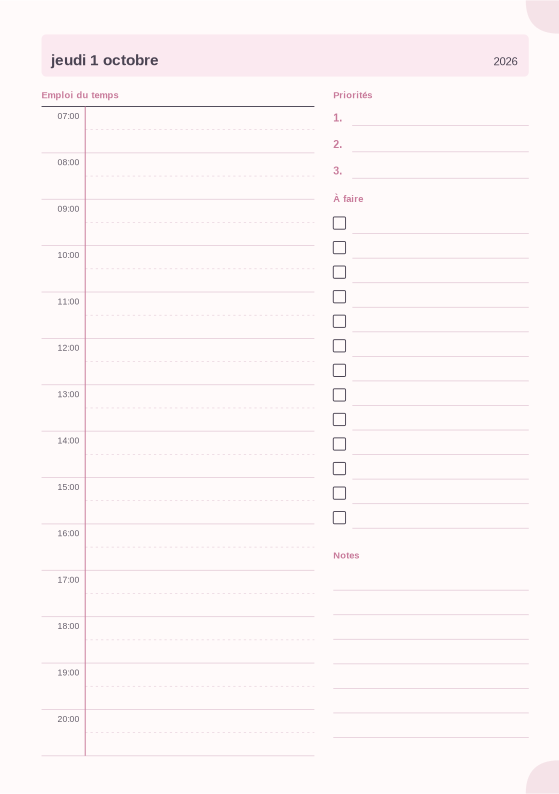
Agenda journalier
Planning horaire, priorités, liste de tâches et notes.
-
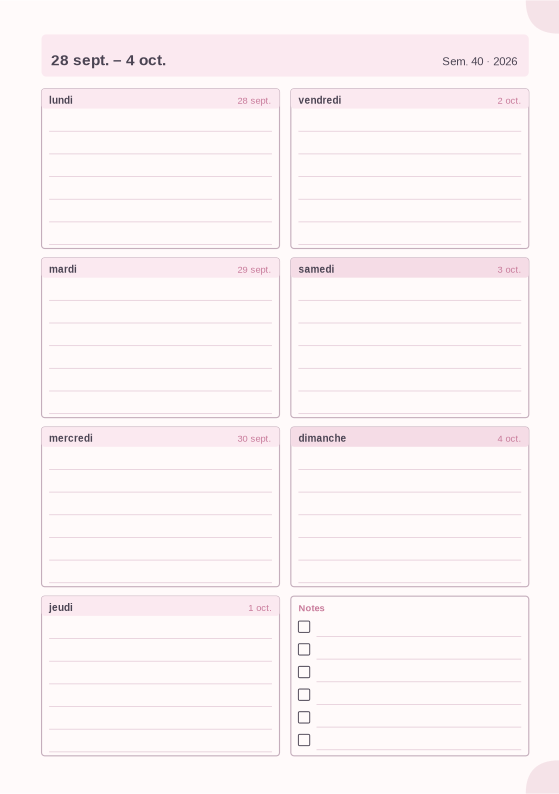
Agenda hebdomadaire
Sept jours sur une page avec un encadré de notes.
-
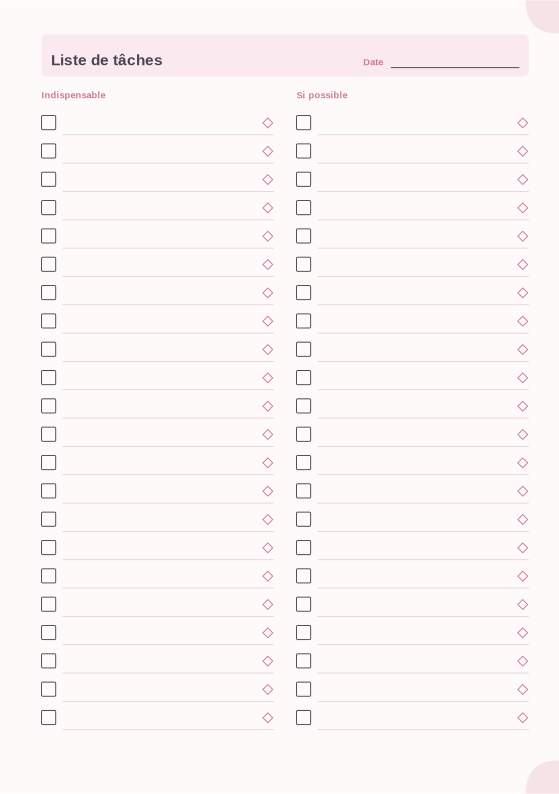
Liste de tâches
Listes « indispensable » et « si possible » avec repères de priorité.
-
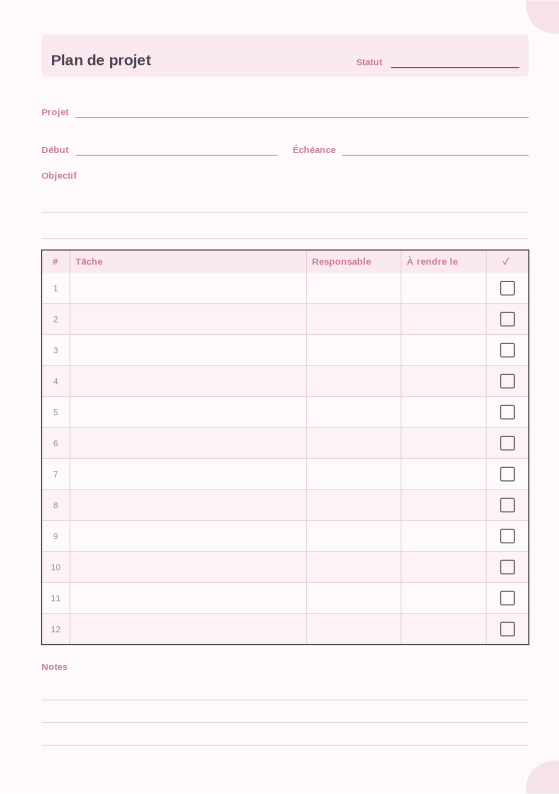
Plan de projet
Objectif, dates et tableau des tâches.
-
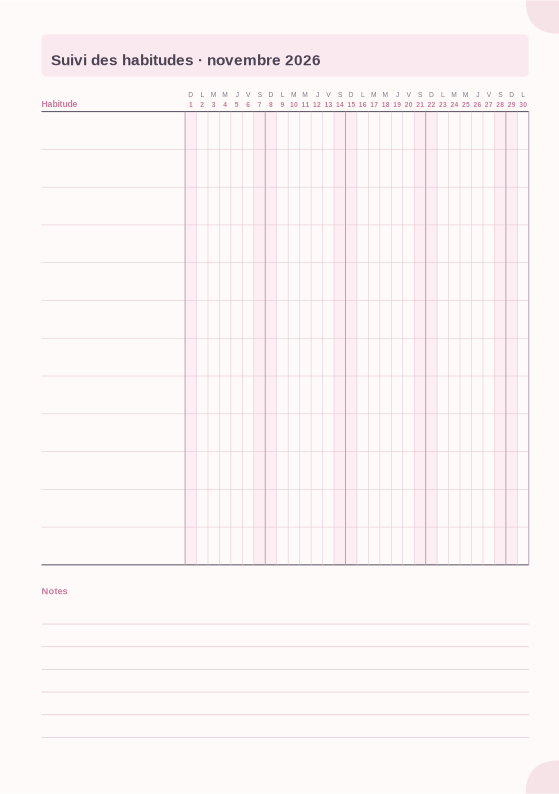
Suivi des habitudes
Grille mensuelle pour suivre jusqu’à 20 habitudes.














