Planners
To-dolijst om te printen
Deze to-dolijst om te printen verdeelt je taken in wat moet en wat mag, met een klein prioriteitsteken op elke regel. Print één vel voor vandaag of bind een heel to-doschrift.
Wat je kunt aanpassen
- Titel
- Prioriteitstekens
- Twee kolommen
Werkt goed in
- Traveler's Notebook Passport
- A6
- Traveler's Notebook Regular
- B6 (JIS)
- A5
- US Half Letter
- B5 (ISO)
- A4
- US Letter
Alle paginaformaten, van Passport tot A4
Probeer het in een andere stijl
Begin met een voorinstelling
- To-dolijst met twee kolommen, A4 Moet en Mag naast elkaar, met prioriteitstekens. Openen in de maker →
- To-doschrift, A5-boekje 52 pagina's to-dolijsten, geprint op A4 en dubbelgevouwen. Openen in de maker →
- Eenvoudige lijst, één kolom, A5 Eén lange lijst zonder prioriteitstekens, met een eigen titel. Openen in de maker →
Wat staat er op de to-dolijst?
Elke pagina heeft een kop met een titel en een datumregel, en daaronder een lijst met afvinkregels die de pagina vult.
- Twee kolommen: Moet links, Mag rechts. Zet het uit voor één lange lijst.
- Prioriteitstekens: een klein ruitje aan het eind van elke regel om belangrijke taken te markeren.
- Titel: typ je eigen kop, zoals een project of een klant, die op elke pagina wordt geprint.
Je kunt to-dopagina’s combineren met dag-, week- of timeblockingpagina’s in hetzelfde schrift, en paginanummers, een kaft en een stijl toevoegen. Gratis en zonder account.
Een to-dolijst printen
- Voor losse vellen kies je het A4-sjabloon, dan Pdf downloaden → Leesvolgorde, en print je enkel- of dubbelzijdig. Of download het voorbeeld hierboven.
- Voor een to-doschrift kies je A5 en Drukklaar boekje. Druk dubbelzijdig af (‘Omdraaien langs korte kant’), vouw en niet. Voor dikkere schriften kies je Katernen (naaien).
- Print op Werkelijke grootte (100%) zodat de marges kloppen.
Gratis voorbeeld-pdf’s
Afdrukken op 100% (werkelijke grootte). Gemaakt met dezelfde techniek als de maker, dus de maten kloppen.
- To-dolijst, A4 (1 pagina) PDF ↓
Veelgestelde vragen
Hoe werkt een lijst met moet en mag?
Schrijf de paar taken die vandaag echt moeten in de kolom Moet en de rest in de kolom Mag. Werk eerst de eerste kolom af voordat je aan de tweede begint, en zet wat niet af is op de volgende pagina.
Wat zijn de ruitjes aan het eind van elke regel?
Dat zijn prioriteitstekens. Kleur het ruitje in bij dringende taken, zodat ze opvallen als je de lijst doorleest. Je kunt ze uitzetten in de editor.
Kan ik de lijst een eigen titel geven?
Ja. Typ een titel zoals Werk, Boodschappen of Verhuizing; die wordt bovenaan elke pagina geprint in plaats van To-dolijst. Elke pagina heeft ook een datumregel.
Wat is het verschil met het checklistpapier?
De to-dolijst heeft de kolommen Moet en Mag met prioriteitstekens. Het sjabloon Checklistpapier is een eenvoudige pagina met vierkante of ronde vakjes en een instelbare regelafstand.
Handige handleidingen
- Een boekje dubbelzijdig printenPrint de pdf van je notitieboek op werkelijke grootte, kies de juiste instelling voor dubbelzijdig printen en krijg pagina's die na het vouwen in de goede volgorde staan.
- Papierformaten, marges en bindruimteWelk printerpapier bij welk notitieboekformaat past, hoe je de marges en de bindmarge instelt, en wanneer je afloop en kruip gebruikt.
- Een boekje vouwen en nietenMaak van geprinte vellen een geniet notitieboek: houd de volgorde aan, vouw, niet door de rug en werk de randen af.
- Timeblocking: je dag plannen in tijdblokken (met printbare planner)Wat is timeblocking? Het verschil met timeboxing en taken bundelen, een stappenplan en voorbeeldrooster, tips voor studenten, zzp'ers en ouders en een printbare planner.
Vergelijkbare sjablonen
-
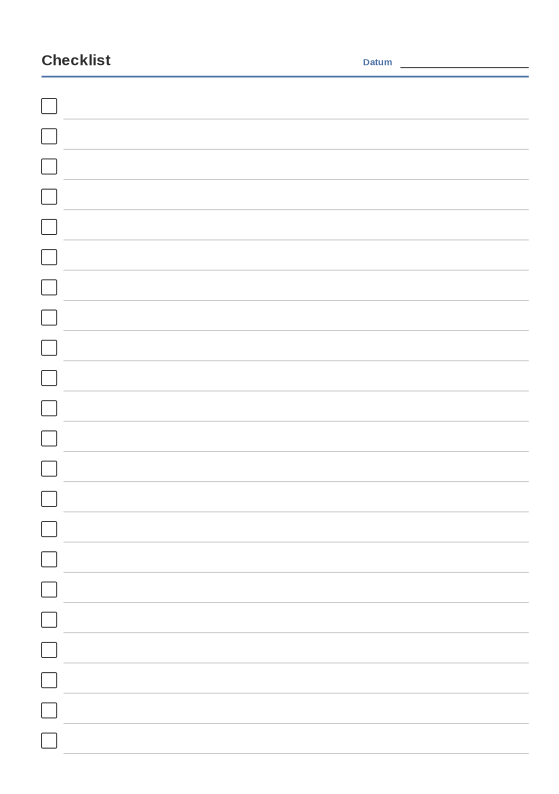
Checklistpapier
Rijen selectievakjes met titel en datum.
-
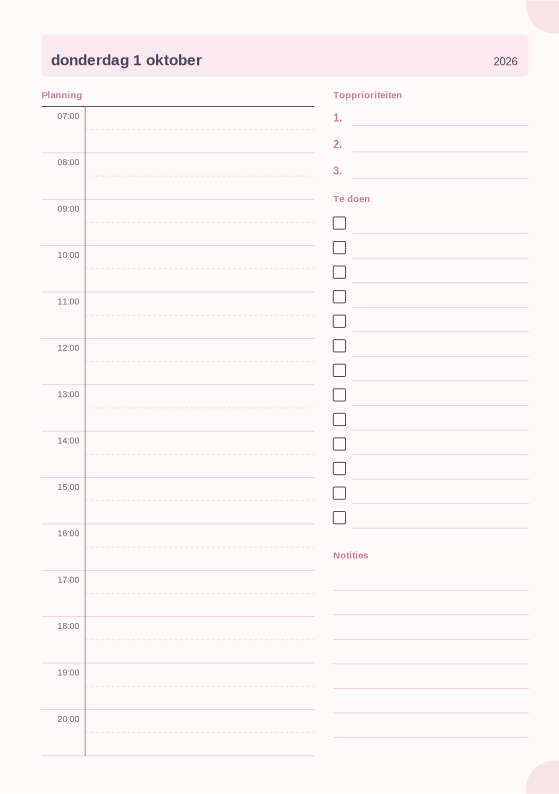
Dagplanner
Uurschema, topprioriteiten, to-dolijst en notities.
-
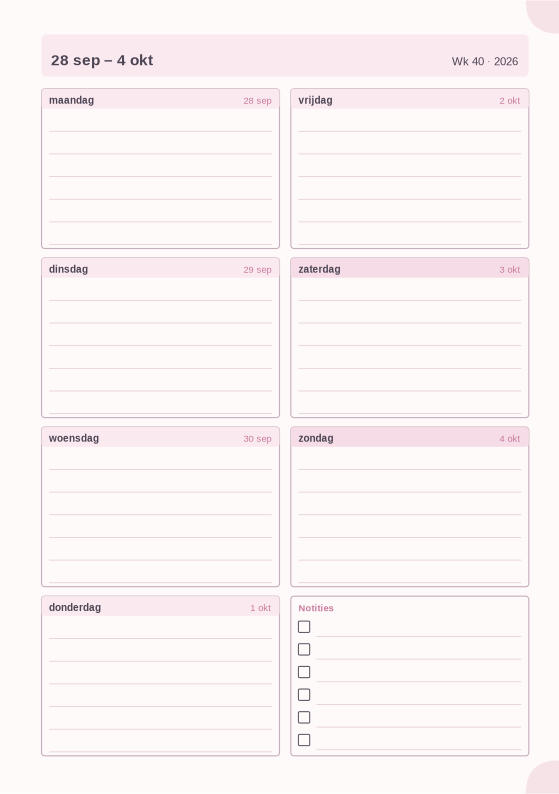
Weekplanner
Zeven dagen op één pagina met een notitievak.
-
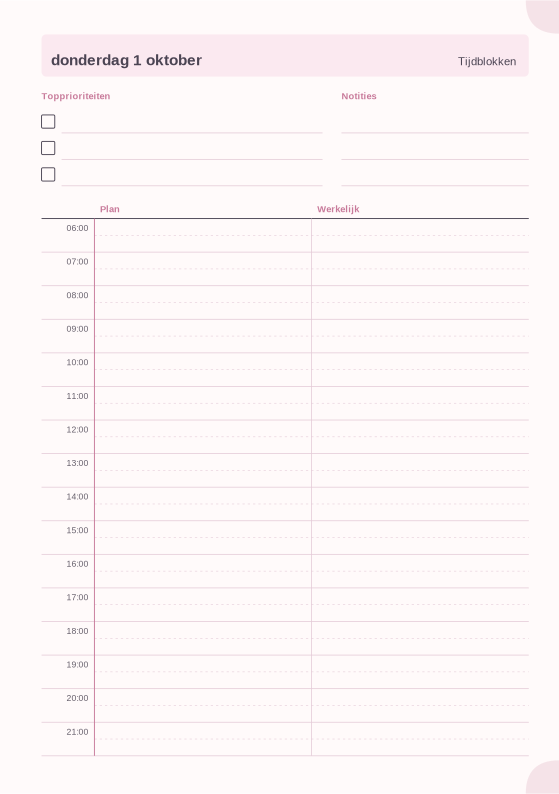
Timeblocking
Gepland tegenover werkelijk, per uur.
-
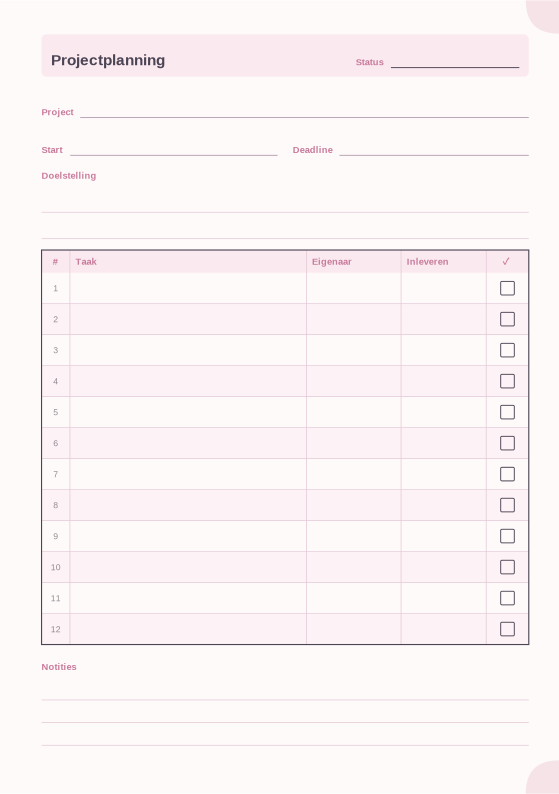
Projectplanner
Doelstelling, datums en een takentabel.
-
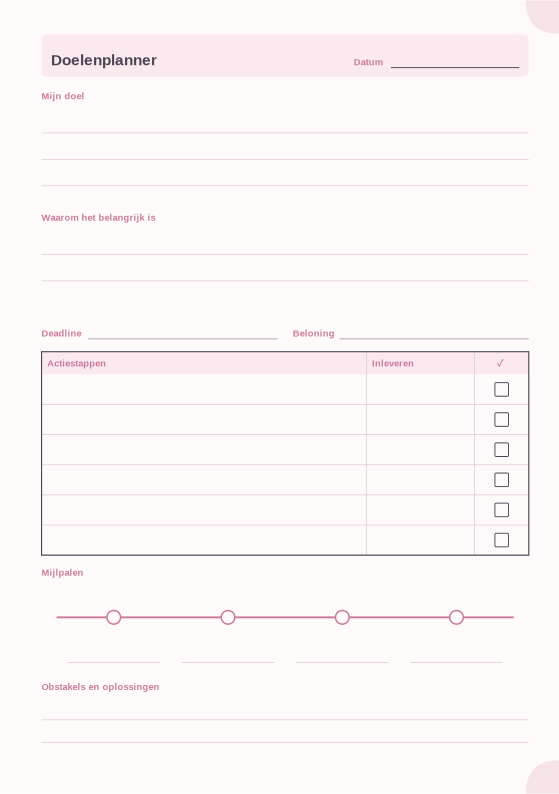
Doelenplanner
Doel, motivatie, actiestappen en mijlpalen.














