Planners
Lista de Tarefas para Imprimir
Esta lista de tarefas para imprimir separa o que é obrigatório do que seria bom fazer, com uma pequena marca de prioridade em cada linha. Imprima uma folha para hoje ou monte um caderno inteiro de to-do lists.
O que você pode personalizar
- Título
- Marcas de prioridade
- Duas colunas
Fica bom em
- Traveler's Notebook Passport
- A6
- Traveler's Notebook Regular
- B6 (JIS)
- A5
- Meia Carta (US Half Letter)
- B5 (ISO)
- A4
- Carta (US Letter)
Todos os tamanhos de página, de Passport a A4
Experimente em outro estilo
Comece com uma predefinição
- Lista de tarefas em duas colunas, A4 Obrigatório e seria bom fazer lado a lado, com marcas de prioridade. Abrir no editor →
- Caderno de tarefas, livreto A5 52 páginas de listas que imprimem em A4 e dobram ao meio. Abrir no editor →
- Lista simples de uma coluna, A5 Uma lista longa sem marcas de prioridade, com título de projeto. Abrir no editor →
O que tem na lista de tarefas
Cada página tem um cabeçalho com título e linha de data, e depois linhas com caixinhas que preenchem a página.
- Duas colunas: Obrigatório à esquerda, Seria bom fazer à direita. Desligue para uma lista longa só.
- Marcas de prioridade: um pequeno losango no fim de cada linha para destacar o que é importante.
- Título: digite o seu cabeçalho, como o nome de um projeto ou cliente, e ele sai em todas as páginas.
Misture páginas de tarefas com planner diário, semanal ou blocos de tempo no mesmo caderno, e adicione números de página, capa e tema. Grátis, sem cadastro, PDF criado no navegador.
Como imprimir a lista de tarefas
- Para folhas avulsas, use o modelo A4, escolha Baixar PDF → Ordem de leitura e imprima só frente ou frente e verso. Ou baixe o exemplo abaixo.
- Para um caderno de tarefas, use o A5 e escolha Livreto pronto para imprimir. Imprima frente e verso (virar na borda curta), dobre e grampeie. Para cadernos mais grossos, escolha Cadernos (costurados).
- Imprima em 100% (Tamanho real) para a página manter as margens.
PDFs de exemplo grátis
Imprima em 100% (tamanho real). Feitos com o mesmo mecanismo do editor, então as medidas são exatas.
- Lista de tarefas, A4 (1 página) PDF ↓
Perguntas frequentes
Como usar a lista de obrigatório e seria bom fazer?
Escreva na coluna Obrigatório só as poucas tarefas que precisam mesmo acontecer hoje e todo o resto em Seria bom fazer. Termine a primeira coluna antes de mexer na segunda e passe o que sobrar para a página seguinte.
Para que servem os losangos no fim de cada linha?
São marcas de prioridade. Pinte o losango das tarefas urgentes para que elas se destaquem quando você bater o olho na lista. Dá para desligá-las no editor.
Posso dar um título próprio à lista?
Sim. Digite um título como Trabalho, Casa, Mudança ou Casamento e ele é impresso no topo de todas as páginas no lugar de Lista de tarefas. Cada página também tem uma linha de data.
Qual a diferença entre a lista de tarefas e a checklist?
A lista de tarefas tem colunas de obrigatório e seria bom fazer, com marcas de prioridade. O modelo de checklist é uma página simples de caixinhas quadradas ou redondas com espaçamento ajustável.
Guias relacionados
- Como imprimir um livreto PDF frente e versoImprima seu caderno em livreto PDF a 100%, escolha a borda curta ou a impressão manual e confira a ordem das páginas antes de dobrar.
- Tamanhos de papel, margens e margem de encadernaçãoQual papel de impressora serve para cada tamanho de caderno, como definir as margens e a margem de encadernação, e quando usar sangria e compensação.
- Dobre e grampeie um livretoTransforme as folhas impressas em um caderno grampeado na dobra: mantenha a ordem, dobre, grampeie pela lombada e faça o acabamento das bordas.
- Time blocking: como planejar o dia em blocos de tempoAprenda o time blocking passo a passo: a diferença para timeboxing e agrupamento de tarefas, um exemplo de dia em blocos e um planner de blocos de tempo para imprimir.
Modelos relacionados
-
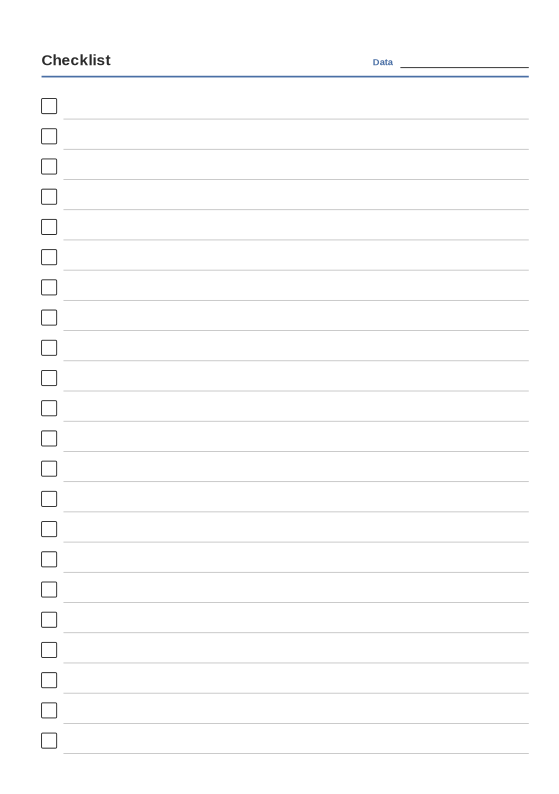
Checklist
Linhas com caixas de seleção, título e data.
-
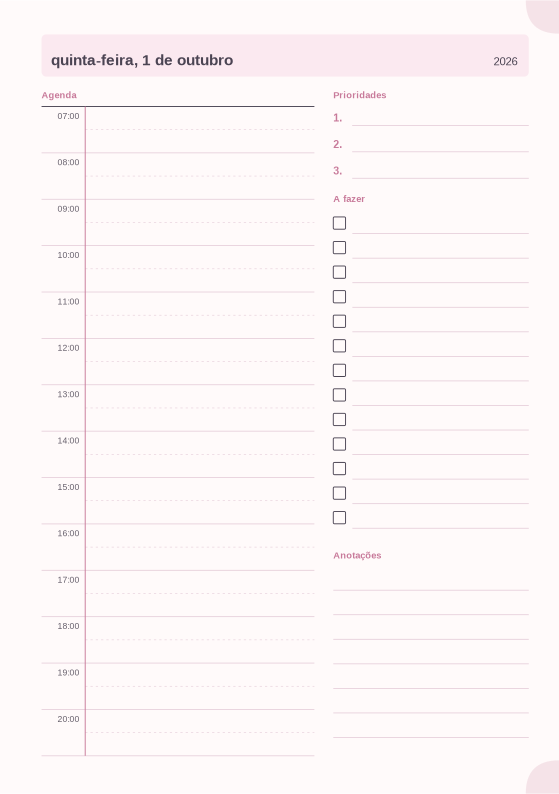
Planner diário
Agenda por hora, prioridades, tarefas e anotações.
-
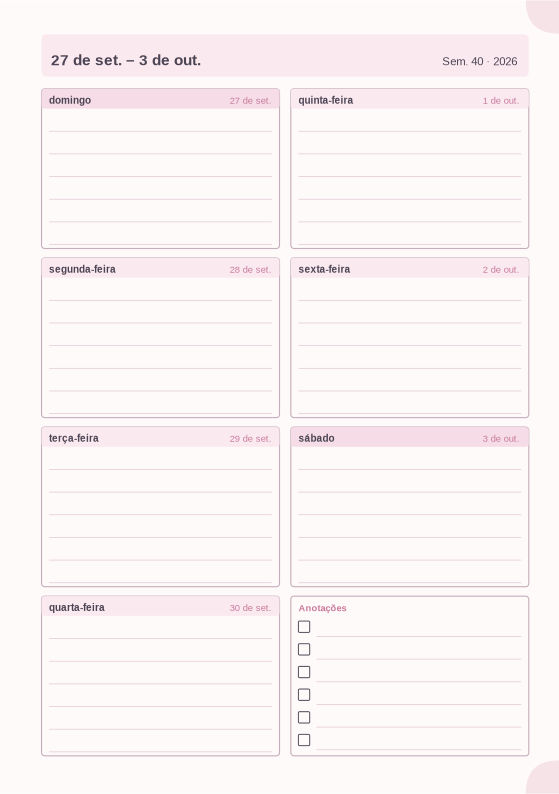
Planner semanal
Sete dias em uma página, com espaço para anotações.
-
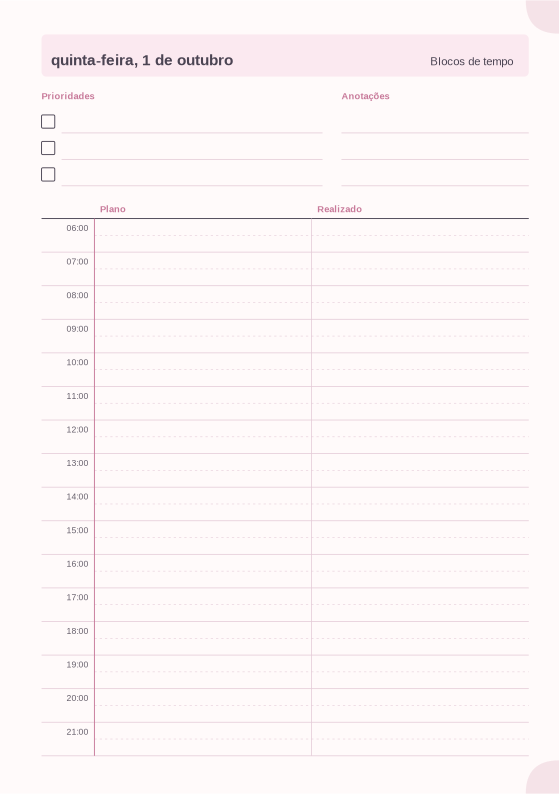
Blocos de tempo
Blocos por hora: planejado versus realizado.
-
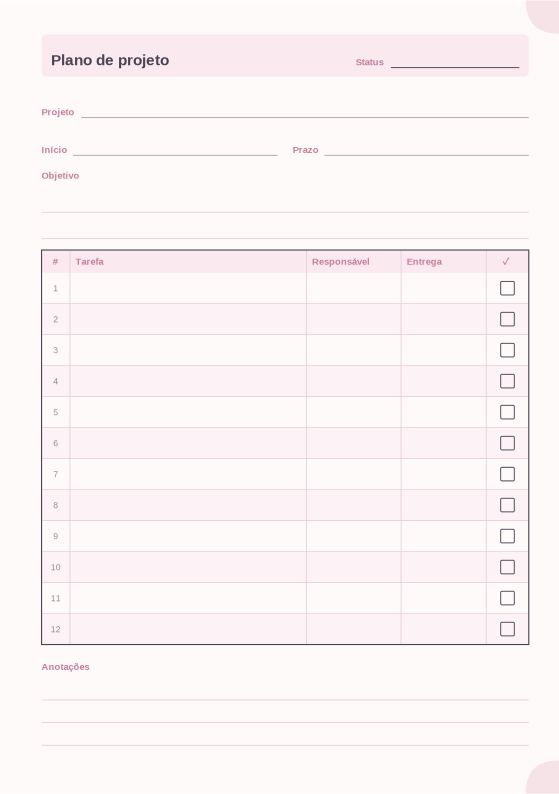
Planejador de projetos
Objetivo, datas e tabela de tarefas.
-
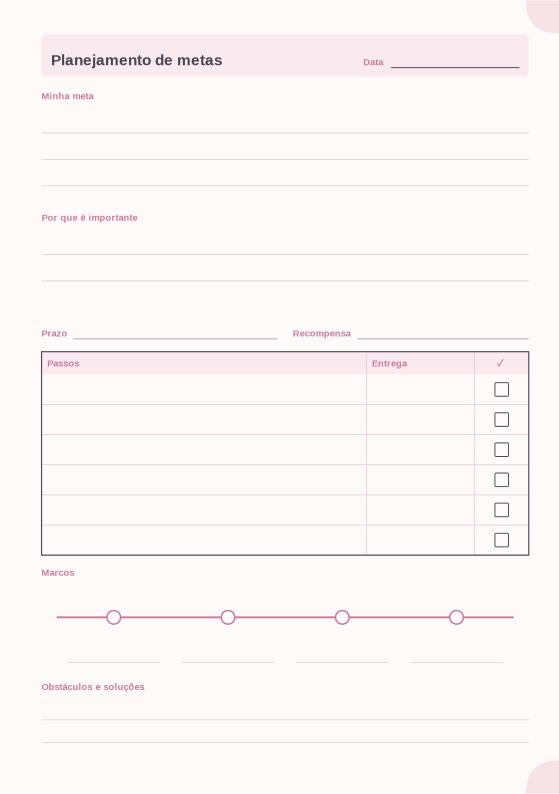
Planejador de metas
Meta, motivação, próximos passos e marcos.














