行事曆產生器
任意年份的可列印行事曆
選擇年份、起始月份、每週的第一天和紙張尺寸,就能得到一份日期正確、以您的語言顯示的行事曆:每月一頁、每週一頁、整年一頁、直式年度計畫表或口袋月曆卡。全部在瀏覽器裡產生成可直接列印的 PDF,免費,不需註冊。
建立您的行事曆
依您的設定開啟製作工具。在那裡仍然可以更改每個選項、新增頁面或封面,再下載 PDF。
2026 年行事曆
2026 年的現成預設,每個都會在製作工具中開啟,日期已填好。
-
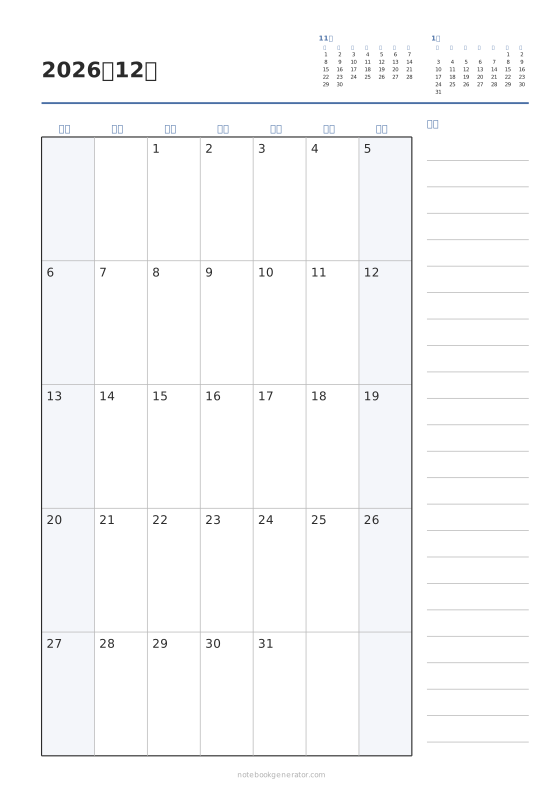
2026 年月曆,12 頁
每月一頁,附筆記欄;用 A4 列印,或裝訂成手帳。
在製作器中開啟 -
2026 年 A5 月計畫手帳
十二個月頁印成小冊子:用 A4 紙雙面列印,對摺後裝訂。
在製作器中開啟 -
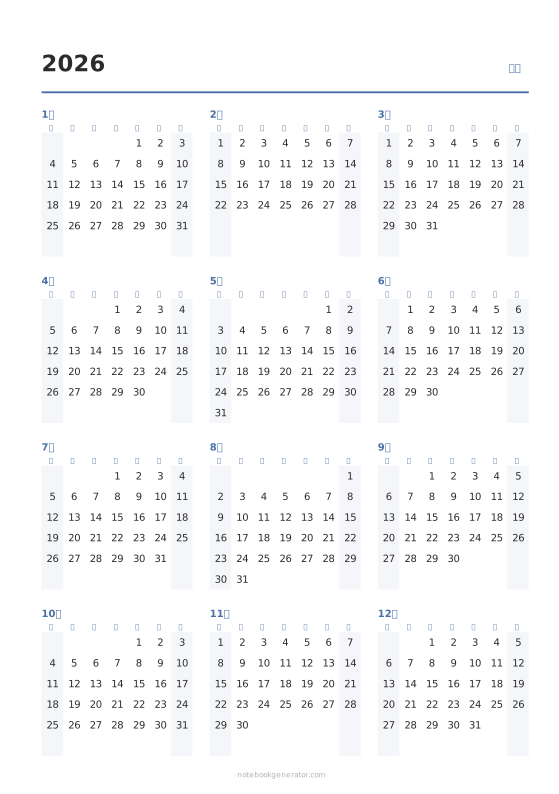
2026 年整年一頁
十二個月印在一張 A4 紙上。
在製作器中開啟 -
2026 年年曆(附週次)
一頁,每個月都標有 ISO 週次。
在製作器中開啟 -
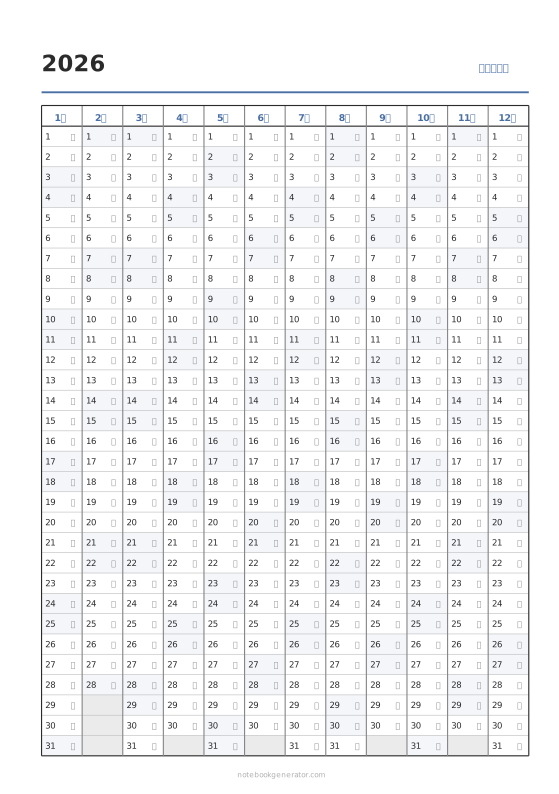
2026 年年度計畫表
直式掛牆計畫表:12 欄、31 列。
在製作器中開啟 -
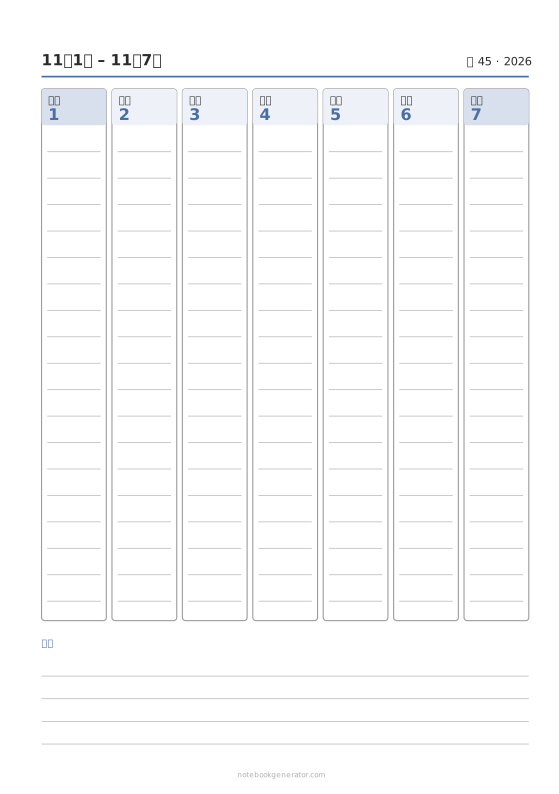
2026 年週曆,52 週
每頁一週,日期已填好,直欄加筆記列。
在製作器中開啟 -
2026 年每週逐時行程表
每週一張有日期的逐時表,7:00 到 20:00。
在製作器中開啟 -
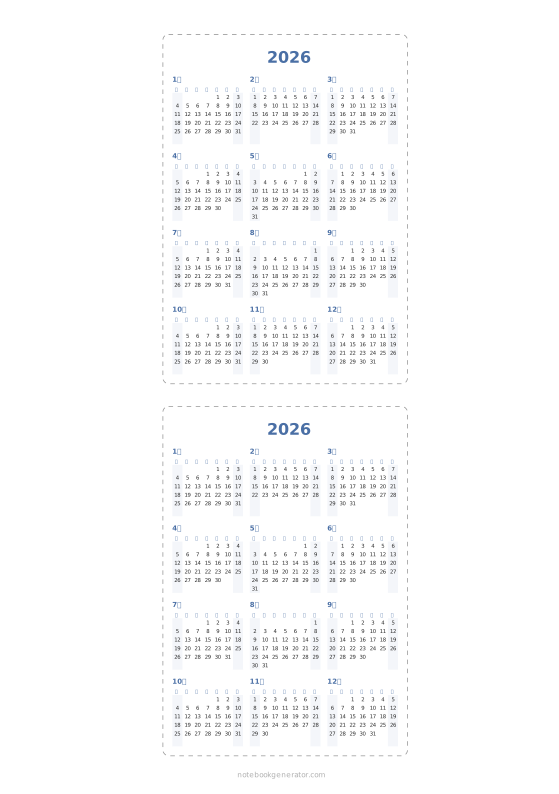
2026 年口袋月曆卡
每頁兩張整年卡,剪下即用。
在製作器中開啟
2027 年行事曆
2027 年的現成預設,每個都會在製作工具中開啟,日期已填好。
-
2027 年月曆,12 頁
每月一頁,附筆記欄;用 A4 列印,或裝訂成手帳。
在製作器中開啟 -
2027 年 A5 月計畫手帳
十二個月頁印成小冊子:用 A4 紙雙面列印,對摺後裝訂。
在製作器中開啟 -
2027 年整年一頁
十二個月印在一張 A4 紙上。
在製作器中開啟 -
2027 年年曆(附週次)
一頁,每個月都標有 ISO 週次。
在製作器中開啟 -
2027 年年度計畫表
直式掛牆計畫表:12 欄、31 列。
在製作器中開啟 -
2027 年週曆,52 週
每頁一週,日期已填好,直欄加筆記列。
在製作器中開啟 -
2027 年每週逐時行程表
每週一張有日期的逐時表,7:00 到 20:00。
在製作器中開啟 -
2027 年口袋月曆卡
每頁兩張整年卡,剪下即用。
在製作器中開啟
2028 年行事曆
2028 年的現成預設,每個都會在製作工具中開啟,日期已填好。
-
2028 年月曆,12 頁
每月一頁,附筆記欄;用 A4 列印,或裝訂成手帳。
在製作器中開啟 -
2028 年 A5 月計畫手帳
十二個月頁印成小冊子:用 A4 紙雙面列印,對摺後裝訂。
在製作器中開啟 -
2028 年整年一頁
十二個月印在一張 A4 紙上。
在製作器中開啟 -
2028 年年曆(附週次)
一頁,每個月都標有 ISO 週次。
在製作器中開啟 -
2028 年年度計畫表
直式掛牆計畫表:12 欄、31 列。
在製作器中開啟 -
2028 年週曆,52 週
每頁一週,日期已填好,直欄加筆記列。
在製作器中開啟 -
2028 年每週逐時行程表
每週一張有日期的逐時表,7:00 到 20:00。
在製作器中開啟 -
2028 年口袋月曆卡
每頁兩張整年卡,剪下即用。
在製作器中開啟
2026–2027 學年
從 2026 年9月開始、持續十二個月到學年結束的計畫表。
-
2026–2027 學年年度計畫表
從 2026 年9月開始的十二個月直式計畫表,標題顯示 2026–2027。
在製作器中開啟 -
2026–2027 學年教師手帳,每週行程表
從 2026 年9月的第一週開始,每頁一週有日期的逐時表,星期一開始,共 44 週。
在製作器中開啟 -
2026–2027 學年月曆
從 2026 年9月開始的十二個月頁。
在製作器中開啟
2027–2028 學年
-
2027–2028 學年年度計畫表
從 2027 年9月開始的十二個月直式計畫表,標題顯示 2027–2028。
在製作器中開啟 -
2027–2028 學年教師手帳,每週行程表
從 2027 年9月的第一週開始,每頁一週有日期的逐時表,星期一開始,共 44 週。
在製作器中開啟 -
2027–2028 學年月曆
從 2027 年9月開始的十二個月頁。
在製作器中開啟
2026 年剩餘月份
只需要今年剩下的幾個月?這些預設從本月開始。
2026 年月曆,從11月開始 月頁一直排到 2026 年 12 月。
行事曆範本
開啟範本查看全部選項、免費範例 PDF 和列印技巧。
產生器怎麼用
- 1選一種版面:每月一頁、每週一頁、整年一頁、年度計畫表或口袋月曆卡。
- 2設定年份和起始月份。做學年行事曆時,從學校開學的那個月開始。
- 3選擇每週的第一天。每種語言都有自己的預設值,也可以強制改為星期一、星期日或星期六。
- 4選擇紙張:單張用 A4 或 Letter,要印成小冊子的手帳用 A5 或 Half Letter。
- 5開啟製作工具,調整選項,想要的話加個封面,再下載 PDF。
常見問題
可以列印哪些年份?
1900 到 2200 年之間的任意年份。本頁的預設涵蓋今年和之後兩年;其他年份請在製作工具中設定。
有國定假日嗎?
沒有。行事曆只印國曆日期和週次,不含國定假日、農曆和補班日,所以各地都能用。連假、節日、生日和寒暑假請自己寫在日期格裡。
一週可以從星期一開始嗎?
可以。每種語言使用自己習慣的第一天(繁體中文、美國、日本和巴西是星期日,歐洲大部分地區是星期一),每個行事曆範本都有「每週的第一天」選項,可以強制改為星期一、星期日或星期六。
週次是 ISO 週次嗎?
是。週次遵循 ISO 8601:包含當年第一個星期四的那一週是第 1 週。當一週從星期日或星期六開始時,顯示的是該列星期四所在的 ISO 週。
怎麼印成裝訂的手帳,而不是散頁?
選擇 A5、Half Letter 或 Traveler's Notebook 尺寸,加入月頁和週頁,在下載對話框中保留「可直接列印的小冊子」。雙面列印(短邊翻頁),對摺後裝訂。
可以產生其他語言的行事曆嗎?
可以。切換網站語言,或在製作工具中變更筆記本語言:月份和星期名稱、每週的第一天和日期格式都會跟著變,支援 12 種語言。














