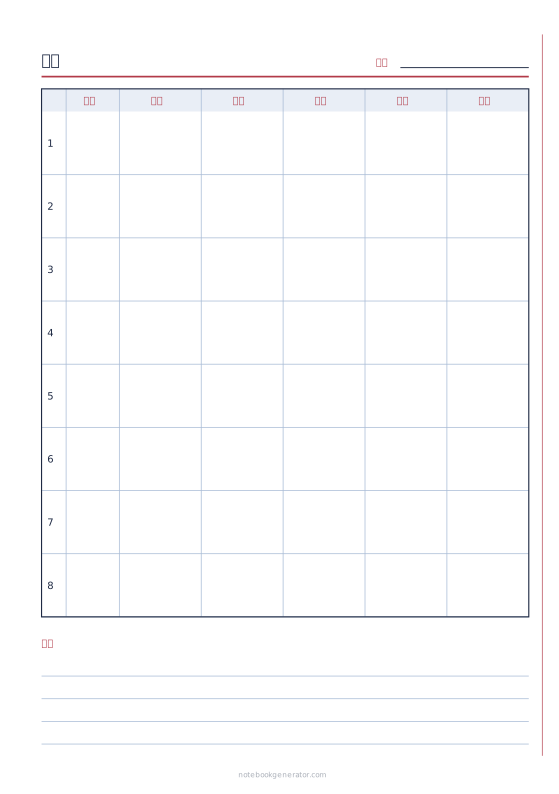
行事曆
有日期的可列印週曆
一頁一週,日期已經填好。可選七個附書寫線的直欄、七個附筆記框的橫列,或是有全天列的逐時行程表,適合老師和輪班工作者。加入 52 頁,就是一本全年手帳。
可附日期或不附日期:一步就能加入一整組每週頁面。
可自訂的項目
- 日期
- 每週的第一天
- 版面
- 週次
- 筆記框
- 開始時間
- 結束時間
- 標題文字
適合搭配
所有頁面尺寸,從護照尺寸到 A4
試試其他樣式
從預設開始
每頁都是有日期的一週
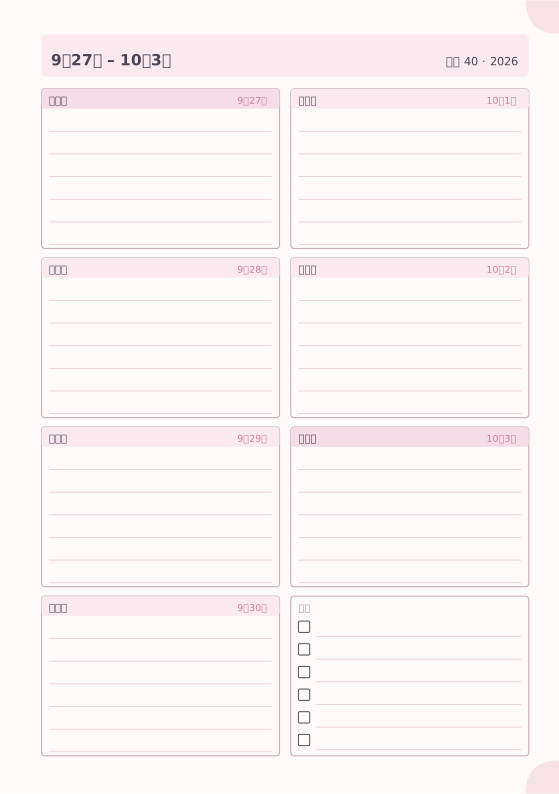
頁首寫明這一週的範圍,例如「1月4日 – 1月10日」,右側是 ISO 週次和年份。下方可以從三種版面中選擇:
- 直欄:七個高高的直欄,星期和日期印在色帶上,下面是書寫線,再加一列筆記。經典的一週一頁手帳。
- 橫列:七個寬列,日期在左側,最適合 A5、Half Letter 等較窄的頁面,底部有一列筆記。
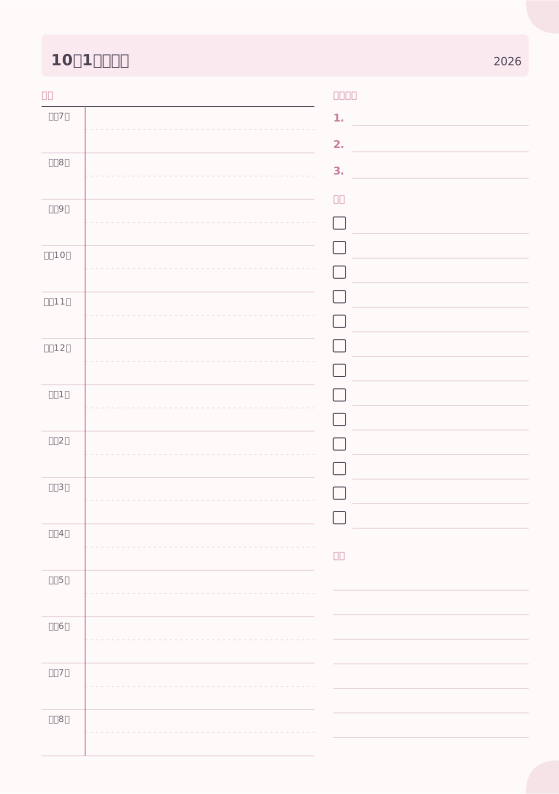
- 逐時行程表:從開始時間到結束時間逐時分列,有半小時輔助線、安排約會的全天列和有底色的週末欄。老師可以設 7:00 到 17:00,排滿一整天則設 6:00 到 22:00。
星期和月份名稱跟隨筆記本語言;除非您選擇星期一、星期日或星期六,否則一週從該語言習慣的那一天開始。
如何列印週曆
- 開啟一個預設,確認第一頁的日期,設定頁數(一年 52 頁)。
- 單張列印:選下載 PDF → 閱讀順序,以 **100%(實際大小)**列印。
- 手帳:選 A5 或 Half Letter 和可直接列印的小冊子;超過 10 張紙時改選多台(縫線),裝訂後才會平整。
免費範例 PDF
請以 100%(實際大小)列印。與製作器使用同一引擎產生,間距準確。
常見問題
第一頁顯示哪一週?
包含您所設日期的那一週,從您的每週的第一天開始。設為 2027 年 1 月 1 日的預設,在星期日開始時從 2026 年 12 月 27 日(星期日)開始,在星期一開始時則從 12 月 28 日(星期一)開始。
一整年需要幾頁?
52 頁涵蓋一年;如果年初不是完整的一週、又想把年底最後的半週也印出來,就加到 53 頁。製作工具的檢查畫面會顯示有沒有缺漏。
週頁和月頁可以放在一起嗎?
可以。用「新增頁面」在每個月的週頁前面加一頁月曆,或用合集精靈直接產生附封面的完整手帳。
行程表的時段可以改嗎?
可以。逐時行程表版面有「開始時間」和「結束時間」選項;時間格式跟隨您的語言(12 或 24 小時制)。
相關指南
- 如何雙面列印小冊子以實際大小列印筆記本 PDF、選擇正確的雙面列印設定,讓頁面在摺疊後依正確順序排列。
- 用家用印表機雙面列印在任何家用印表機上雙面列印小冊子:自動雙面設定、手動雙面的逐步說明、長邊翻頁與短邊翻頁的選擇,以及一張快速測試紙。
- 自製手帳教學:在家列印手帳內頁並裝訂成冊自製手帳怎麼做?從選尺寸、決定要不要印日期、安排年度、月與週頁面,到在家雙面列印手帳內頁,再用釘書機、縫線、活頁或圓盤裝訂,做出剛好適合自己的手帳。
- 時間區塊管理法怎麼做?用時間分塊規劃一天時間區塊管理法(time blocking)把待辦事項直接排進一天的時段。說明它和時間盒、批次處理的差別、排程的七個步驟、上班族的一日範例,以及可列印的時間區塊規劃表。