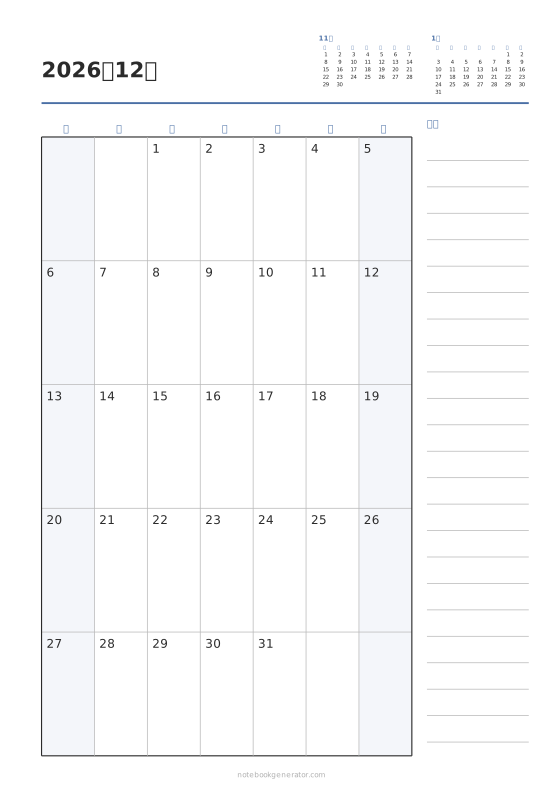
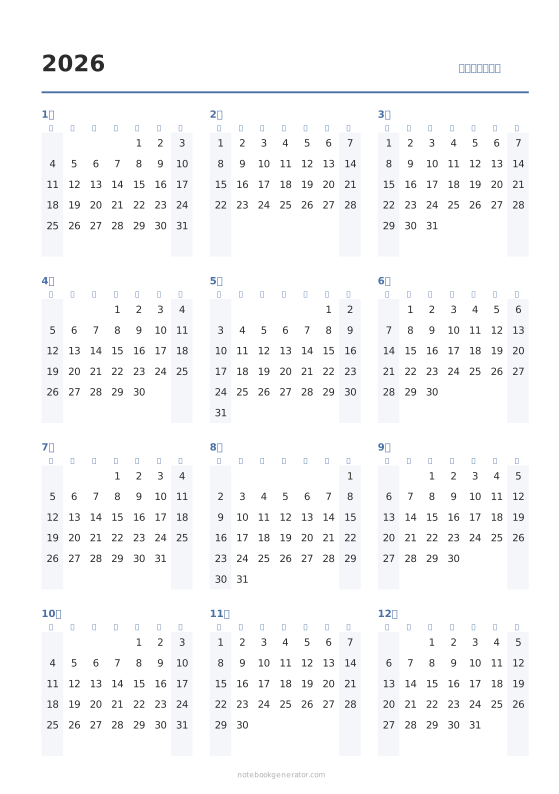
カレンダー
日付入りのウィークリーカレンダー
1週間1ページに、実際の日付が入っています。書き込み線付きの7列、メモ欄付きの7行、または先生やシフト勤務の方に向いた終日欄付きの時間割型から選べます。52ページ追加すれば1年分の手帳になります。
日付入りでも日付なしでも:ウィークリーページの連続を一度に追加できます。
カスタマイズできる項目
- 日付
- 週の始まり
- レイアウト
- 週番号
- メモ欄
- 開始時刻
- 終了時刻
- サブタイトル
おすすめのサイズ
パスポートからA4まで、すべてのページサイズ
別のスタイルで見る
プリセットから始める
毎ページが日付入りの1週間
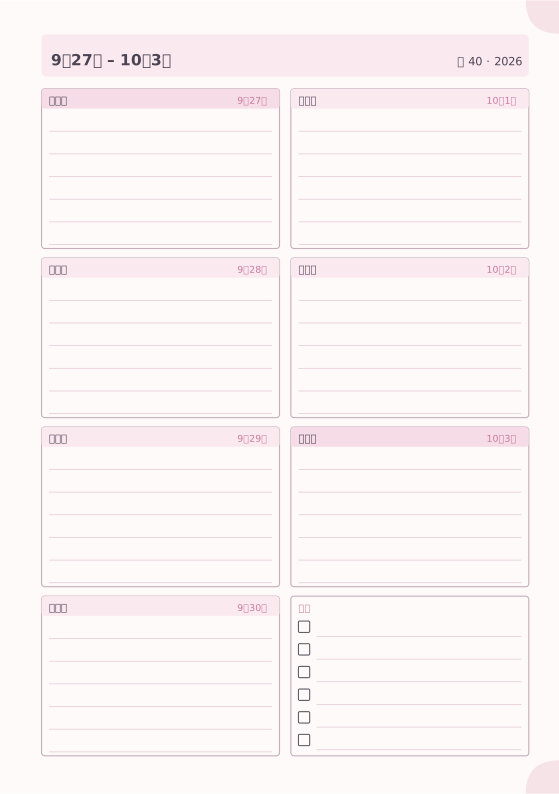
ヘッダーには「1月4日 – 1月10日」のようにその週の期間が入り、右側にISO週番号と年が表示されます。その下のレイアウトは3種類から選べます。
- 縦型(7列):曜日と日付を色帯に入れた背の高い7本の列に書き込み線、さらにメモ欄。定番の週間見開き型です。
- 横型(7行):左に日付を置いた幅の広い7行。A5やB6など幅の狭いページに向いていて、下にメモ行があります。
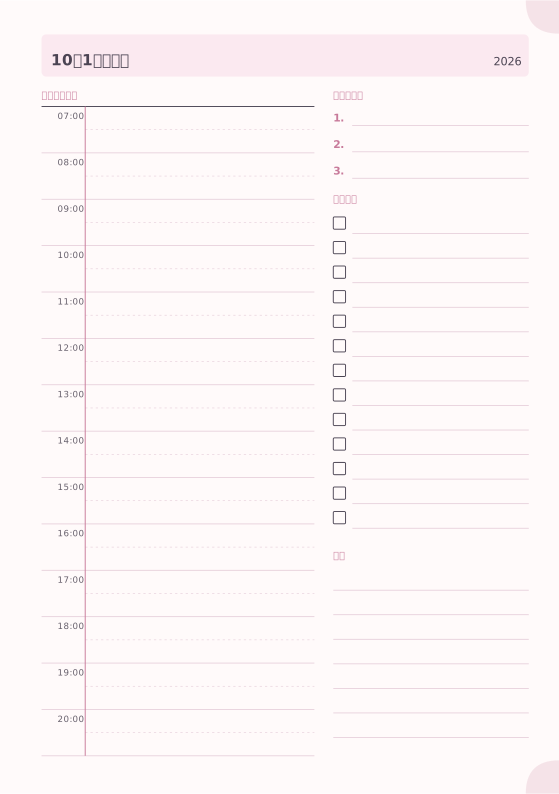
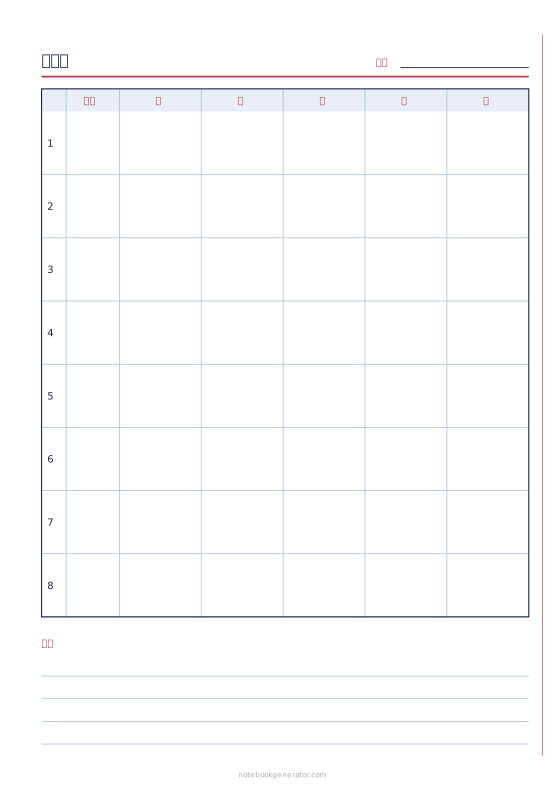
- 時間割型:開始時刻から終了時刻までの1時間ごとの行、30分の補助線、予定を書く終日欄、色付きの週末列。先生用なら7:00〜17:00、1日全体なら6:00〜22:00にします。
曜日名と月名はノートの言語に従い、週の始まりも月曜・日曜・土曜を指定しないかぎり、その言語の習慣どおりになります。
ウィークリーカレンダーの印刷方法
- プリセットを開き、最初の日付を確認して、ページ数を設定します(1年なら52)。
- 1枚ずつ印刷するなら、PDFをダウンロード → ページ順を選び、**100%(実際のサイズ)**で印刷します。
- 手帳にするならA5かB6(JIS)を選んで印刷用の冊子に。用紙が10枚を超えるときは**折丁(糸綴じ)**を選ぶと、冊子が平らに開きます。
無料サンプル PDF
100%(実際のサイズ)で印刷してください。メーカーと同じエンジンで作成しているので寸法は正確です。
よくある質問
1ページ目にはどの週が表示されますか?
設定した日付を含む週が、週の始まりの曜日から表示されます。2027年1月1日のプリセットなら、日曜始まりでは2026年12月27日(日)から、月曜始まりでは12月28日(月)から始まります。
1年分は何ページですか?
52ページで1年をカバーします。年が週の途中から始まり、最後の半端な週も入れたいときは53ページにしてください。メーカーの確認画面で抜けがないか確かめられます。
ウィークリーとマンスリーを組み合わせられますか?
はい。「ページを追加」で各月の週の前にマンスリーカレンダーのページを入れるか、コレクションウィザードで表紙付きの手帳をまとめて作れます。
タイムスケジュールの時間帯は変えられますか?
はい。時間割型には「開始時刻」と「終了時刻」のオプションがあります。時刻の表記は言語に合わせて12時間制か24時間制になります。
関連ガイド
- 冊子PDFを両面印刷する方法:短辺とじ・手動印刷自作ノートの冊子PDFを100%で両面印刷する手順。短辺とじの設定、手動での裏面印刷、ページの順番や上下が逆になる場合の対処を説明します。
- 家庭用プリンターで両面印刷する方法どんな家庭用プリンターでも冊子を両面印刷できます。自動両面印刷の設定、手動両面印刷の手順、長辺とじと短辺とじの選び方、かんたんなテスト用紙を紹介します。
- 手帳を自作する方法:リフィルを印刷して1冊に製本する手帳を自作する手順を解説。サイズとレイアウトを決め、年間・マンスリー・ウィークリーのページを印刷して、中綴じや糸綴じ、システム手帳のリフィルに仕上げます。
- タイムブロッキングのやり方:1日を時間のブロックで計画するタイムブロッキングのやり方を7つの手順で解説。タイムボクシングとの違い、1日のスケジュール例、学生や子育て中の人のコツ、印刷できる計画表も紹介します。