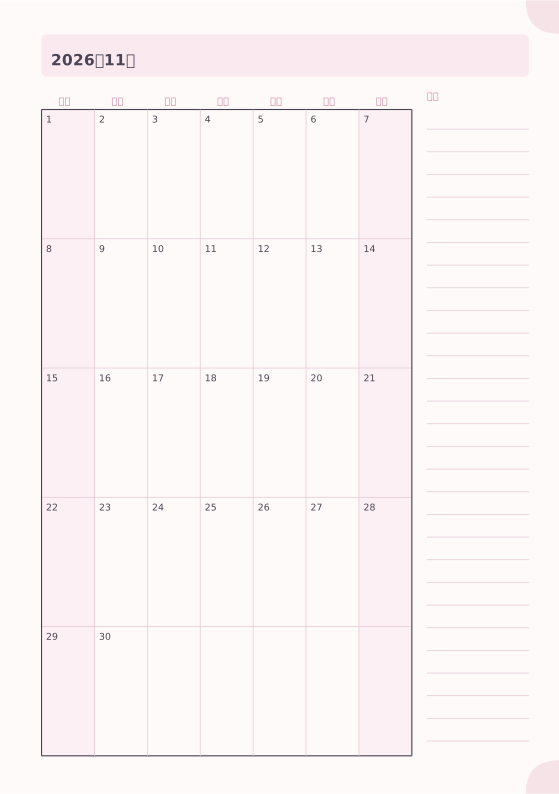
行事曆
2027 年及任意年份的可列印月曆
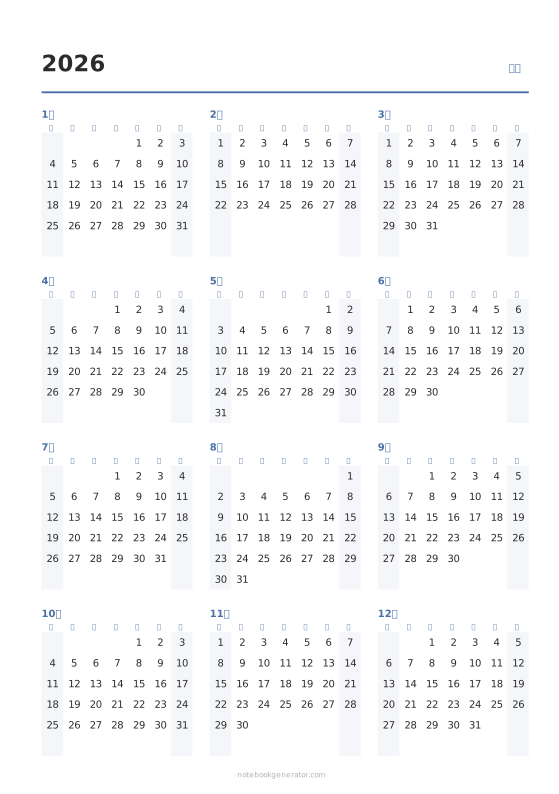
每月一頁,日期真實:大日期格、週末底色、角落的上個月和下個月、可選的 ISO 週次和筆記欄。選好起始月份,加入十二頁,就是一整年的 A4 掛曆或 A5 手帳。
可附日期或不附日期:一步就能加入一整組每月頁面。
可自訂的項目
- 月份
- 每週的第一天
- 筆記
- 週次
- 上個月和下個月
- 週末底色
- 日期格內書寫線
- 標題文字
適合搭配
所有頁面尺寸,從護照尺寸到 A4
試試其他樣式
從預設開始
日期真實的月曆
每頁一個月:標題是月份和年份,星期名稱以您的語言顯示,大日期格、星期六和星期日有底色,角落還有上個月和下個月的小月曆,方便提前安排。工作和上課可以打開 ISO 週次,也可以在日期格裡加上淡淡的橫線,或把筆記移到月曆下方的一列。在 A5、Half Letter 等較窄的頁面上,筆記欄會自動移到月曆下方。
加入十二頁,每一頁會自動進入下一個月,包括從 12 月跨到隔年 1 月。列印前,製作工具的檢查畫面會提醒缺漏或重複的月份。
如何列印月曆
- 掛曆或活頁夾月曆: 選 A4 預設,點選下載 PDF → 閱讀順序,以 **100%(實際大小)**列印。
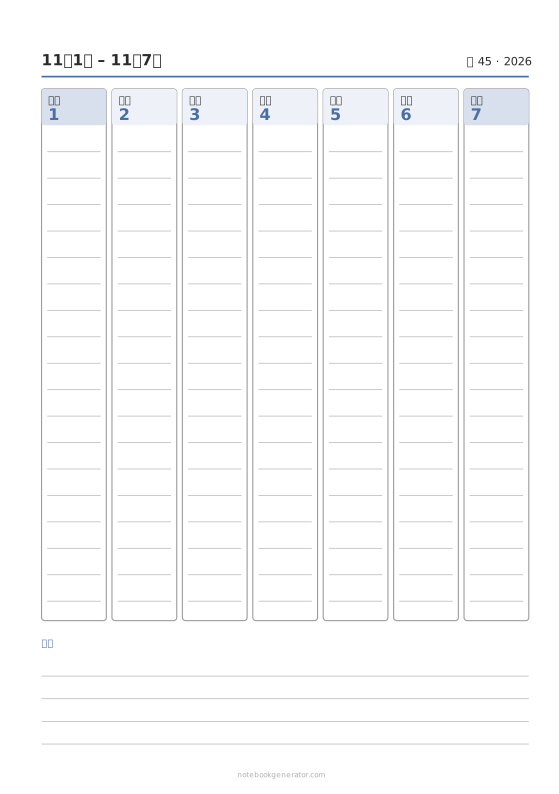
- 手帳: 選 A5 或 Half Letter,保留可直接列印的小冊子,雙面列印(短邊翻頁),對摺後裝訂。想要的話,在月頁之間加入週計畫頁。
- 直向或橫向: 月曆會填滿您在筆記本設定裡選擇的頁面方向。
免費範例 PDF
請以 100%(實際大小)列印。與製作器使用同一引擎產生,間距準確。
常見問題
怎麼製作 2027 年的月曆?
開啟上面的 2027 年預設:第一頁是 2027 年 1 月,後面十一頁會自動接上,星期全部正確。要改成其他年份或學年,在頁面設定裡改第一頁的月份就行。
可以列印 2026 年、2028 年或更早年份的月曆嗎?
可以。把第一頁的月份設為 1900 到 2200 年之間的任意月份,後面每一頁都會接著排。行事曆產生器頁面也有今年和之後兩年的預設。
一週可以從星期一開始嗎?
可以。每種語言使用自己習慣的第一天(繁體中文和美國是星期日,歐洲大部分地區是星期一),「每週的第一天」選項可以只為這個範本強制改為星期一、星期日或星期六。
週次是 ISO 週次嗎?
是。依 ISO 8601,包含當年第一個星期四的那一週是第 1 週。如果一週從星期日或星期六開始,每列顯示的是該列星期四所在的 ISO 週。
有國定假日嗎?
沒有。月曆只印國曆日期,不含國定假日、農曆和補班日,所以各地都能用。連假、節日、生日和寒暑假請自己寫在日期格裡。
相關指南
- 如何雙面列印小冊子以實際大小列印筆記本 PDF、選擇正確的雙面列印設定,讓頁面在摺疊後依正確順序排列。
- 用家用印表機雙面列印在任何家用印表機上雙面列印小冊子:自動雙面設定、手動雙面的逐步說明、長邊翻頁與短邊翻頁的選擇,以及一張快速測試紙。
- 紙張尺寸對照表:A4、A5、B5 大小與公分英寸換算A4、A5、A6、B5(JIS 與 ISO)、Letter 等常見紙張尺寸的公釐、公分與英寸對照,各尺寸適合的筆記本用途,以及在家列印小冊子要用哪種紙。
- 自製手帳教學:在家列印手帳內頁並裝訂成冊自製手帳怎麼做?從選尺寸、決定要不要印日期、安排年度、月與週頁面,到在家雙面列印手帳內頁,再用釘書機、縫線、活頁或圓盤裝訂,做出剛好適合自己的手帳。