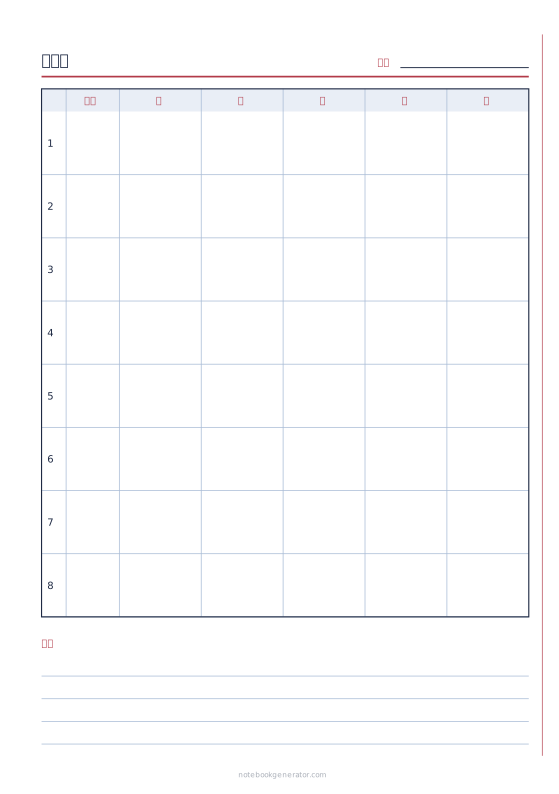
달력
가로형 연간 플래너: 한 해 또는 학년도
사무실과 교실에서 쓰는 벽걸이 플래너예요. 열두 달이 열로 나란히 놓이고 날짜가 세로로 내려가며, 요일 머리글자와 주말 음영이 있어 마감, 휴일, 학기를 한 장에 담을 수 있어요. 1월부터 시작하거나, 학년도 플래너라면 3월부터 시작하세요.
날짜형 또는 만년형: 연간 페이지를 한 번에 연속으로 추가할 수 있어요.
바꿀 수 있는 항목
- 연도
- 시작 달
- 주 시작 요일
- 주말 음영
- 요일 머리글자
- 제목 문구
잘 어울리는 노트
패스포트부터 A4까지 모든 페이지 크기
다른 스타일로 보기
프리셋으로 시작하기
- 2027년 연간 플래너, A4 2027년 1월부터 12월까지 12열. 메이커에서 열기 →
- 2027학년도 연간 플래너 (3월 시작), A4 2027년 3월부터 2028년 2월까지. 제목은 2027–2028로 표시돼요. 메이커에서 열기 →
- 2026학년도 2학기부터 1년, 9월 시작 2026년 9월부터 2027년 8월까지. 메이커에서 열기 →
- 요일 머리글자 없는 2027년 연간 플래너, A4 날짜 숫자와 주말 음영만 넣어 더 깔끔해요. 메이커에서 열기 →
열로 보는 1년
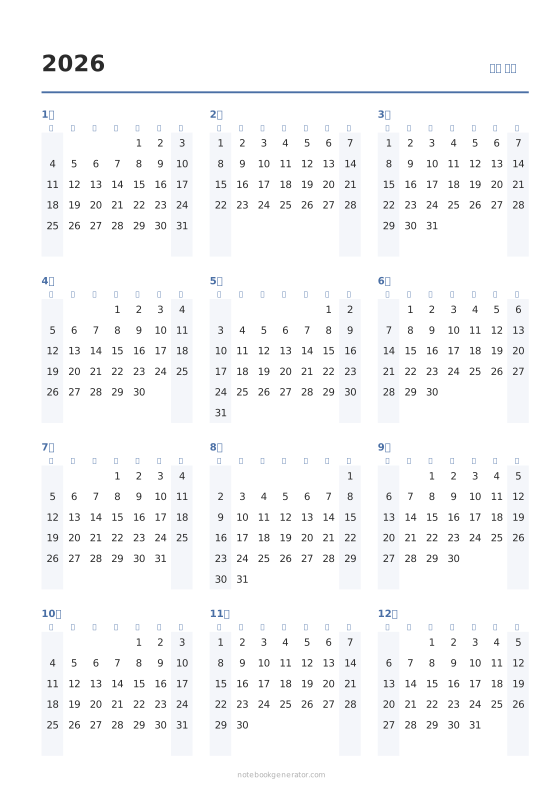
열 하나가 한 달, 행 하나가 그달의 하루예요. 모든 달의 같은 날짜가 한 줄에 놓여서 어느 요일인지 한눈에 보여요. 없는 날짜(2월 30일, 4월 31일)의 칸은 회색으로 처리되고, 주말에는 음영이, 칸마다 요일 머리글자가 들어가요. 학기, 휴일, 마감, 생일, 프로젝트 단계를 칸에 바로 적거나 여러 주에 걸친 일정은 막대로 그으세요.
열두 달이면 어떤 기간이든 시작 달을 고를 수 있어요. 한 해 플래너는 1월, 학년도는 3월, 2학기부터라면 9월, 회계연도는 4월처럼요. 제목에는 한 해 또는 두 해가 표시돼요.
연간 플래너 인쇄 방법
- 프리셋을 열고 시작 달과 연도를 정하세요.
- PDF 다운로드 → 낱장을 선택하고 A4에 실제 크기(100%)로 인쇄하세요.
- 벽걸이 포스터로 만들려면 사용자 지정 크기에서 297 × 420 mm(A3)를 입력하거나, A4 PDF를 인쇄소에서 A3로 확대하세요.
무료 샘플 PDF
100%(실제 크기)로 인쇄하세요. 메이커와 같은 엔진으로 만들어 간격이 정확합니다.
자주 묻는 질문
학년도 플래너는 어떻게 만드나요?
시작 달을 3월로 정하세요. 열이 그달부터 이듬해 같은 달 전까지 이어지고, 제목에는 2027–2028처럼 두 해가 표시돼요. 9월 시작도 똑같은 방법이에요.
날짜 숫자 옆의 글자는 무엇인가요?
노트 언어로 된 요일 머리글자예요(한국어는 월, 화, 수 …, 영어는 M, T, W …). 토요일과 일요일은 음영도 들어가요. 요일 머리글자 옵션으로 끌 수 있어요.
가로로 인쇄할 수 있나요?
네. 가로 페이지에서는 달이 행이 되고 31일이 가로로 흘러서 글씨를 쓸 칸이 더 넓어져요.
더 크게 인쇄할 수 있나요?
네. 노트 설정에서 사용자 지정 크기를 고르고 297 × 420 mm(A3)를 입력한 뒤 낱장으로 다운로드하세요. 모든 요소가 페이지에 맞춰 커져서 칸 비율이 유지돼요. A4 PDF를 인쇄소에서 A3로 확대해도 돼요.
관련 가이드
- 정확한 크기를 위한 프린터 보정프린터를 한 번 측정해서 페이지를 정확한 크기로 인쇄하고, 인쇄할 수 없는 여백을 찾고, 용지 앞뒷면을 맞춰요.
- 학급용 세트: 반 전체를 위한 학습지와 노트 인쇄하기교사와 홈스쿨을 위한 인쇄용 페이지 조합: 쓰기 연습 세트, 수학 방안 세트, 독서 기록, 플래너, 그리고 학급용으로 효율적으로 인쇄하는 방법.
- 용지 크기 총정리: A4·A5·B5 사이즈 mm와 인치A4, A5, A6, B5(JIS·ISO), Letter의 mm·인치 치수와 노트·다이어리에 맞는 크기, 소책자 인쇄에 필요한 용지를 표로 정리했어요.