Basispapier
Trennblätter und Kapiteltrenner zum Ausdrucken
Diese Trennblätter zum Ausdrucken eröffnen jedes Fach, jeden Monat oder jedes Kapitel deines Notizbuchs mit einem großen, zentrierten Titel. Tippe den Titel ein oder lass ihn leer und schreib ihn von Hand.
Was du anpassen kannst
- Titel
- Untertitel
- Nummer
Passt gut zu
- Traveler's Notebook Passport
- A6
- Traveler's Notebook Regular
- B6 (JIS)
- A5
- US Half Letter
- B5 (ISO)
- A4
- US Letter
Alle Seitenformate, von Passport bis A4
In einem anderen Stil ausprobieren
Mit einer Vorlage starten
- Trennblatt für den Ordner, A4 Ein Fachtitel für den Anfang jedes Ordnerabschnitts. Im Editor öffnen →
- Leere Trennblätter, A4 Ohne Titel, mit einer Zeile, um den Abschnitt von Hand zu beschriften. Im Editor öffnen →
- Monatstrenner, A5 Ein Trennblatt für den Beginn jedes Monats im Planer. Im Editor öffnen →
Eine Titelseite für jeden Abschnitt
Jedes Trennblatt hat einen großen, zentrierten Titel, eine optionale Nummer darüber in der Akzentfarbe und einen optionalen Untertitel unter einer kleinen Ornamentlinie. Ohne Titel erscheint eine Schreiblinie. Farben und Schriften folgen dem Design des Notizbuchs, Verzierungen können die Seite einrahmen.
So gliederst du ein Notizbuch:
- Fächer in einem Schulheft oder Ringordner;
- Monate in einem Planer oder Bullet Journal;
- Kapitel, Reisen oder Projekte in einem Journal.
Trennblätter ausdrucken
- Für den Ordner nimmst du A4, druckst ein Trennblatt pro Abschnitt mit PDF herunterladen → Lesereihenfolge, gern auf farbiges Papier oder Karton.
- Für ein gebundenes Heft fügst du die Trennblätter im Editor zwischen die anderen Seiten ein und wählst Druckfertiges Heft. Doppelseitig drucken („An kurzer Kante spiegeln“) und falzen.
- Drucke mit Tatsächliche Größe (100 %), damit das Layout der Vorschau entspricht.
Kostenlose Beispiel-PDFs
In Originalgröße (100 %) drucken. Mit derselben Technik wie der Editor erstellt, daher maßgenau.
- Kapiteltrenner, A4 (1 Seite) PDF ↓
Häufige Fragen
Was schreibe ich auf ein Trennblatt?
Den Namen des Abschnitts: ein Fach, einen Monat, ein Projekt, eine Reise oder ein Kapitel. Über dem Titel kann eine Nummer (bis zu 6 Zeichen) stehen, darunter ein Untertitel, etwa ein Halbjahr, ein Zeitraum oder ein kurzes Zitat.
Kann ich den Titel von Hand schreiben?
Ja. Lass den Titel leer, dann erscheint in der Mitte eine Linie, auf die du den Titel selbst schreibst, mit derselben Ornamentlinie darunter.
Wie setze ich vor jeden Abschnitt ein Trennblatt?
Stelle dein Notizbuch im Editor zusammen und füge vor jede Seitengruppe einen Kapiteltrenner ein, zum Beispiel vor jeden Monat eines Planers oder jedes Fach eines Schulhefts. Ziehe die Seiten in die gewünschte Reihenfolge und exportiere.
Kann ich die Trennblätter verzieren?
Ja. Wähle ein Design für Farben und Schriften und schalte die Design-Verzierungen ein. Rund um den Titel bleibt genug Platz für Rahmen, Sticker oder Washi-Tape.
Passende Anleitungen
- Ein Heft doppelseitig druckenDein Notizbuch-PDF in tatsächlicher Größe drucken, die richtige Duplex-Einstellung wählen und Seiten erhalten, die nach dem Falzen in der richtigen Reihenfolge liegen.
- Papierformate, Ränder und BindezugabeWelches Druckerpapier zu welchem Notizbuchformat passt, wie du Ränder und den Bundrand einstellst und wann du Anschnitt und Bundzuwachs brauchst.
- Notizbuch selber binden: 5 Methoden im VergleichGestalte dein Notizbuch online, drucke die PDF und binde es selbst. Vergleiche Heften, Nähen und Ringbindung mit Materialtipps und Anleitungen.
Ähnliche Vorlagen
-

Blankopapier
Leere Seiten mit optionalem dünnem Rahmen.
-
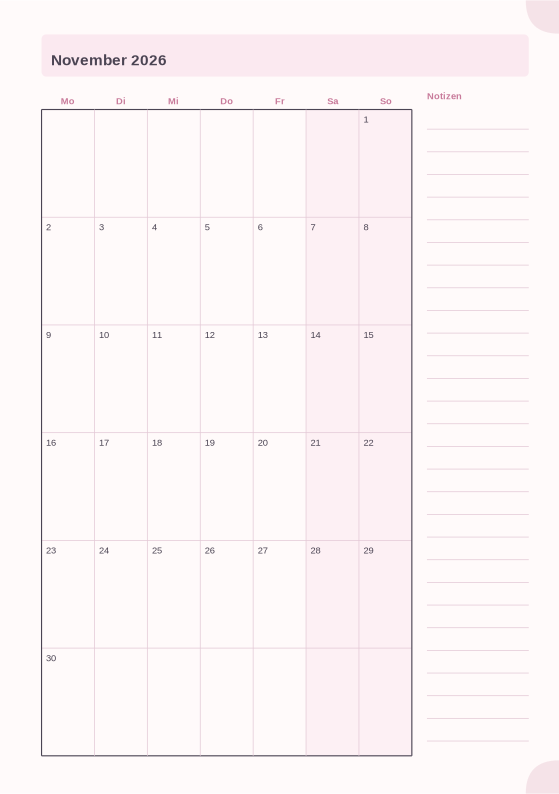
Monatsplaner
Ganzer Monatskalender mit Notizspalte.
-
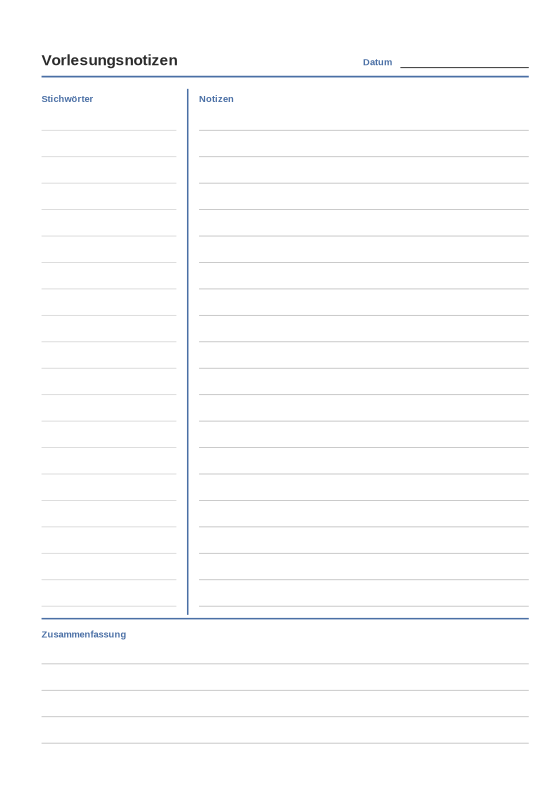
Cornell-Notizen
Stichwortspalte, Notizbereich und Zusammenfassung.
-
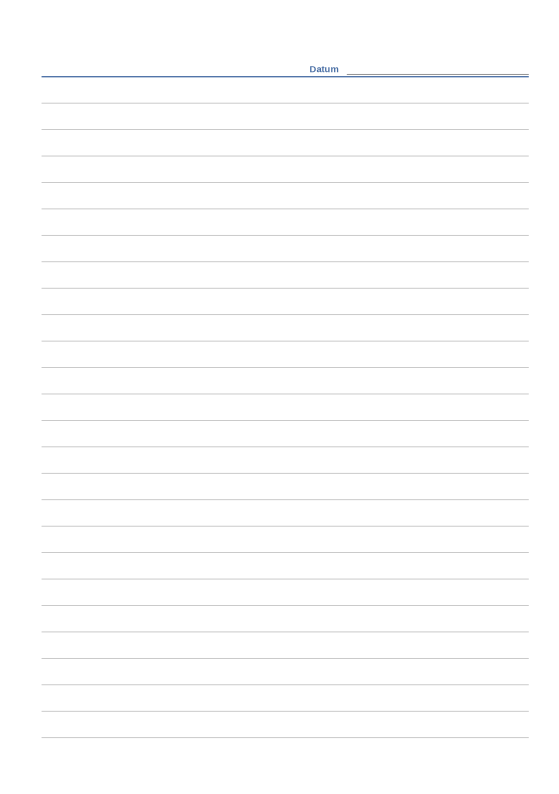
Liniertes Papier
Liniertes Schreibpapier mit einstellbarem Linienabstand.
-

Punktraster
Gleichmäßig verteilte Punkte für Bullet Journals und Skizzen.














