Basispapier
Tussenbladen en scheidingsbladen om te printen
Met deze tussenbladen open je elk vak, elke maand of elk hoofdstuk van je schrift of ordner met een grote titel in het midden. Typ de titel of laat hem leeg en schrijf hem zelf met de hand.
Wat je kunt aanpassen
- Titel
- Ondertitel
- Nummer
Werkt goed in
- Traveler's Notebook Passport
- A6
- Traveler's Notebook Regular
- B6 (JIS)
- A5
- US Half Letter
- B5 (ISO)
- A4
- US Letter
Alle paginaformaten, van Passport tot A4
Probeer het in een andere stijl
Begin met een voorinstelling
- Tussenblad voor een ordner, A4 Een titelpagina voor elk vak in je schoolordner. Openen in de maker →
- Blanco tussenblad, A4 Zonder titel, met een regel om de naam zelf te schrijven. Openen in de maker →
- Maandopener, A5 Een scheidingsblad voor het begin van elke maand in je planner. Openen in de maker →
Een titelpagina voor elk onderdeel
Elk tussenblad heeft een grote Titel in het midden, een optioneel Nummer erboven in de accentkleur en een optionele Ondertitel onder een kleine sierlijn. Laat je de titel leeg, dan krijg je een schrijfregel. Kleuren en lettertypen volgen de stijl van je notitieboek, en decoraties kunnen de pagina omlijsten.
Gebruik tussenbladen om een schrift of ordner in te delen:
- vakken in een schoolschrift of ordner, bijvoorbeeld per periode;
- maanden in een planner of bullet journal;
- hoofdstukken, reizen of projecten in een dagboek.
Tussenbladen printen
- Voor een ordner kies je het A4-sjabloon, print je één blad per onderdeel met Pdf downloaden → Leesvolgorde en gebruik je eventueel gekleurd papier of karton.
- Voor een gebonden schrift zet je de tussenbladen in de editor tussen de andere pagina’s en kies je Drukklaar boekje. Druk dubbelzijdig af (‘Omdraaien langs korte kant’) en vouw.
- Print op Werkelijke grootte (100%) zodat de opmaak overeenkomt met het voorbeeld.
Gratis voorbeeld-pdf’s
Afdrukken op 100% (werkelijke grootte). Gemaakt met dezelfde techniek als de maker, dus de maten kloppen.
- Sectiepagina, A4 (1 pagina) PDF ↓
Veelgestelde vragen
Wat zet ik op een tussenblad?
De naam van het onderdeel: een vak, een maand, een project, een reis of een hoofdstuk. Boven de titel kun je een nummer zetten (tot 6 tekens) en eronder een ondertitel, zoals een periode, een datumbereik of een korte quote.
Kan ik de titel met de hand schrijven?
Ja. Laat de titel leeg, dan staat er in het midden een regel waarop je de titel zelf kunt schrijven of handletteren, met dezelfde sierlijn eronder.
Hoe zet ik een tussenblad voor elk onderdeel van mijn schrift?
Stel je notitieboek samen in de editor en voeg een sectiepagina toe voor elke groep pagina's, bijvoorbeeld voor elke maand van een planner of elk vak van een schoolschrift. Sleep de pagina's in de gewenste volgorde en exporteer.
Kan ik de tussenbladen versieren?
Ja. Kies een stijl voor kleuren en lettertypen en zet de decoraties van die stijl aan. Rond de titel blijft genoeg ruimte voor randjes, stickers of washitape.
Handige handleidingen
- Een boekje dubbelzijdig printenPrint de pdf van je notitieboek op werkelijke grootte, kies de juiste instelling voor dubbelzijdig printen en krijg pagina's die na het vouwen in de goede volgorde staan.
- Papierformaten, marges en bindruimteWelk printerpapier bij welk notitieboekformaat past, hoe je de marges en de bindmarge instelt, en wanneer je afloop en kruip gebruikt.
- Zelf een notitieboekje maken en binden: 5 methodenMaak je eigen notitieboekje: kies een sjabloon, print de pdf en bind de vellen met nietjes of draad. Vergelijk vijf methoden met praktische tips.
Vergelijkbare sjablonen
-

Blanco papier
Lege pagina's met een optionele dunne rand.
-
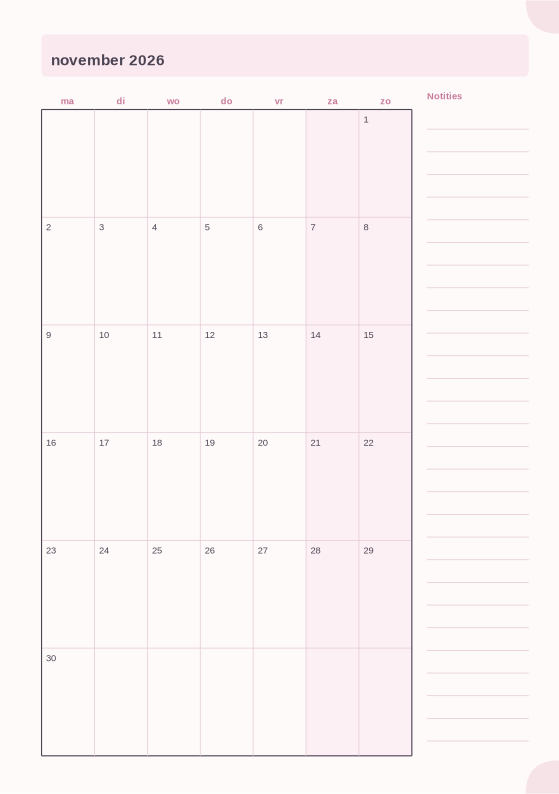
Maandplanner
Volledige maandkalender met een notitiekolom.
-
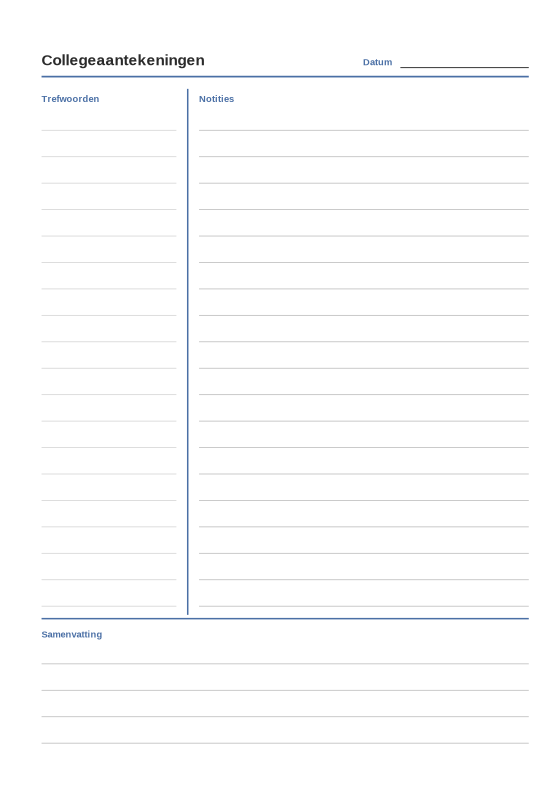
Cornell-notities
Gratis Cornell-methode sjabloon als printbare PDF, met trefwoordkolom, notitievak en samenvatting. Pas het formaat en de regelafstand aan.
-

Gelinieerd papier
Gelinieerd schrijfpapier met instelbare regelafstand.
-

Stippenraster
Gelijkmatig verdeelde stippen voor bullet journals en schetsen.














