Papéis básicos
Divisórias de Caderno para Imprimir
Estas divisórias de caderno para imprimir abrem cada matéria, mês ou capítulo com um título grande e centralizado. Digite o título ou deixe em branco para fazer o lettering à mão.
O que você pode personalizar
- Título
- Subtítulo
- Número
Fica bom em
- Traveler's Notebook Passport
- A6
- Traveler's Notebook Regular
- B6 (JIS)
- A5
- Meia Carta (US Half Letter)
- B5 (ISO)
- A4
- Carta (US Letter)
Todos os tamanhos de página, de Passport a A4
Experimente em outro estilo
Comece com uma predefinição
- Divisória de matéria, A4 Uma página de título para cada matéria do fichário. Abrir no editor →
- Capítulo numerado, A5 Número grande acima do título, para livros, cursos ou etapas de projeto. Abrir no editor →
- Abertura do mês, A5 Uma divisória de planner para o início de cada mês. Abrir no editor →
Uma página de título para cada seção
Cada divisória tem um título grande e centralizado, um número opcional acima dele na cor de destaque e um subtítulo opcional abaixo de um pequeno ornamento. Sem título, aparece uma linha para escrever. Cores e fontes seguem o tema do caderno, e as decorações podem emoldurar a página.
Use as divisórias para separar o caderno em partes:
- matérias do caderno escolar ou do fichário;
- meses do planner ou do bullet journal;
- capítulos, viagens ou projetos de um diário.
Como imprimir as divisórias
- Para fichário, use o modelo A4, imprima uma divisória por seção com Baixar PDF → Ordem de leitura e, se quiser, use papel colorido ou cartolina.
- Para um caderno encadernado, coloque as divisórias entre as outras páginas no editor e escolha Livreto pronto para imprimir. Imprima frente e verso e dobre.
- Imprima em 100% (Tamanho real) para o layout sair igual à prévia.
PDFs de exemplo grátis
Imprima em 100% (tamanho real). Feitos com o mesmo mecanismo do editor, então as medidas são exatas.
- Divisória de seção, A4 (1 página) PDF ↓
Perguntas frequentes
O que colocar em uma divisória de caderno?
O nome da seção: uma matéria, um mês, um projeto, uma viagem ou um capítulo. Você pode adicionar um número (até 6 caracteres) acima do título e um subtítulo abaixo, como o bimestre, um período de datas ou uma frase curta.
Posso escrever o título à mão?
Sim. Deixe o título vazio e a página mostra uma linha no centro para você fazer o lettering, com o mesmo ornamento embaixo.
Como colocar uma divisória antes de cada parte do caderno?
Monte o caderno no editor e adicione uma divisória antes de cada grupo de páginas, por exemplo antes de cada mês do planner ou de cada matéria do caderno escolar. Arraste as páginas para a ordem que quiser e depois exporte.
Dá para decorar as divisórias?
Sim. Escolha um tema para as cores e fontes e ative as decorações do tema. A divisória deixa bastante espaço ao redor do título para bordas, adesivos ou fita washi.
Guias relacionados
- Como imprimir um livreto PDF frente e versoImprima seu caderno em livreto PDF a 100%, escolha a borda curta ou a impressão manual e confira a ordem das páginas antes de dobrar.
- Tamanhos de papel, margens e margem de encadernaçãoQual papel de impressora serve para cada tamanho de caderno, como definir as margens e a margem de encadernação, e quando usar sangria e compensação.
- Encadernação de caderno DIY: 5 métodos comparadosComo encadernar seu próprio caderno em casa: grampo a cavalo, costura pamphlet, cadernos costurados, refis de Traveler's Notebook e argolas ou discos.
Modelos relacionados
-

Papel liso
Páginas lisas com borda fina opcional.
-
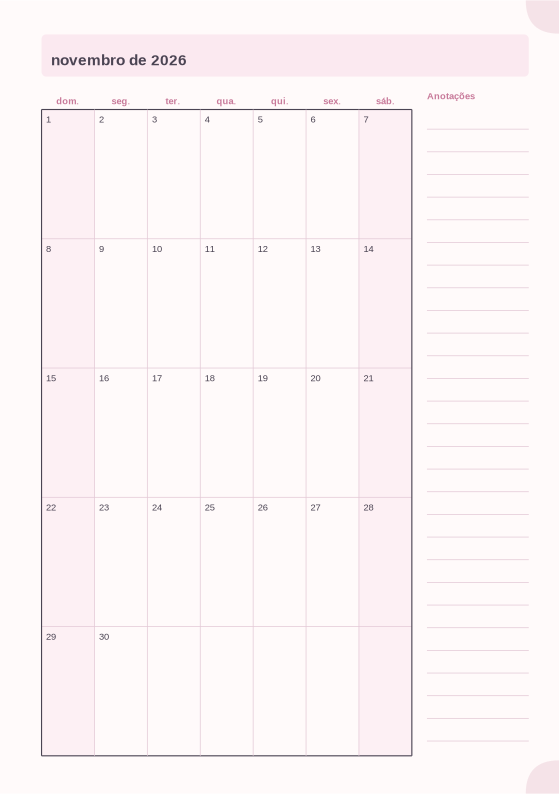
Planner mensal
Calendário do mês inteiro com coluna de anotações.
-
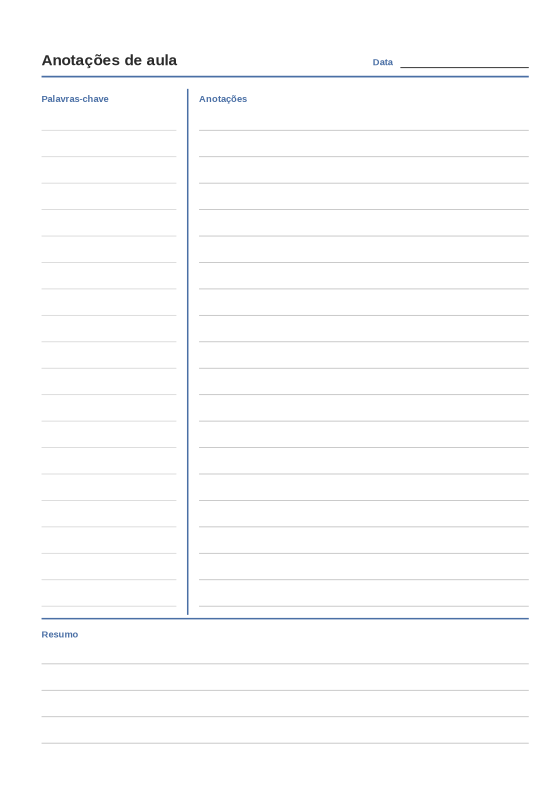
Método Cornell
Coluna de palavras-chave, área de anotações e resumo.
-

Papel pautado
Papel com linhas e espaçamento ajustável.
-

Pontilhado
Pontos com espaçamento regular para bullet journal e esboços.














