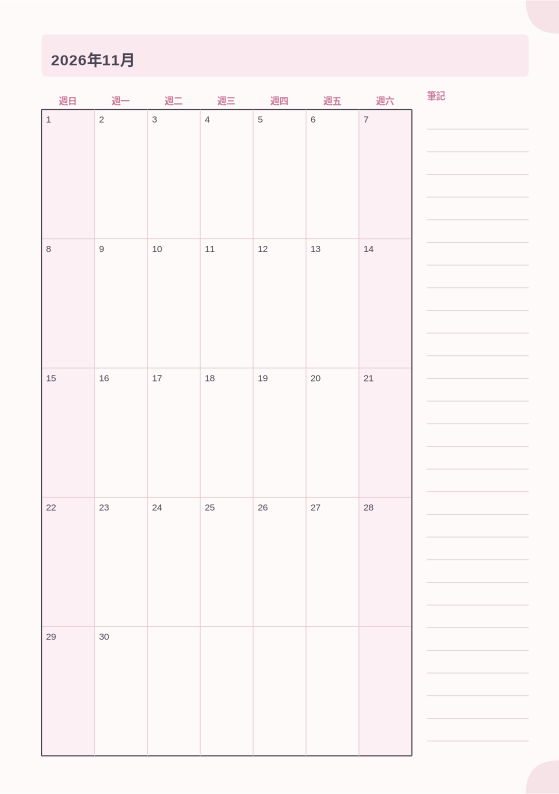
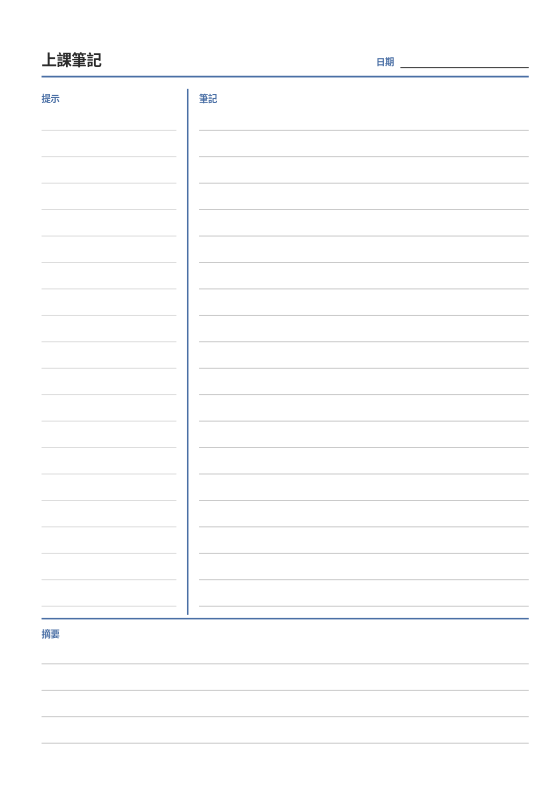
從預設開始
每個區塊的開頭頁
每張分隔頁都有置中的大標題,上方可加以強調色印出的編號,下方小裝飾線之後可加副標題。標題留空則會出現一條書寫線。顏色和字型跟隨筆記本的主題,還能用裝飾為頁面加框。
用分隔頁把筆記本分成幾個部分:
- 學校筆記本或活頁夾裡的各個科目(國文、英文、數學……);
- 手帳或子彈筆記裡的各個月份;
- 日記中的章節、旅行或專案。
如何列印分隔頁
- 活頁夾:使用 A4 預設,每個區塊印一張,選擇下載 PDF → 閱讀順序,想要的話可以印在色紙或厚卡紙上。
- 裝訂筆記本:在編輯器中把分隔頁插在其他頁面之間,選擇可直接列印的小冊子,雙面列印後對折。
- 以實際大小或 100% 列印,版面才會和預覽一致。
免費範例 PDF
請以 100%(實際大小)列印。與製作器使用同一引擎產生,間距準確。
- 章節分隔頁,A4(1 頁) PDF ↓
常見問題
分隔頁上要寫什麼?
寫上這個區塊的名稱:科目、月份、專案、旅行或章節。標題上方可以加編號(最多 6 個字元),下方可加副標題,例如學期、日期區間或一句短語。
可以自己手寫標題嗎?
可以。標題留空,頁面中間就會出現一條書寫線,下方同樣有裝飾線,讓你用手寫或美術字寫上標題。
怎麼在每個區塊前面加分隔頁?
在編輯器中製作筆記本,並在每組頁面前加入一張分隔頁,例如手帳每個月之前,或學校筆記本每個科目之前。把頁面拖曳到想要的順序,再下載 PDF。
分隔頁可以裝飾嗎?
可以。選擇主題來變更顏色與字型,並開啟主題裝飾。標題周圍留有大量空白,可以加邊框、貼紙或紙膠帶。免費使用,不需註冊。