Papel básico
Separadores para cuaderno para imprimir
Estos separadores para cuaderno abren cada asignatura, mes o capítulo con un título grande y centrado. Escribe el título en el editor o déjalo en blanco para rotularlo a mano.
Qué puedes personalizar
- Título
- Subtítulo
- Número
Funciona bien en
- Traveler's Notebook Passport
- A6
- Traveler's Notebook Regular
- B6 (JIS)
- A5
- Media carta (US Half Letter)
- B5 (ISO)
- A4
- Carta (US Letter)
Todos los tamaños de página, de Passport a A4
Pruébala con otro estilo
Empieza con un ajuste predefinido
- Separador de asignatura, A4 Una portadilla para el comienzo de cada asignatura en la carpeta. Abrir en el editor →
- Separador en blanco, A4 Sin título, con una línea para escribir el nombre de la sección a mano. Abrir en el editor →
- Portadilla de mes, A5 Un separador de agenda para el inicio de cada mes. Abrir en el editor →
Una portadilla para cada sección
Cada separador tiene un Título grande y centrado, un Número opcional encima en el color de acento y un Subtítulo opcional bajo un pequeño adorno. Si dejas el título vacío, aparece una línea para escribir. Los colores y las fuentes siguen el Tema del cuaderno, y las decoraciones pueden enmarcar la página.
Usa los separadores para dividir un cuaderno en partes:
- asignaturas en un cuaderno o una carpeta del colegio o el instituto;
- meses en una agenda o bullet journal;
- capítulos, viajes o proyectos en un diario.
Todo se hace en tu navegador, gratis y sin registro.
Cómo imprimir los separadores
- Para una carpeta de anillas, usa la plantilla A4, imprime un separador por sección con Descargar PDF → Orden de lectura y, si quieres, hazlo en papel de color o cartulina.
- Para un cuaderno encuadernado, coloca los separadores entre las demás páginas en el editor y elige Cuadernillo listo para imprimir. Imprime a doble cara («Voltear en el borde corto») y dobla.
- Imprime a Tamaño real (100 %) para que coincida con la vista previa.
PDF de muestra gratis
Imprime al 100 % (tamaño real). Creados con el mismo motor que el editor, así que las medidas son exactas.
- Portadilla de sección, A4 (1 página) PDF ↓
Preguntas frecuentes
¿Qué se pone en un separador de cuaderno?
El nombre de la sección: una asignatura, un mes, un proyecto, un viaje o un capítulo. Puedes añadir un número (hasta 6 caracteres) encima del título y un subtítulo debajo, como la evaluación, un rango de fechas o una cita breve.
¿Puedo escribir el título a mano?
Sí. Deja el título vacío y la página muestra una línea en el centro para rotularlo tú, con el mismo adorno debajo.
¿Cómo pongo un separador antes de cada sección?
Monta el cuaderno en el editor y añade una portadilla delante de cada grupo de páginas, por ejemplo antes de cada mes de la agenda o de cada asignatura. Arrastra las páginas al orden que quieras y exporta.
¿Puedo decorar los separadores?
Sí. Elige un tema para los colores y las fuentes y activa las decoraciones del tema. El separador deja mucho espacio alrededor del título para cenefas, pegatinas o washi tape.
Guías relacionadas
- Cómo imprimir un cuadernillo a doble caraImprime el PDF de tu cuaderno a tamaño real, elige el ajuste de doble cara correcto y consigue que las páginas queden en el orden correcto al plegarlas.
- Tamaños de papel y márgenes para imprimir un cuadernoElige papel A4 para un cuaderno A5, ajusta el margen de encuadernación y consulta qué tamaños, gramajes y sangrado usar antes de imprimir.
- Encuadernar tu propio cuaderno: 5 métodos comparadosCómo encuadernar un cuaderno en casa: grapado a caballete, costura pamphlet, cuadernillos cosidos, recambios para Traveler's Notebook y anillas o discos.
Plantillas relacionadas
-

Papel en blanco
Páginas lisas con un borde fino opcional.
-
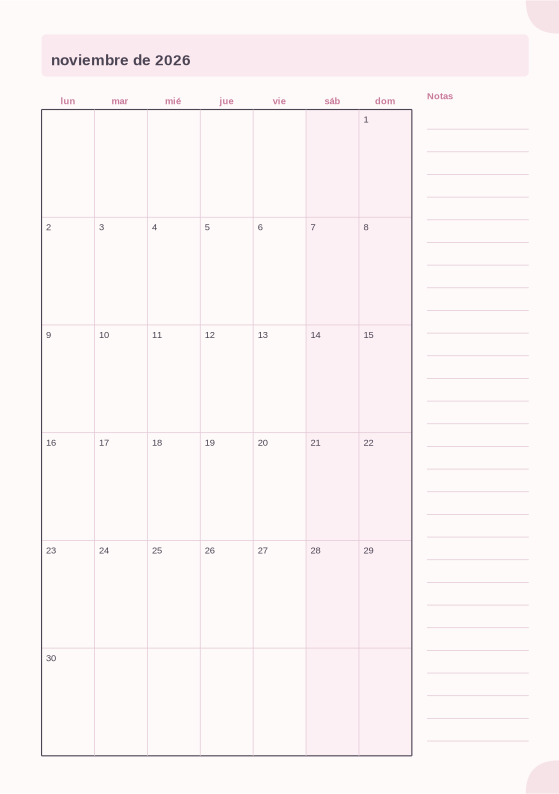
Agenda mensual
Calendario del mes completo con columna de notas.
-
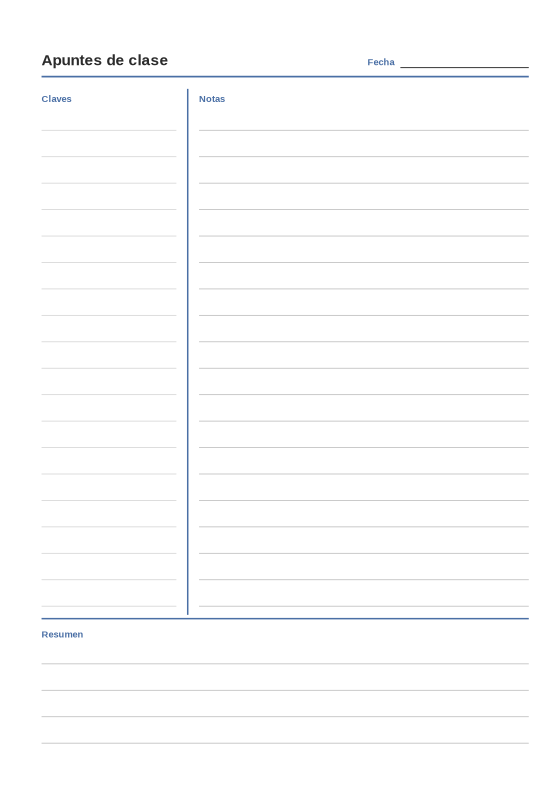
Notas Cornell
Columna de claves, zona de notas y cuadro de resumen.
-

Papel de rayas
Papel pautado para escribir con interlineado ajustable.
-

Puntos
Puntos equidistantes para bullet journals y bocetos.














