Базовая бумага
Страница-разделитель для тетради и планера
Страница-разделитель открывает каждый предмет, месяц или главу тетради крупным заголовком по центру. Впечатайте название или оставьте поле пустым и напишите его от руки.
Что можно настроить
- Заголовок
- Подзаголовок
- Номер
Хорошо подходит для
- Traveler's Notebook Passport
- A6
- Traveler's Notebook Regular
- B6 (JIS)
- A5
- US Half Letter
- B5 (ISO)
- A4
- US Letter
Все размеры страниц, от Passport до A4
Попробуйте в другом стиле
Начните с готовой настройки
- Разделитель для папки, A4 Титульный лист предмета перед каждым разделом папки. Открыть в редакторе →
- Пустой разделитель, A4 Без заголовка: строка, чтобы вписать название от руки. Открыть в редакторе →
- Разделитель месяца для ежедневника, A5 Открывает каждый месяц планера или буллет-джорнала. Открыть в редакторе →
Титульная страница для каждого раздела
На разделителе — крупный заголовок по центру, необязательный номер над ним в акцентном цвете и необязательный подзаголовок под небольшой орнаментальной линией. Если заголовок пустой, вместо него печатается строка для письма. Цвета и шрифты следуют Теме блокнота, а украшения могут обрамить страницу.
Разделители помогают разбить тетрадь на части:
- предметы в общей тетради или папке;
- месяцы в ежедневнике или буллет-джорнале;
- главы, поездки или проекты в личном дневнике.
Как распечатать страницы-разделители
- Для папки выберите пресет A4, распечатайте по разделителю на каждый раздел через Скачать PDF → Порядок чтения. Можно печатать на цветной или плотной бумаге.
- Для сшитой тетради добавьте разделители между другими страницами в конструкторе и выберите Брошюра для печати. Печатайте с двух сторон и сложите.
- Печатайте в масштабе 100% («Фактический размер»), чтобы макет совпал с предпросмотром.
Бесплатные PDF-образцы
Печатайте в масштабе 100% (реальный размер). Созданы тем же движком, что и редактор, поэтому размеры точные.
- Разделитель, A4 (1 страница) PDF ↓
Частые вопросы
Что писать на странице-разделителе?
Название раздела: предмет, месяц, проект, поездку или главу. Над заголовком можно добавить номер (до 6 знаков), а под ним — подзаголовок, например четверть, период дат или короткую цитату.
Можно ли написать заголовок от руки?
Да. Оставьте поле заголовка пустым, и в центре страницы появится строка для надписи с тем же орнаментом под ней. Удобно для леттеринга.
Как поставить разделитель перед каждым разделом тетради?
Соберите тетрадь в конструкторе и добавьте страницу-разделитель перед каждой группой страниц, например перед каждым месяцем планера или каждым предметом. Перетащите страницы в нужном порядке и скачайте PDF.
Можно ли украсить разделители?
Да. Выберите тему с цветами и шрифтами и включите украшения темы. Вокруг заголовка остаётся много места для рамок, наклеек или васи-ленты.
Полезные руководства
- Как напечатать брошюру с двух сторонПечатайте PDF блокнота в реальном размере, выберите правильную настройку двусторонней печати и получите страницы в верном порядке после сгиба.
- Форматы бумаги, поля и запас на переплётКакая бумага для принтера подходит к какому размеру блокнота, как задать поля и поле переплёта и когда нужны вылеты и компенсация сдвига.
- Переплёт блокнота своими руками: 5 способовКак переплести блокнот дома: скрепки в корешок, брошюрный шов, сшитые тетради, вкладыши для Traveler's Notebook и переплёт на кольцах или дисках.
Похожие шаблоны
-

Чистая бумага
Чистые страницы с тонкой рамкой по желанию.
-
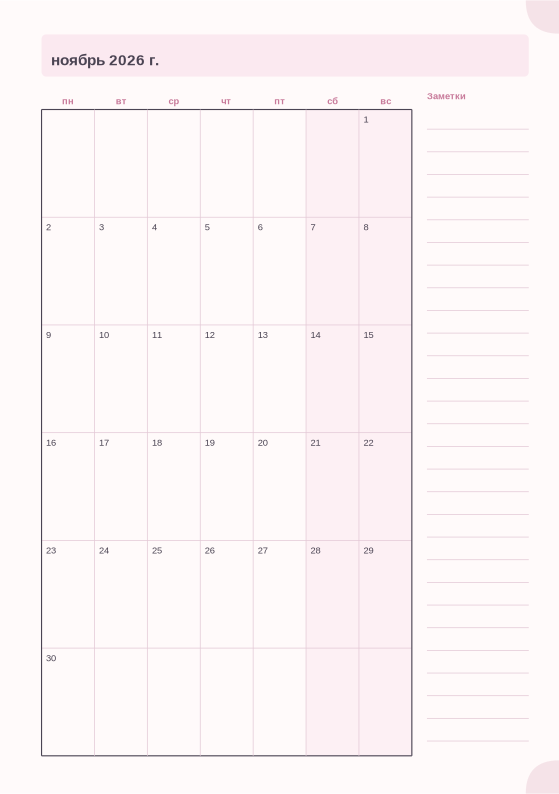
Планер на месяц
Календарь на весь месяц с колонкой для заметок.
-
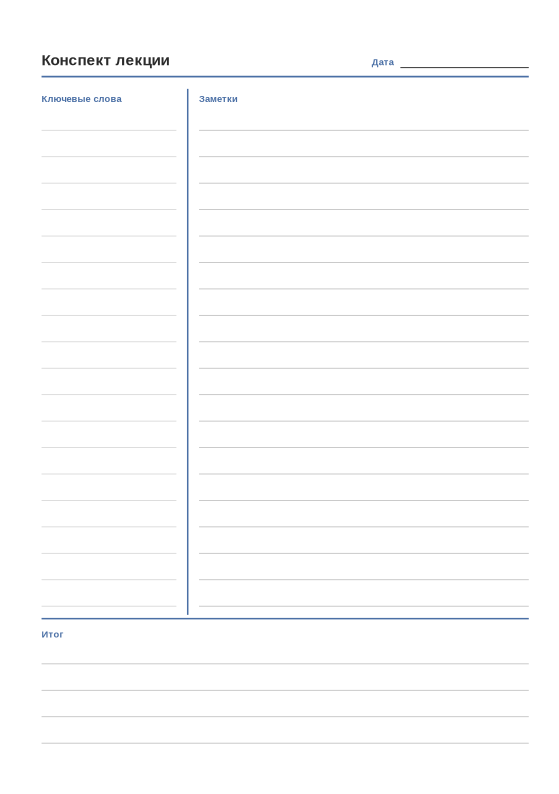
Метод Корнелла
Колонка ключевых слов, область заметок и итоги.
-
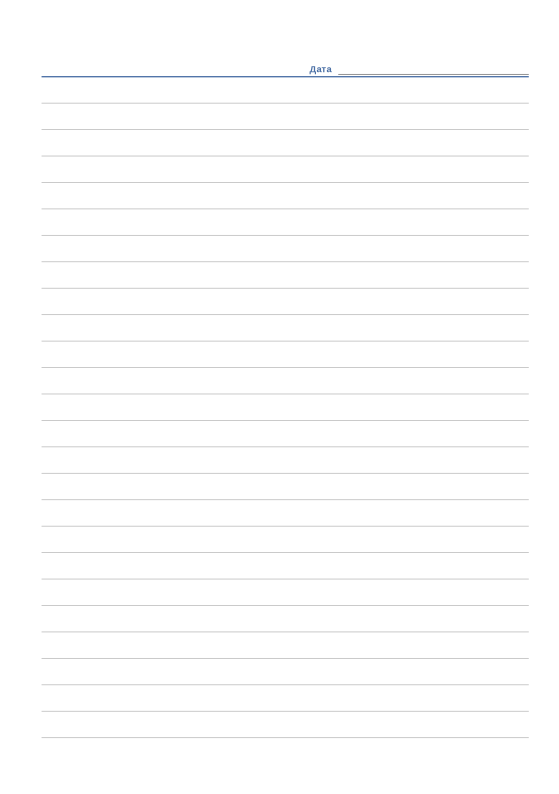
Бумага в линейку
Линованная бумага для письма с настраиваемым интервалом.
-

Точечная сетка
Равномерные точки для буллет-джорнала и набросков.














