Życie codzienne
Tracker wydatków do druku
Tracker wydatków do druku pomaga zapisywać każdy zakup: datę, co to było, kategorię i kwotę, a u góry budżet, wydane i pozostało. To prosty zeszyt budżetu domowego w złotówkach lub dowolnej walucie.
Co możesz dostosować
- Symbol waluty
- Podsumowanie budżetu
Dobrze sprawdza się w
- Traveler's Notebook Passport
- A6
- Traveler's Notebook Regular
- B6 (JIS)
- A5
- US Half Letter
- B5 (ISO)
- A4
- US Letter
Wszystkie rozmiary stron, od Passport do A4
Wypróbuj w innym stylu
Zacznij od gotowego ustawienia
- Miesięczny tracker wydatków w zł, A4 Jedna strona na miesiąc, z podsumowaniem budżetu. Otwórz w kreatorze →
- Zeszyt budżetu domowego, broszura A5 32 strony w złotówkach, drukowane na A4 i składane na pół. Otwórz w kreatorze →
- Prosty rejestr wydatków w euro, A5 Bez podsumowania budżetu, np. na wyjazd za granicę. Otwórz w kreatorze →
Co jest w trackerze wydatków
- Miesiąc: linia w nagłówku.
- Podsumowanie budżetu: trzy pola na budżet, wydane i pozostało, każde z symbolem waluty.
- Tabela wydatków: kolumny na datę, opis, kategorię i kwotę, z naprzemiennie cieniowanymi wierszami. Tabela wypełnia resztę strony.
- Suma: wiersz na dole kolumny kwot.
W edytorze ustaw Symbol waluty i włącz lub wyłącz Podsumowanie budżetu. Połącz strony wydatków z kalendarzem miesięcznym, planerem posiłków i listą zakupów, a powstanie domowy segregator budżetowy. PDF powstaje w przeglądarce, za darmo i bez rejestracji.
Jak wydrukować tracker wydatków
- Do segregatora wybierz ustawienie A4 i Pobierz PDF → Kolejność czytania. Przedziurkuj i odkładaj jedną stronę na miesiąc.
- Na zeszyt budżetowy wybierz A5 i Broszura do druku. Drukuj dwustronnie (odwracanie wzdłuż krótszej krawędzi), złóż i zszyj.
- Drukuj w skali 100% (Rzeczywisty rozmiar), żeby wiersze tabeli zachowały wysokość.
Darmowe przykładowe PDF-y
Drukuj w skali 100% (rzeczywisty rozmiar). Tworzone tym samym silnikiem co kreator, więc wymiary są dokładne.
- Tracker wydatków, A4 (1 strona) PDF ↓
Najczęstsze pytania
Jak kontrolować wydatki na papierze?
Na początku miesiąca wpisz budżet w pierwsze pole. Za każdym razem, gdy coś kupisz, dodaj wiersz z datą, krótkim opisem, kategorią i kwotą. Na koniec miesiąca zsumuj kwoty w wierszu sumy i uzupełnij pola „wydane” i „pozostało”.
Jakie kategorie wydatków wybrać?
Najlepiej kilka, które łatwo zapamiętać: mieszkanie i rachunki, jedzenie, transport, jedzenie na mieście, zdrowie, dzieci, przyjemności. Stałe kategorie pozwalają szybko zobaczyć, gdzie uciekają pieniądze.
Czy mogę zmienić walutę?
Tak. W polu Symbol waluty wpisz do czterech znaków, np. zł, PLN, € lub £. Symbol pojawi się w nagłówku kolumny kwot i w polach budżetu. Pozostaw puste, jeśli nie chcesz symbolu.
Co, jeśli jedna strona to za mało na miesiąc?
Dodaj tyle stron, ile potrzebujesz; tabela wypełnia każdą stronę. Wiele osób prowadzi jedną stronę na tydzień albo osobną stronę na jedną kategorię, np. zakupy spożywcze.
Przydatne poradniki
- Jak wydrukować broszurę dwustronnieWydrukuj PDF notesu w rzeczywistym rozmiarze, wybierz właściwe ustawienie druku dwustronnego i uzyskaj strony, które po złożeniu są we właściwej kolejności.
- Formaty papieru, marginesy i margines na oprawęJaki papier do drukarki pasuje do jakiego rozmiaru notesu, jak ustawić marginesy i margines na oprawę oraz kiedy używać spadu i kompensacji wysunięcia.
- Składanie i zszywanie broszuryZamień wydrukowane arkusze w notes zszyty grzbietowo: zachowaj kolejność, złóż, zszyj przez grzbiet i wykończ krawędzie.
Podobne szablony
-
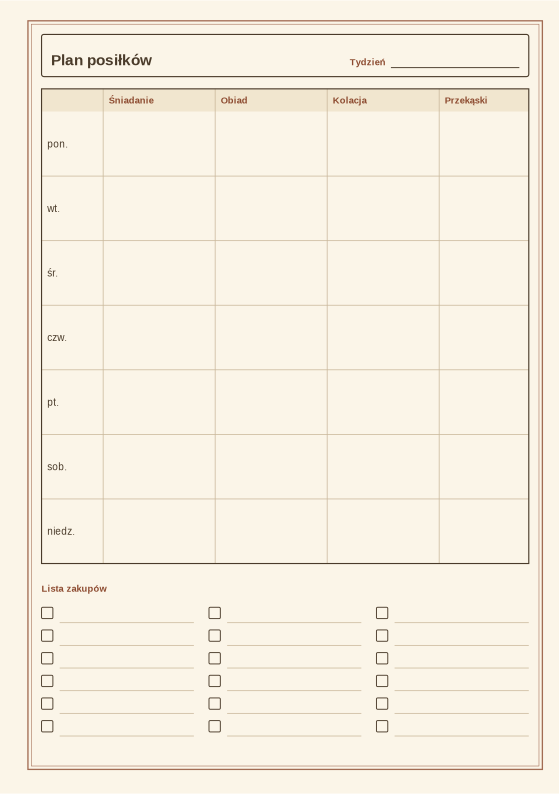
Planer posiłków
Darmowy planer posiłków PDF do druku na cały tydzień, z opcjonalną listą zakupów. Dostosuj rozmiar strony i pobierz własny plan.
-
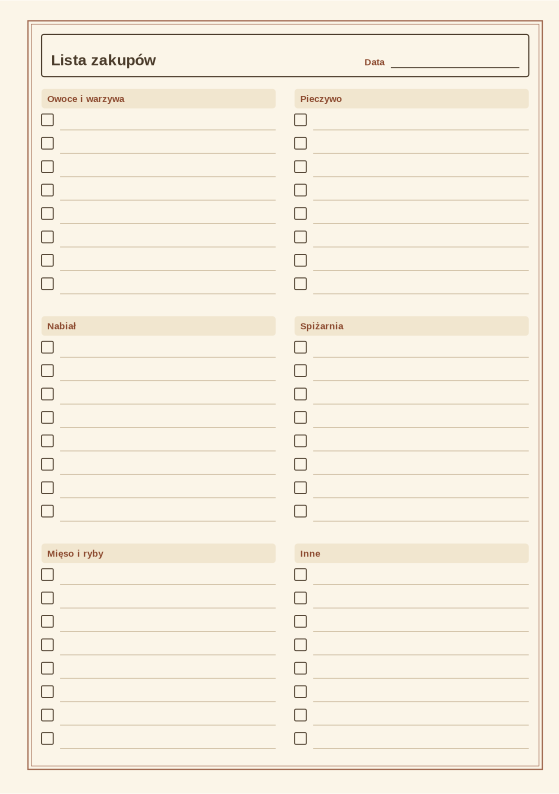
Lista zakupów
Lista zakupów pogrupowana według działów sklepu.
-
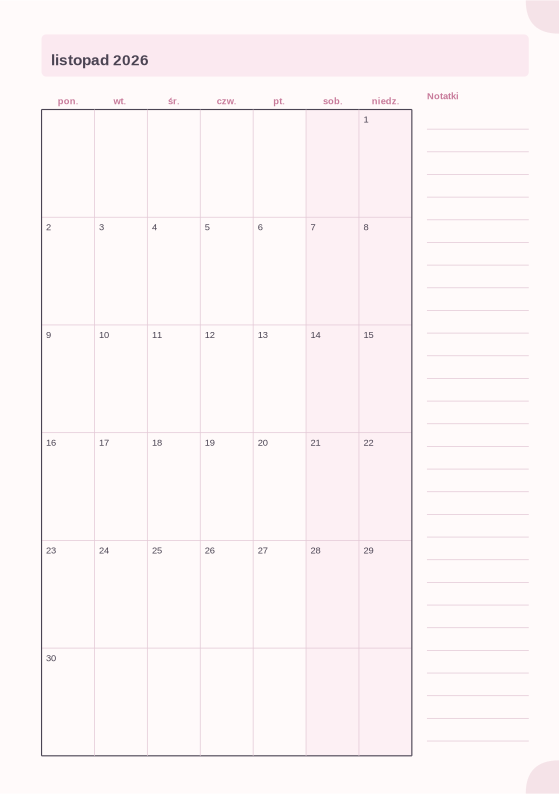
Planer miesięczny
Kalendarz całego miesiąca z kolumną na notatki.
-
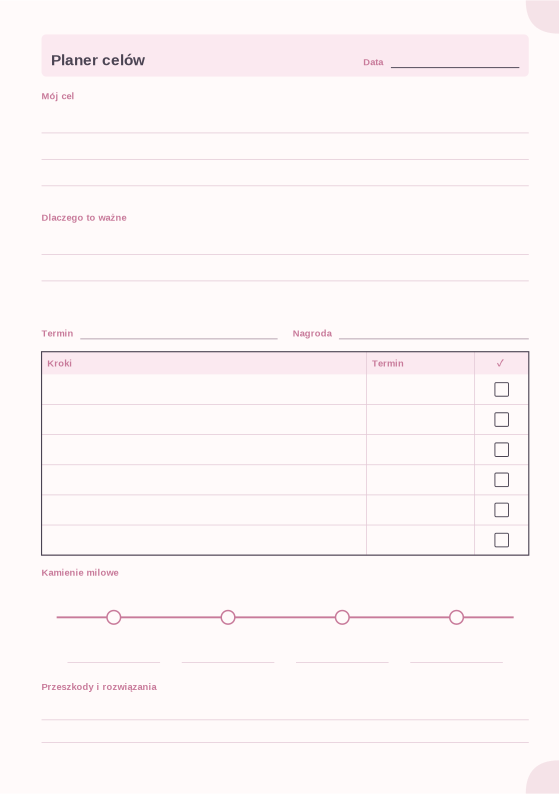
Planer celów
Cel, motywacja, kroki działania i kamienie milowe.
-
Lista kontrolna
Rzędy pól wyboru z tytułem i datą.














