Личная жизнь
Таблица расходов: учёт трат на бумаге
Таблица расходов для печати, чтобы записывать каждую покупку: дата, что купили, категория и сумма, а вверху — бюджет, потрачено и остаток. Подставьте символ рубля или любой другой валюты.
Что можно настроить
- Символ валюты
- Сводка бюджета
Хорошо подходит для
- Traveler's Notebook Passport
- A6
- Traveler's Notebook Regular
- B6 (JIS)
- A5
- US Half Letter
- B5 (ISO)
- A4
- US Letter
Все размеры страниц, от Passport до A4
Попробуйте в другом стиле
Начните с готовой настройки
- Учёт расходов в рублях, A4 Одна страница на месяц, 12 страниц на год. Открыть в редакторе →
- Тетрадь семейного бюджета, брошюра A5 32 страницы: например, отдельная страница на каждую неделю. Открыть в редакторе →
- Простой список трат без бюджета, A5 Сводка бюджета отключена — больше строк для записей. Открыть в редакторе →
Что в таблице расходов
- Сводка бюджета вверху: «бюджет — потрачено — осталось». Её можно отключить.
- Таблица с колонками «Дата», «Описание», «Категория» и «Сумма».
- Итоговая строка внизу страницы.
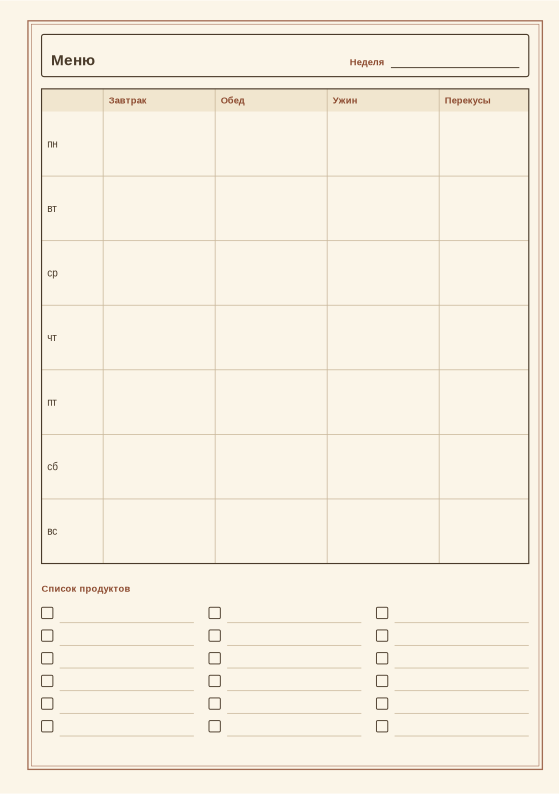
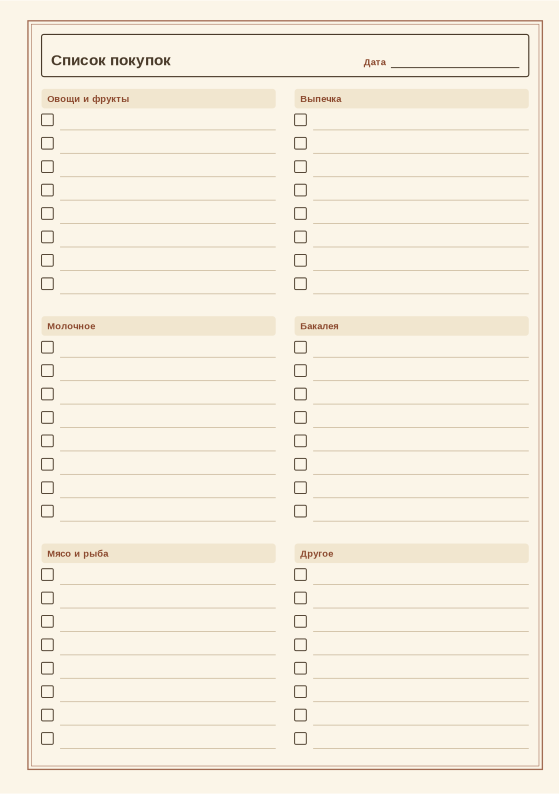
Запись от руки замедляет и заставляет задуматься о каждой покупке — поэтому многие возвращаются к бумажной тетради расходов даже при наличии банковского приложения. Добавьте меню на неделю и список покупок, чтобы планировать траты на продукты заранее.
Через несколько месяцев записи покажут, какие траты повторяются и где проще всего сэкономить. PDF создаётся в браузере, регистрация не нужна.
Как распечатать таблицу расходов
- Для папки выберите пресет A4 и Скачать PDF → Порядок чтения.
- Для тетради бюджета выберите A5 и Брошюра для печати. Печатайте с двух сторон с переворотом по короткому краю, сложите и скрепите. Больше 10 листов — выберите Тетради (сшивание).
- Печатайте в масштабе 100%, чтобы строки остались удобной высоты.
Бесплатные PDF-образцы
Печатайте в масштабе 100% (реальный размер). Созданы тем же движком, что и редактор, поэтому размеры точные.
- Трекер расходов, A4 (1 страница) PDF ↓
Частые вопросы
Как вести учёт расходов на бумаге?
В начале месяца впишите бюджет в первое поле. После каждой покупки добавляйте строку: дата, короткое описание, категория и сумма. В конце месяца сложите суммы в итоговой строке и заполните «потрачено» и «осталось».
Какие категории использовать?
Достаточно нескольких, которые легко запомнить: жильё и ЖКХ, продукты, транспорт, кафе, связь, здоровье, дети, развлечения. Постоянные категории помогают сразу увидеть, куда уходят деньги.
Можно ли поменять валюту?
Да. В поле Символ валюты введите до четырёх знаков: ₽, руб., €, $ или другой. Символ появится в заголовке колонки сумм и в полях бюджета. Оставьте поле пустым, если символ не нужен.
Что делать, если одной страницы на месяц мало?
Добавьте столько страниц, сколько нужно — таблица заполняет каждую страницу. Многие ведут одну страницу на неделю или отдельную страницу на крупную категорию, например продукты.
Полезные руководства
- Как напечатать брошюру с двух сторонПечатайте PDF блокнота в реальном размере, выберите правильную настройку двусторонней печати и получите страницы в верном порядке после сгиба.
- Форматы бумаги, поля и запас на переплётКакая бумага для принтера подходит к какому размеру блокнота, как задать поля и поле переплёта и когда нужны вылеты и компенсация сдвига.
- Как скрепить брошюру обычным степлером: сложить и сшить на скрепкуСложите напечатанные листы пополам и скрепите брошюру по сгибу — длинным степлером или обычным степлером и куском картона. Порядок страниц, место скрепок и обработка краёв.