Личная жизнь
Список покупок для печати
Список покупок, разбитый по отделам магазина, помогает пройти по рядам один раз и не возвращаться за забытым молоком. Распечатайте пачку списков для холодильника или добавьте их в тетрадь с меню на неделю.
Что можно настроить
- Разделы
Хорошо подходит для
- Traveler's Notebook Passport
- A6
- Traveler's Notebook Regular
- B6 (JIS)
- A5
- US Half Letter
- B5 (ISO)
- A4
- US Letter
Все размеры страниц, от Passport до A4
Попробуйте в другом стиле
Начните с готовой настройки
- Список покупок, все 8 разделов, A4 С заморозкой и хозтоварами — для большой закупки на неделю. Открыть в редакторе →
- Список покупок, 6 разделов, A5 Половина листа A4 — удобно взять с собой в магазин. Открыть в редакторе →
- Тетрадь списков на год, брошюра A5 52 списка — по одному на каждую неделю. Открыть в редакторе →
Список покупок по отделам
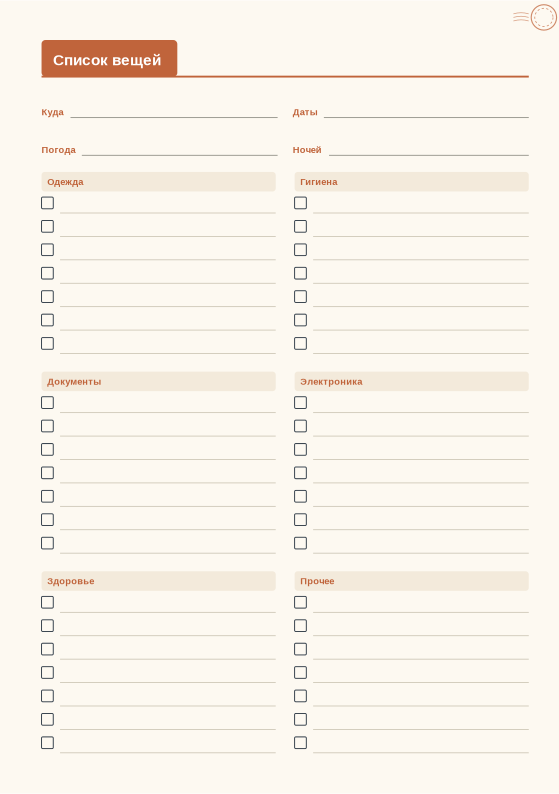
Страница разделена на две колонки разделов. У каждого раздела есть затенённый заголовок и строки с флажками, чтобы отмечать то, что уже в корзине. Строка даты в шапке подскажет, к какой неделе относится список.
- Разделы: от 2 до 8. По умолчанию 6: овощи и фрукты, молочное, мясо и рыба, выпечка, бакалея и прочее; при 8 добавляются заморозка и хозтовары.
- Тема: цвета и шрифты, например в тон вашему меню на неделю.
- Формат страницы: от карманного A6 до A4.
Как распечатать список покупок
- Для отдельных листов откройте пресет A4 или A5, укажите число страниц и нажмите Скачать PDF → Порядок чтения.
- Для тетради со списками выберите пресет «Тетрадь списков» и Брошюра для печати. Печатайте с двух сторон с переворотом по короткому краю, сложите и скрепите. Если листов больше 10, выберите Тетради (сшивание).
- Печатайте в масштабе 100% («Фактический размер»).
Бесплатные PDF-образцы
Печатайте в масштабе 100% (реальный размер). Созданы тем же движком, что и редактор, поэтому размеры точные.
- Список покупок, A4 (1 страница) PDF ↓
Частые вопросы
Как устроен список покупок?
Продукты сгруппированы по отделам магазина, у каждой строки есть флажок: овощи и фрукты, молочное, мясо и рыба, выпечка, бакалея, заморозка, хозтовары и прочее. Выберите от 2 до 8 разделов; чем их меньше, тем больше строк в каждом, а последний раздел всегда «Прочее».
Можно ли использовать вместе с меню на неделю?
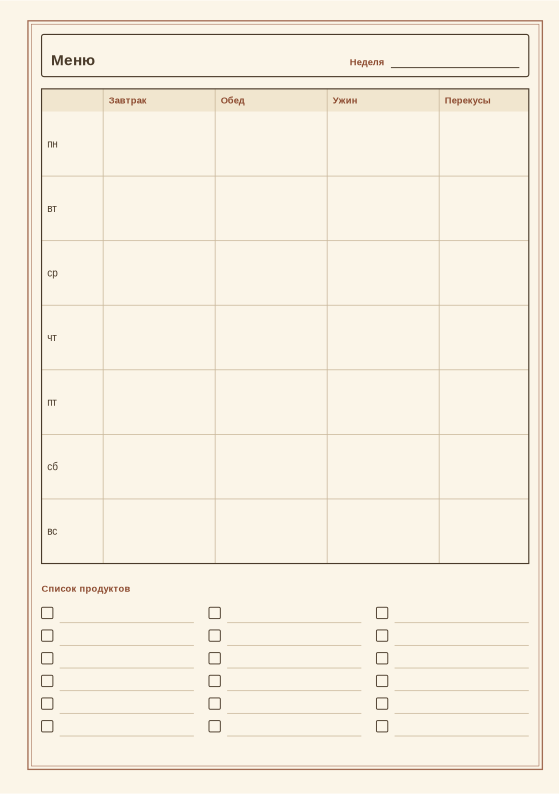
Да. Добавьте страницы списка покупок после страниц меню на неделю в той же тетради. Сначала спланируйте блюда, затем выпишите продукты в нужные разделы.
Какой формат удобнее для списка покупок?
A5 или A6 помещается в карман или сумку. A4 даёт больше места для большой семейной закупки.
Нужна ли регистрация?
Нет. Конструктор бесплатный, не требует регистрации и создаёт PDF прямо в браузере.
Полезные руководства
- Как напечатать брошюру с двух сторонПечатайте PDF блокнота в реальном размере, выберите правильную настройку двусторонней печати и получите страницы в верном порядке после сгиба.
- Резка и обрезка блокнотаКак по меткам обреза разрезать напечатанные листы и аккуратно подрезать сложенные брошюры канцелярским ножом, резаком или гильотиной.
- Как скрепить брошюру обычным степлером: сложить и сшить на скрепкуСложите напечатанные листы пополам и скрепите брошюру по сгибу — длинным степлером или обычным степлером и куском картона. Порядок страниц, место скрепок и обработка краёв.
- Меню на неделю: как составить и сэкономить на продуктахКак составить меню на неделю для семьи: пошаговый план, тематические дни, список покупок по отделам, заготовки на выходных и пример меню из привычных блюд.