從預設開始
記帳表的版面
頁首是三個摘要方框:預算、已花費、剩餘。下方是支出表格,欄位有日期、項目說明、類別和金額,最後一列是合計。
可以調整兩個設定:
- 貨幣符號:可改成 NT$、元或其他符號,最多四個字元。
- 預算摘要:關閉後頁首方框會移除,表格變長,適合當作單純的流水帳。
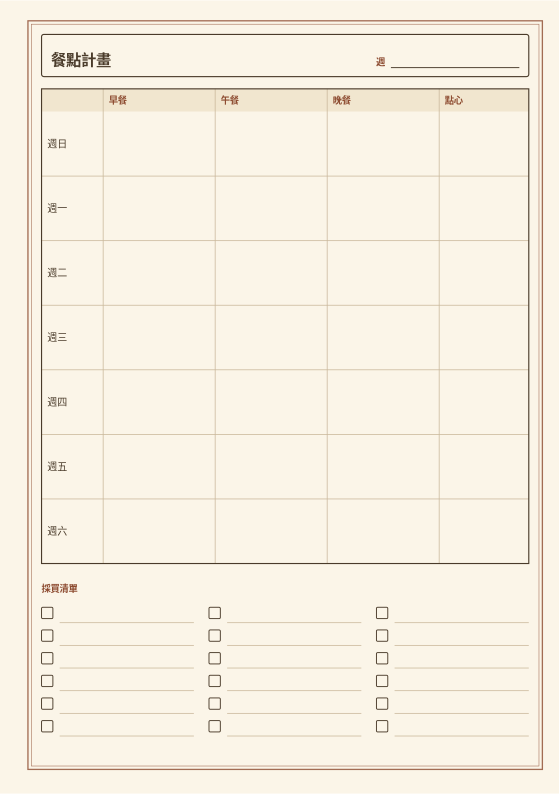
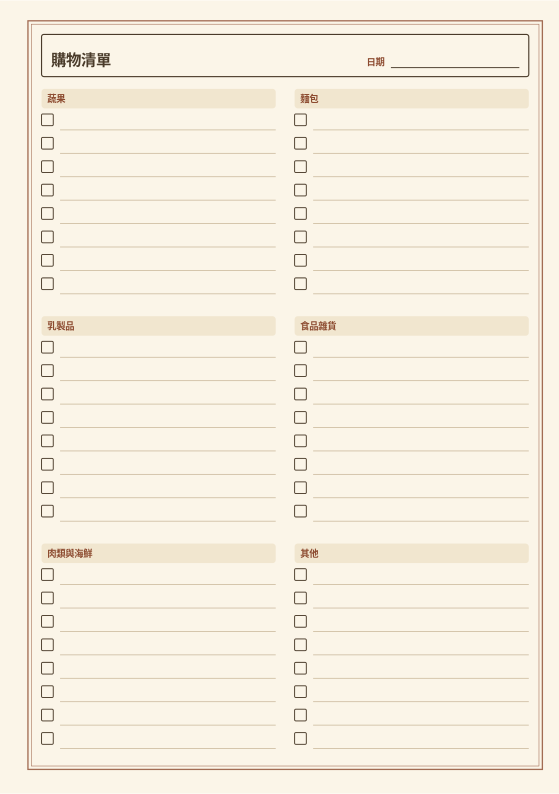
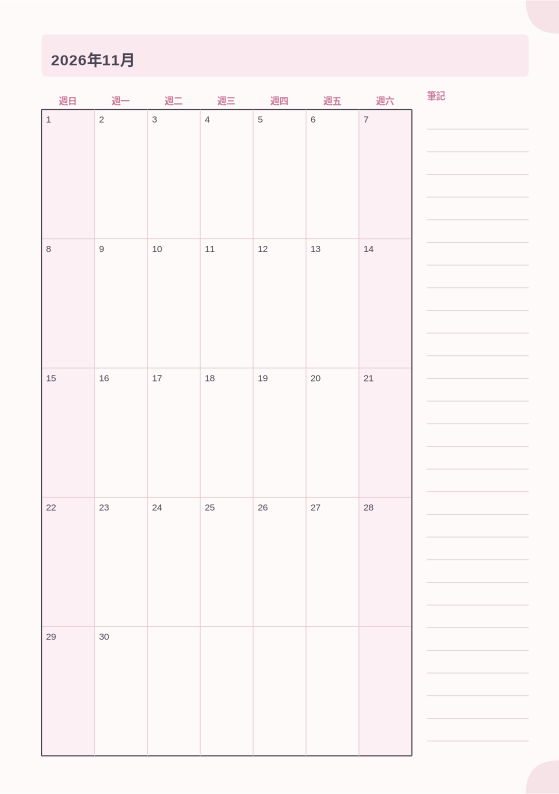
搭配月計畫和採買清單,就是一本家計簿。
如何列印記帳表
- 每月一張:選 A4 預設,選擇下載 PDF → 閱讀順序,印出後放進活頁夾。
- 記帳本:選 A5 預設和可直接列印的小冊子,用 A4 紙雙面列印(「短邊翻頁」),對折後用釘書機裝訂。
- 以實際大小或 100% 列印。
免費範例 PDF
請以 100%(實際大小)列印。與製作器使用同一引擎產生,間距準確。
- 支出追蹤,A4(1 頁) PDF ↓
常見問題
紙本記帳怎麼開始?
月初在第一個方框寫下本月預算。每花一筆錢,就新增一列,寫上日期、簡短說明、類別和金額。月底把金額加總填在合計列,再填上已花費和剩餘金額。
類別要怎麼分?
分成幾個好記的類別就好,例如房租、餐費、交通、日用品、娛樂、保險和醫療。類別固定,才看得出錢都花到哪裡去。發票號碼或付款方式可以寫在說明欄。
可以換貨幣符號嗎?
可以。最多輸入四個字元,例如 NT$、元、$、¥ 或 €,會顯示在金額欄標題和預算方框中。留空就不顯示符號。
一個月一頁不夠怎麼辦?
需要幾頁就加幾頁,表格會填滿每一頁。很多人改成每週一頁,或替餐費等常用類別各開一頁。完全免費,不需註冊。