Vida pessoal
Controle de Gastos para Imprimir
Este controle de gastos para imprimir funciona como uma planilha de papel: anote o orçamento do mês e registre cada despesa com data, descrição, categoria e valor em reais. No fim do mês, some e veja quanto sobrou.
O que você pode personalizar
- Símbolo da moeda
- Resumo do orçamento
Fica bom em
- Traveler's Notebook Passport
- A6
- Traveler's Notebook Regular
- B6 (JIS)
- A5
- Meia Carta (US Half Letter)
- B5 (ISO)
- A4
- Carta (US Letter)
Todos os tamanhos de página, de Passport a A4
Experimente em outro estilo
Comece com uma predefinição
- Controle de gastos mensal em R$, A4 Uma página por mês com resumo do orçamento. Abrir no editor →
- Caderno de finanças, livreto A5 32 páginas de registro de gastos em formato de caderninho. Abrir no editor →
- Registro simples de gastos, A5 Sem quadro de orçamento, só a tabela de despesas. Abrir no editor →
O que tem no controle de gastos
A página tem duas partes:
- Resumo do orçamento: quadros para orçamento, total gasto e saldo do mês. Pode ser desligado.
- Tabela de despesas: colunas de data, descrição, categoria e valor, com o símbolo da moeda escolhido no cabeçalho.
Para despesas fixas, anote tudo no primeiro dia do mês; para o dia a dia, leve o caderninho A5 na bolsa. O editor é grátis, não pede cadastro e gera o PDF no seu navegador, então seus valores nunca precisam passar por um app de banco.
Como imprimir o controle de gastos
- Para uma pasta ou fichário, abra o modelo A4 e escolha Baixar PDF → Ordem de leitura.
- Para um caderninho, use o A5 e escolha Livreto pronto para imprimir. Imprima frente e verso (virar na borda curta), dobre e grampeie.
- Imprima em 100% (Tamanho real).
PDFs de exemplo grátis
Imprima em 100% (tamanho real). Feitos com o mesmo mecanismo do editor, então as medidas são exatas.
- Controle de gastos, A4 (1 página) PDF ↓
Perguntas frequentes
Como fazer um controle de gastos mensal no papel?
No começo do mês, escreva o orçamento no quadro do topo. A cada compra, anote data, descrição, categoria e valor, inclusive Pix e cartão. No fim do mês, some a coluna de valores, escreva o total gasto e calcule o saldo.
Posso usar R$ ou outra moeda?
Sim. O símbolo da moeda é um campo de texto nas opções do modelo. Os presets desta página já vêm com R$, mas você pode trocar por US$, € ou outro símbolo de até quatro caracteres.
Quais categorias de gastos usar?
Comece com poucas: moradia, mercado, transporte, contas (luz, água, internet), saúde, lazer e outros. Escreva a categoria na coluna de cada lançamento e some por categoria no fim do mês.
Dá para ter um caderno de finanças para o ano todo?
Sim. Monte um livreto A5 com uma página de controle por mês e acrescente páginas de lista de compras, metas ou checklist para contas a pagar.
Guias relacionados
- Como imprimir um livreto PDF frente e versoImprima seu caderno em livreto PDF a 100%, escolha a borda curta ou a impressão manual e confira a ordem das páginas antes de dobrar.
- Tamanhos de papel, margens e margem de encadernaçãoQual papel de impressora serve para cada tamanho de caderno, como definir as margens e a margem de encadernação, e quando usar sangria e compensação.
- Dobre e grampeie um livretoTransforme as folhas impressas em um caderno grampeado na dobra: mantenha a ordem, dobre, grampeie pela lombada e faça o acabamento das bordas.
Modelos relacionados
-
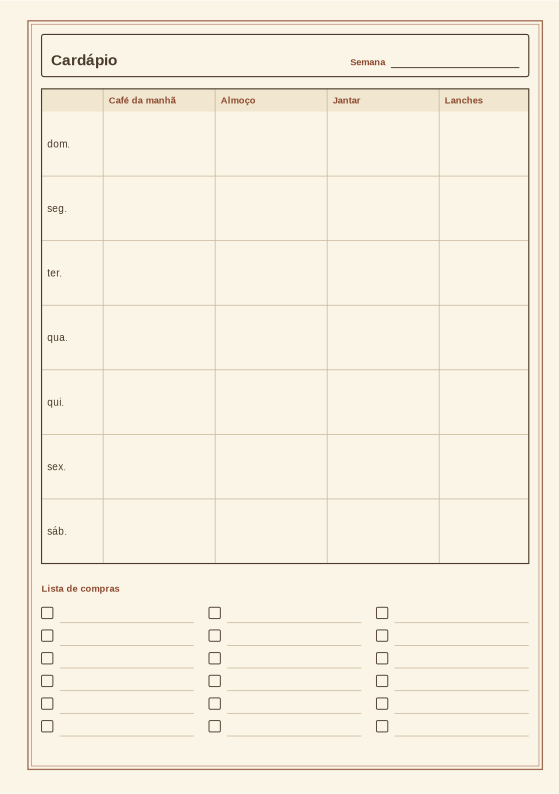
Cardápio semanal
Refeições da semana com lista de compras opcional.
-
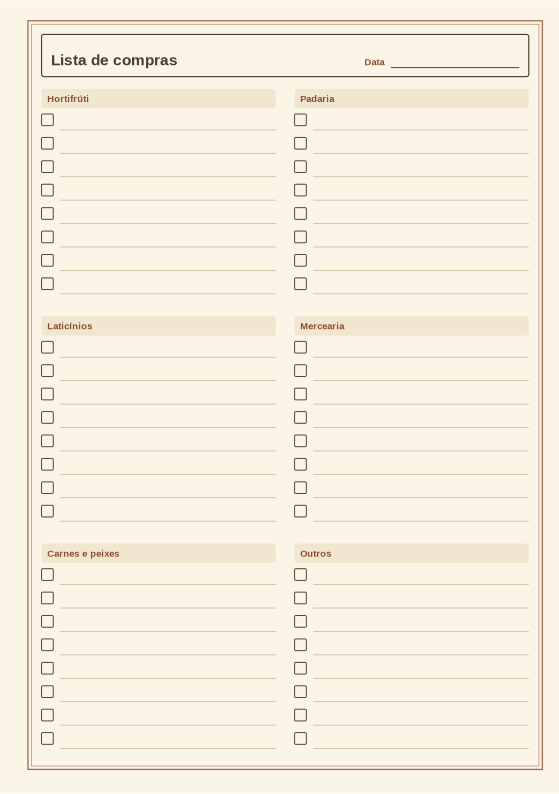
Lista de compras
Lista de mercado organizada por seção.
-
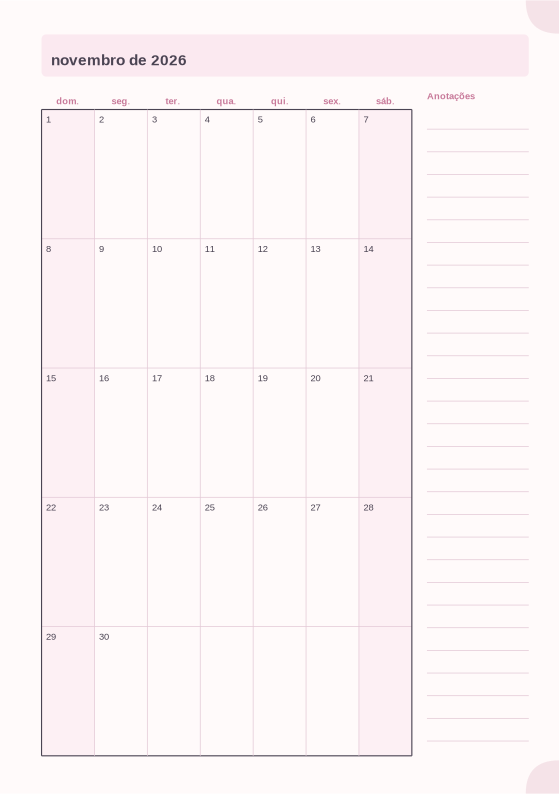
Planner mensal
Calendário do mês inteiro com coluna de anotações.
-
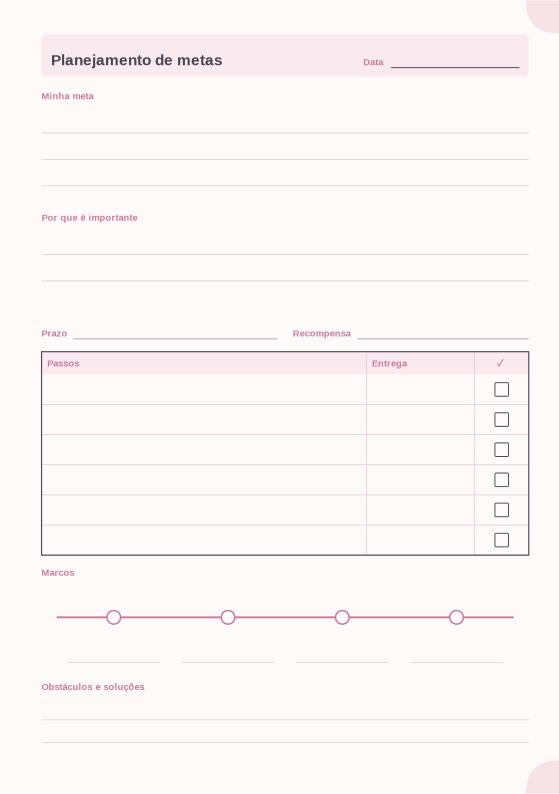
Planejador de metas
Meta, motivação, próximos passos e marcos.
-
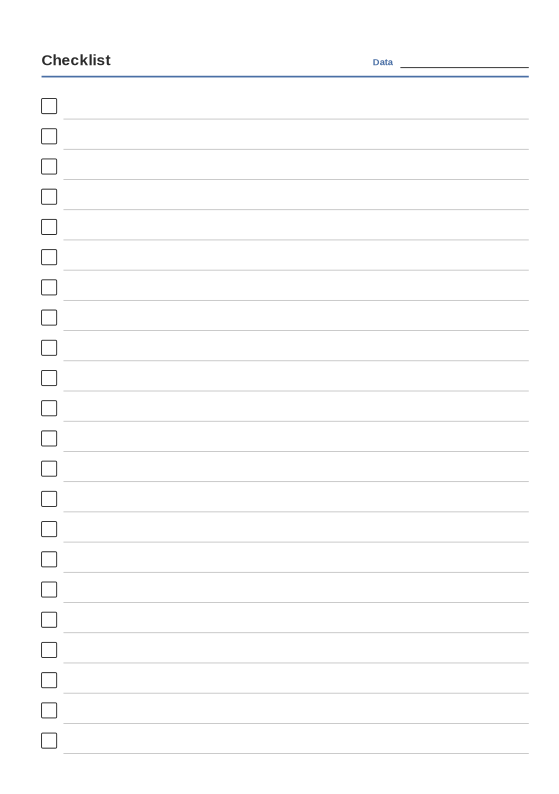
Checklist
Linhas com caixas de seleção, título e data.














