Vida pessoal
Caderno de Senhas para Imprimir
Este caderno de senhas para imprimir é uma agenda de papel para as suas contas: cada quadro tem site, usuário ou e-mail, senha e uma linha de anotações. O PDF sai em branco e você preenche à mão, então nada do que você escreve passa pela internet.
O que você pode personalizar
- Registros por página
- Linha de anotações
Fica bom em
- Traveler's Notebook Passport
- A6
- Traveler's Notebook Regular
- B6 (JIS)
- A5
- Meia Carta (US Half Letter)
- B5 (ISO)
- A4
- Carta (US Letter)
Todos os tamanhos de página, de Passport a A4
Experimente em outro estilo
Comece com uma predefinição
- Caderno de senhas, livreto A5 32 páginas impressas em A4, dobradas e grampeadas. Abrir no editor →
- Folhas de senhas, A4 Seis contas por página para guardar numa pasta. Abrir no editor →
- Caderninho de senhas de bolso, A6 Três contas por página, sem linha de anotações. Abrir no editor →
O que tem na página de senhas
Cada página traz uma coluna de quadros, e cada quadro tem quatro linhas:
- Site
- Usuário / e-mail
- Senha
- Anotações (opcional), para perguntas de segurança, dica do PIN ou a data da última troca.
No editor escolha de 3 a 8 contas por página e ligue ou desligue a linha de anotações. Coloque uma capa neutra, para o caderno não revelar o que guarda, e números de página para achar as contas rápido.
Como imprimir o caderno de senhas
- Para uma pasta, use o modelo A4 e escolha Baixar PDF → Ordem de leitura.
- Para um caderninho, use o A5 ou o A6 e escolha Livreto pronto para imprimir. Imprima frente e verso (virar na borda curta), dobre, grampeie e refile se precisar.
- Imprima em 100% (Tamanho real). Guarde as páginas num lugar seguro e rasgue ou fragmente cópias antigas.
PDFs de exemplo grátis
Imprima em 100% (tamanho real). Feitos com o mesmo mecanismo do editor, então as medidas são exatas.
- Caderno de senhas, A4 (1 página) PDF ↓
Perguntas frequentes
É seguro anotar senhas num caderno?
O papel está protegido de ataques pela internet, mas não de quem encontrar o caderno. Guarde-o em um lugar reservado em casa e nunca na carteira junto com os cartões. Muita gente anota só uma dica em vez da senha completa. Para a maioria das contas, um gerenciador de senhas é a opção mais segura.
O site vê as minhas senhas?
Não. A página é impressa em branco e você preenche à mão. O PDF é criado no seu navegador e nada é enviado.
Quantas contas cabem numa página?
De 3 a 8 por página. Com menos quadros, sobra espaço para endereços e senhas longas; use 3 ou 4 em tamanhos pequenos, como o A6.
Como organizar o caderno de senhas em ordem alfabética?
Adicione uma página divisória antes de cada letra ou grupo de letras (A–C, D–F e assim por diante) ou por categoria, como bancos, e-mail e compras. Depois baixe o livreto pronto para imprimir.
Guias relacionados
- Como imprimir um livreto PDF frente e versoImprima seu caderno em livreto PDF a 100%, escolha a borda curta ou a impressão manual e confira a ordem das páginas antes de dobrar.
- Corte e refile do seu cadernoUse as marcas de corte para cortar as folhas impressas e refilar livretos dobrados com acabamento limpo, com estilete, guilhotina de papel ou refiladora.
- Dobre e grampeie um livretoTransforme as folhas impressas em um caderno grampeado na dobra: mantenha a ordem, dobre, grampeie pela lombada e faça o acabamento das bordas.
Modelos relacionados
-

Divisória de seção
Página de título que abre uma seção, com um título grande e um ornamento.
-
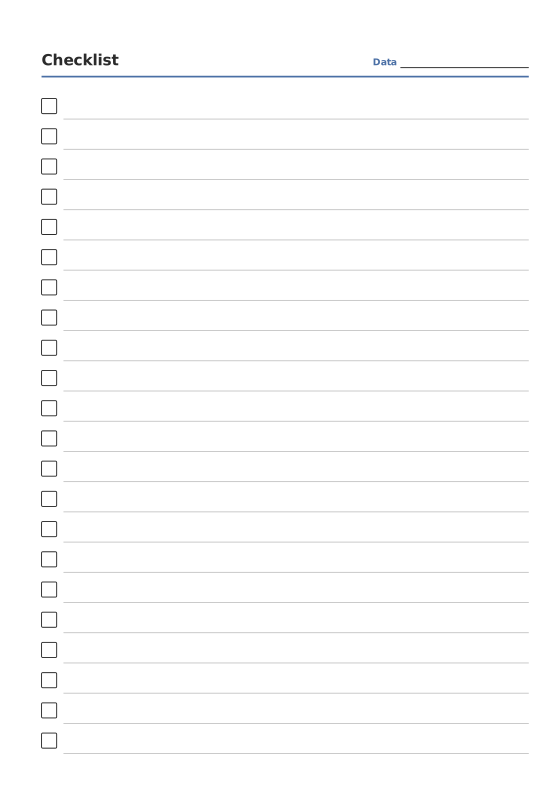
Checklist
Linhas com caixas de seleção, título e data.
-
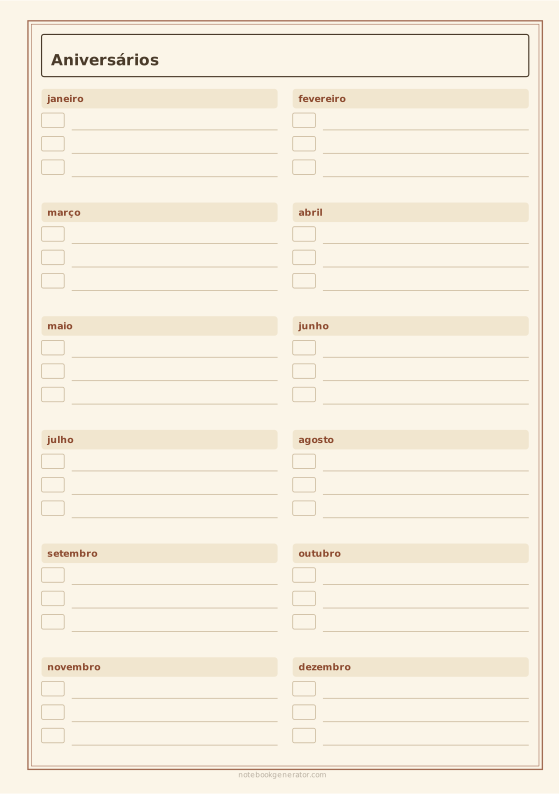
Calendário de aniversários
Calendário perpétuo de aniversários e datas especiais, com um quadro por mês.
-
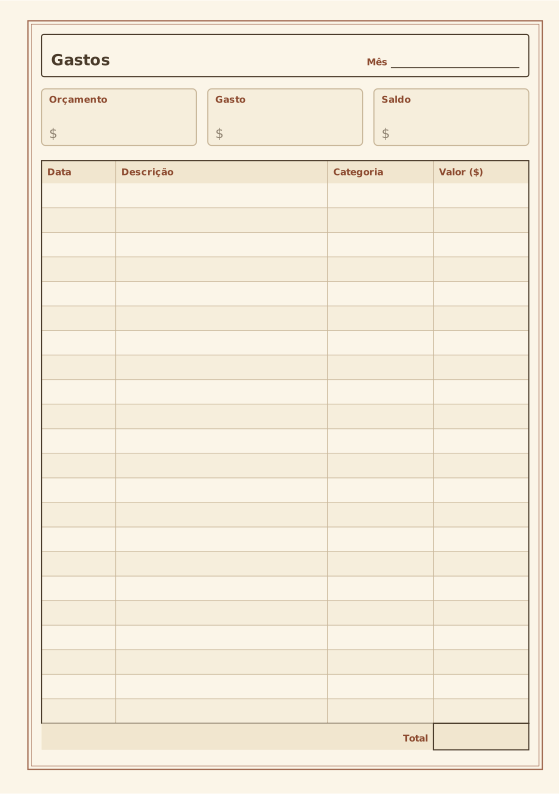
Controle de gastos
Resumo do orçamento e tabela de gastos com totais.
-

Papel pautado
Papel com linhas e espaçamento ajustável.














