阅读约需 5 分钟
Happy Planner 内页打印:Classic、Big 和 Mini 蘑菇孔手账
自己打印 Happy Planner 内页:Classic、Big 和 Mini 的页面尺寸,1 英寸圆盘间距,纸张选择,用 Letter 纸打印 Classic 页面,以及蘑菇孔的打法。
本页内容
Happy Planner 内页是散页,装订边上有一排蘑菇形的开口,扣在圆盘上。三种尺寸遵循同一条规则:孔距 1 英寸,在页面上居中。按正确尺寸打印页面,标出孔位,用蘑菇孔打孔器打好,页面就能插进手账的任何位置。Arc(Staples)和 Circa(Levenger)手账用的是同样的孔距,页面和打孔器可以互换。
尺寸与圆盘
| 手账 | 页面尺寸 | 圆盘数 | 打印用纸 |
|---|---|---|---|
| Mini | 4.625 × 7 英寸(117.5 × 177.8 mm) | 7 | Letter 或 A4,每张两页 |
| Classic | 7 × 9.25 英寸(177.8 × 235 mm) | 9 | Tabloid 或 A3 每张两页;Letter 每张一页,需裁切 |
| Big | 8.5 × 11 英寸(Letter) | 11 | Letter,每张一页,无需裁切 |
Big 和 Mini 的第一个和最后一个孔距上下边 0.5 英寸,Classic 为 0.625 英寸。Skinny Classic(3.5 × 9.25 英寸)用 Classic 的孔位,Skinny Mini(3.5 × 7 英寸)用 Mini 的孔位。这两种都在制作器里选对应的系统,再把页面宽度设为 3.5 英寸。
在制作器里设置
在手账 / 活页本中选择 Happy Planner Classic、Happy Planner Big 或 Happy Planner Mini。页面尺寸、避开圆盘的装订边、双面散页打印和蘑菇孔标记会一起设好。然后添加页面:
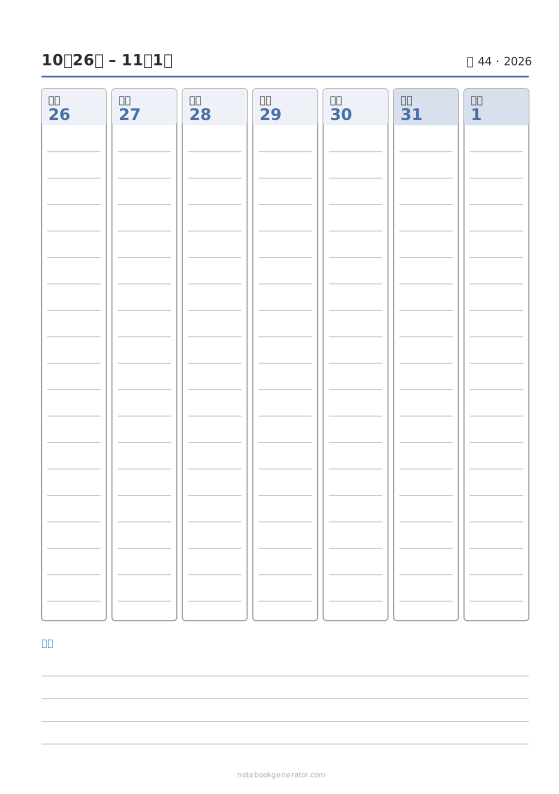
- 竖式周计划:周历的七栏版式,从任意一周开始,周日或周一起始。
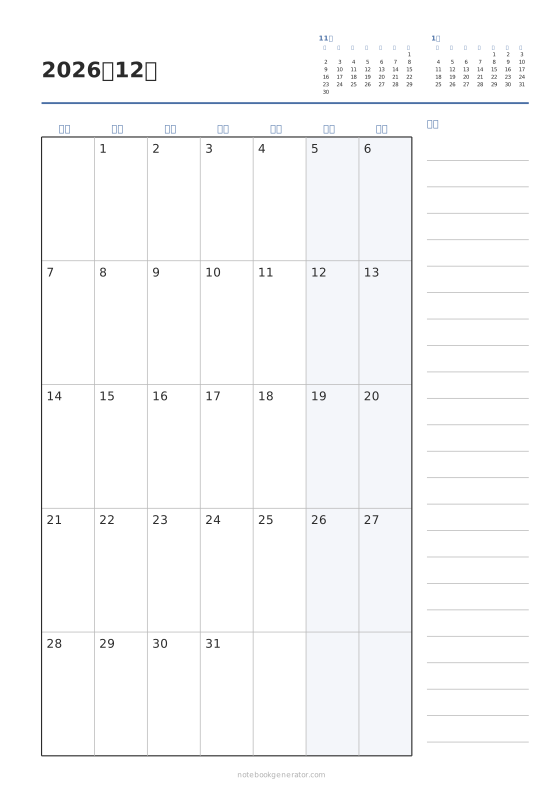
- 带侧边笔记区的月历:用月历。
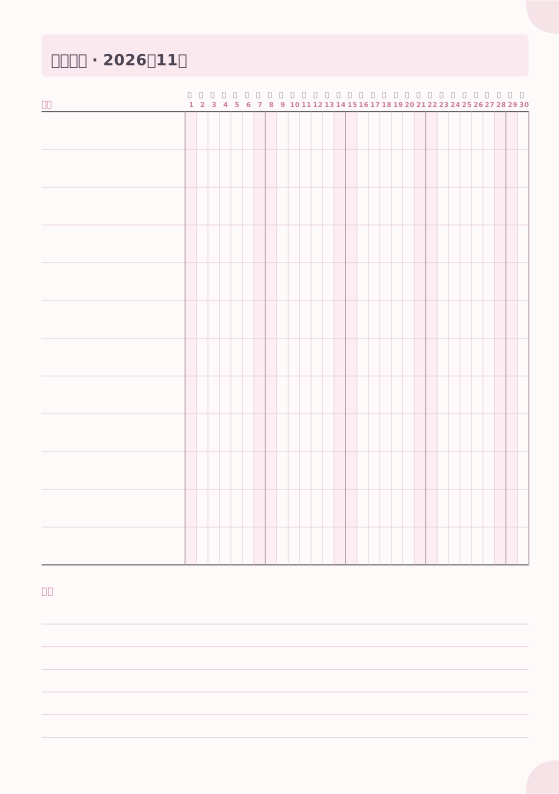
- 总览页(dashboard)和追踪表:习惯追踪表、饮食计划、预算页、贴贴纸和写笔记用的点阵页。
- 教师版式用 Big:周日程版式,小时设为 7 到 17 点,按学年排。
打印 Classic 页面
Classic 页面宽 7 英寸、高 9.25 英寸,高度能放进 Letter 纸,但左右只剩 0.75 英寸放裁切线。制作器有两种处理方式:
- Tabloid 或 A3,每张两页,按实际尺寸带裁切线。打印机支持这种纸,或者去打印店打印时首选。
- Letter,每张一页。页面按 100% 居中打印,上下带标记;把尺子对准印出的页边框,把宽度裁到 7 英寸。
Big 页面正好是 Letter:打印、打孔即可,无需裁切。Mini 页面每张 Letter 或 A4 纸印两页。
打印设置
- 下载 PDF → 单页打印,开启裁切标记和打孔标记。
- 按 100%(实际尺寸)、双面、沿长边翻转打印。“适合页面”会把孔距缩小。
- 有裁切线的地方沿线裁下。
打蘑菇孔
蘑菇孔打孔器(Happy Planner、Arc 或 Circa,都是 1 英寸孔距)一次能打好几个孔。把打孔器的第一个孔对准第一个印好的圆圈,打下去,再滑到下一个还没打的圆圈重复;印出的开口线标明了孔的开口方向。单孔的蘑菇孔打孔器用法相同,一个圆圈一个圆圈地打。圆圈会消失在孔里。
普通 80 g/m² 复印纸在圆盘上翻页没问题;经常在月份之间挪动的页面用 100–120 g/m² 更耐用。想在总览页上用白板笔,打孔前先过塑。
精选模板
从模板开始,然后调整行距、日期、颜色和版式选项。