閱讀時間 5 分鐘
Happy Planner 內頁列印:Classic、Big 與 Mini 蘑菇孔手帳
自己列印 Happy Planner 內頁:Classic、Big 和 Mini 的頁面尺寸,1 英寸圓盤間距,紙張選擇,用 Letter 紙列印 Classic 頁面,以及蘑菇孔的打法。
本頁內容
Happy Planner 內頁是散頁,裝訂邊上有一排蘑菇形的開口,扣在圓盤上。三種尺寸遵循同一條規則:孔距 1 英寸,在頁面上置中。以正確尺寸列印頁面,標出孔位,用蘑菇孔打孔機打好,頁面就能插進手帳的任何位置。Arc(Staples)和 Circa(Levenger)手帳用的是同樣的孔距,頁面和打孔機可以互換。
尺寸與圓盤
| 手帳 | 頁面尺寸 | 圓盤數 | 列印用紙 |
|---|---|---|---|
| Mini | 4.625 × 7 英寸(117.5 × 177.8 mm) | 7 | Letter 或 A4,每張兩頁 |
| Classic | 7 × 9.25 英寸(177.8 × 235 mm) | 9 | Tabloid 或 A3 每張兩頁;Letter 每張一頁,需裁切 |
| Big | 8.5 × 11 英寸(Letter) | 11 | Letter,每張一頁,不必裁切 |
Big 和 Mini 的第一個和最後一個孔距上下邊 0.5 英寸,Classic 為 0.625 英寸。Skinny Classic(3.5 × 9.25 英寸)用 Classic 的孔位,Skinny Mini(3.5 × 7 英寸)用 Mini 的孔位。這兩種都在製作工具裡選對應的系統,再把頁面寬度設為 3.5 英寸。
在製作工具裡設定
在手帳 / 活頁本中選擇 Happy Planner Classic、Happy Planner Big 或 Happy Planner Mini。頁面尺寸、避開圓盤的裝訂邊、雙面散頁列印和蘑菇孔標記會一起設好。接著新增頁面:
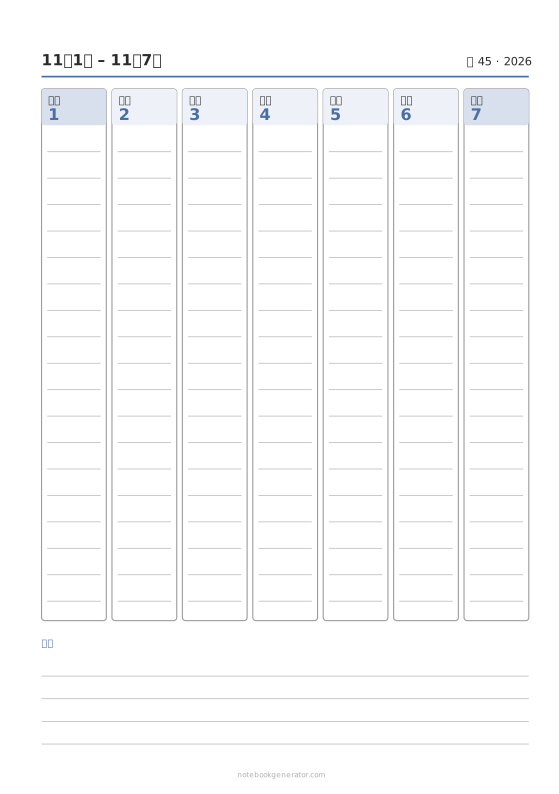
- 直式週計畫:週曆的七欄版面,從任何一週開始,週日或週一起始。
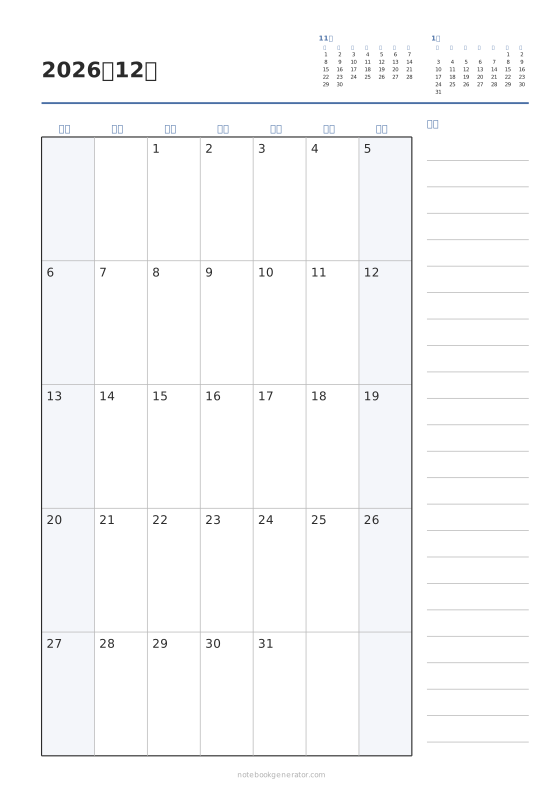
- 附側邊筆記區的月曆:用月曆。
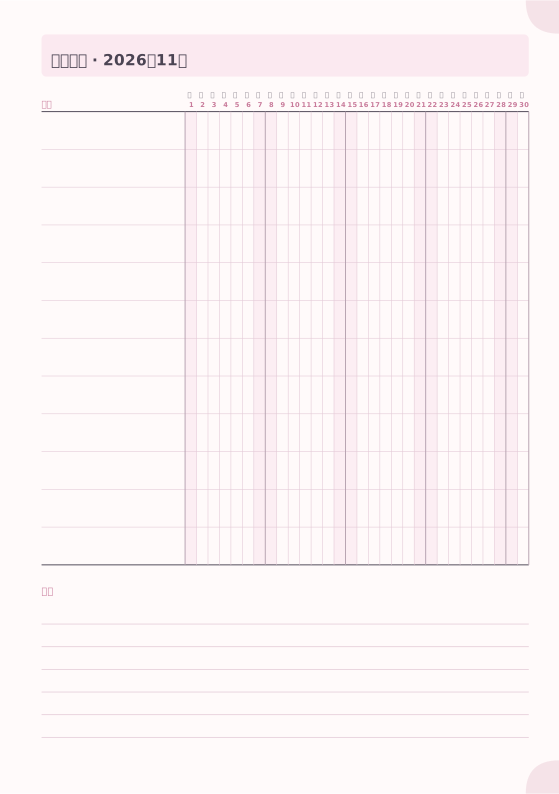
- 總覽頁(dashboard)與追蹤表:習慣追蹤、餐點計畫、預算頁、貼貼紙和寫筆記用的點陣頁。
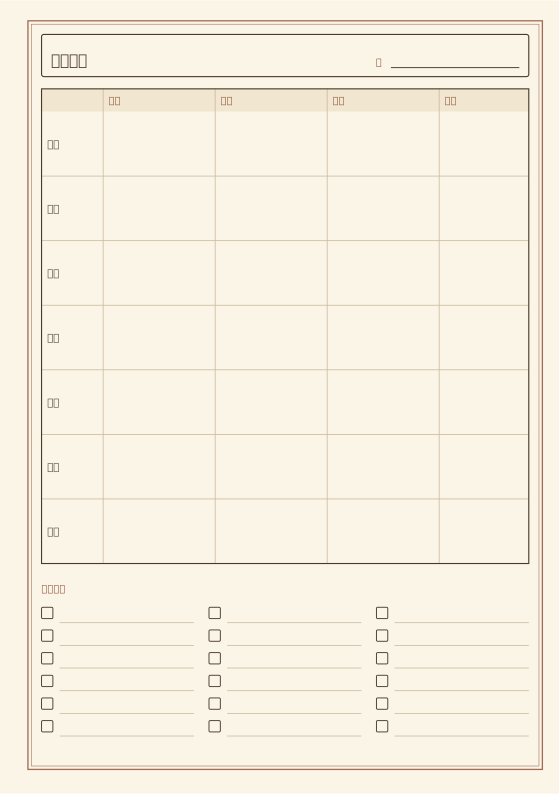
- 教師版面用 Big:週時程版面,小時設為 7 到 17 點,按學年排。
列印 Classic 頁面
Classic 頁面寬 7 英寸、高 9.25 英寸,高度放得進 Letter 紙,但左右只剩 0.75 英寸放裁切線。製作工具有兩種處理方式:
- Tabloid 或 A3,每張兩頁,以實際尺寸附裁切線。印表機支援這種紙,或是拿去影印店列印時首選。
- Letter,每張一頁。頁面以 100% 置中列印,上下附標記;把尺對準印出的邊界框,把寬度裁到 7 英寸。
Big 頁面正好是 Letter:列印、打孔即可,不必裁切。Mini 頁面每張 Letter 或 A4 紙印兩頁。
列印設定
- 下載 PDF → 單頁列印,開啟裁切標記和打孔標記。
- 以 100%(實際大小)、雙面、長邊翻頁列印。「符合頁面大小」會把孔距縮小。
- 有裁切線的地方沿線裁下。
打蘑菇孔
蘑菇孔打孔機(Happy Planner、Arc 或 Circa,都是 1 英寸孔距)一次能打好幾個孔。把打孔機的第一個孔對準第一個印好的圓圈,打下去,再滑到下一個還沒打的圓圈重複;印出的開口線標明了孔的開口方向。單孔的蘑菇孔打孔機用法相同,一個圓圈一個圓圈地打。圓圈會消失在孔裡。
一般 80 g/m² 影印紙在圓盤上翻頁沒問題;常在月份之間移動的頁面用 100–120 g/m² 比較耐用。想在總覽頁上用白板筆,打孔前先護貝。
精選範本
從範本開始,再調整行距、日期、顏色與版面選項。