閱讀時間 6 分鐘
手帳內頁列印教學:自製活頁本、TN 與 Hobonichi 替換芯
自己列印手帳內頁與替換芯,裝進現有的活頁本或筆記本:先選手帳系統,再挑頁面,以 100% 雙面列印,沿裁切線裁好,最後打孔。
本頁內容
可列印的手帳內頁,就是在家印出來、裝進現有手帳裡的替換芯:旅人筆記本(TN)皮套、Hobonichi 手帳、Filofax 等六孔活頁本,或是 Happy Planner 這類蘑菇孔手帳。頁面尺寸、裝訂邊和孔位都必須和手帳完全一致,所以第一步永遠相同:先選手帳系統,製作工具會把其餘設定一次配好。接著挑選頁面,以 100% 雙面列印,沿裁切線裁下,再打孔。
為什麼要自己印替換芯
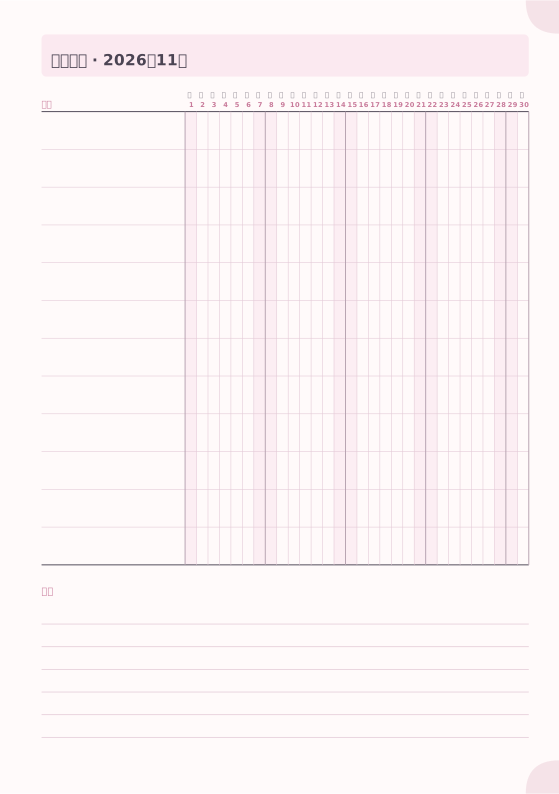
- 只印自己會用的頁面。 買來的替換芯只有一種版面;自己做的內頁可以是月曆後面接週計畫,再加習慣追蹤和點陣頁,隨意組合。
- 任何年份,任何週起始日。 附日期的頁面從您選的日期開始,週一或週日開始都可以,所以內頁可以從年中開始,也可以跟著學年走。
- 您的語言。 月份和星期名稱會以您選擇的語言印出,與 App 介面語言無關。
- 更省錢。 一本 32 頁的旅人筆記本內頁只要 8 張影印紙。
步驟 1:選擇手帳系統
開啟筆記本製作工具,在手帳 / 活頁本中選擇您的手帳,或從替換芯與內頁頁面開始。這一步會決定:
| 設定 | 系統決定的內容 |
|---|---|
| 頁面尺寸 | 該手帳的替換芯尺寸,例如 Personal 為 95 × 171 mm,標準款旅人筆記本為 110 × 210 mm |
| 裝訂邊 | 活頁圈或圓盤需要留寬一些;對摺黏貼的頁面則窄一些 |
| 列印方式 | 旅人筆記本內頁印成對摺小冊子;其餘都是雙面列印的散頁 |
| 打孔標記 | 每頁標出六孔或蘑菇孔位置,或不標 |
| 封面 | 關閉。手帳本身已經有封面了 |
不同品牌的皮套和活頁夾會有一、兩公釐的差別,所以先量一次手邊既有的內頁。如果您的比較小,在頁面尺寸裡輸入自訂尺寸,孔位標記和邊界會跟著調整。
步驟 2:新增頁面
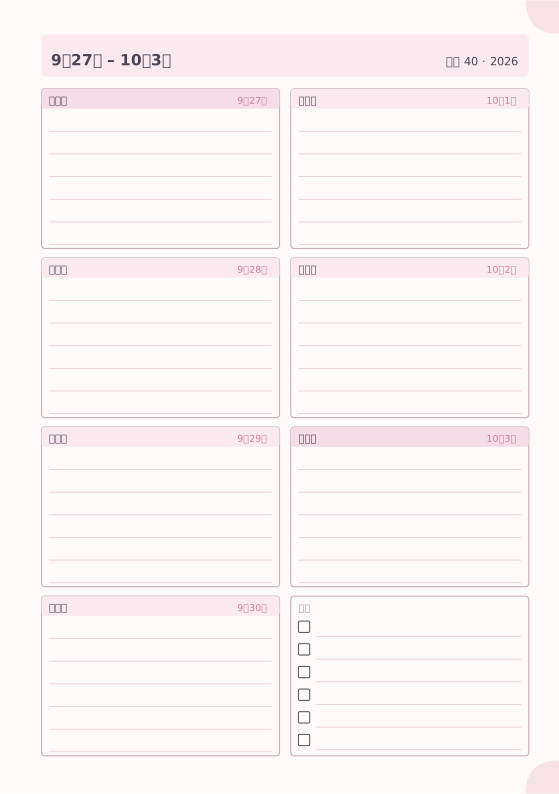
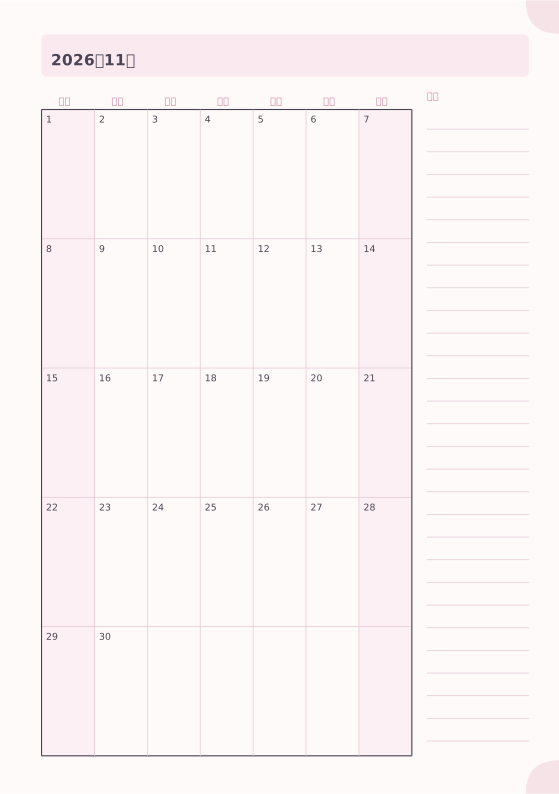
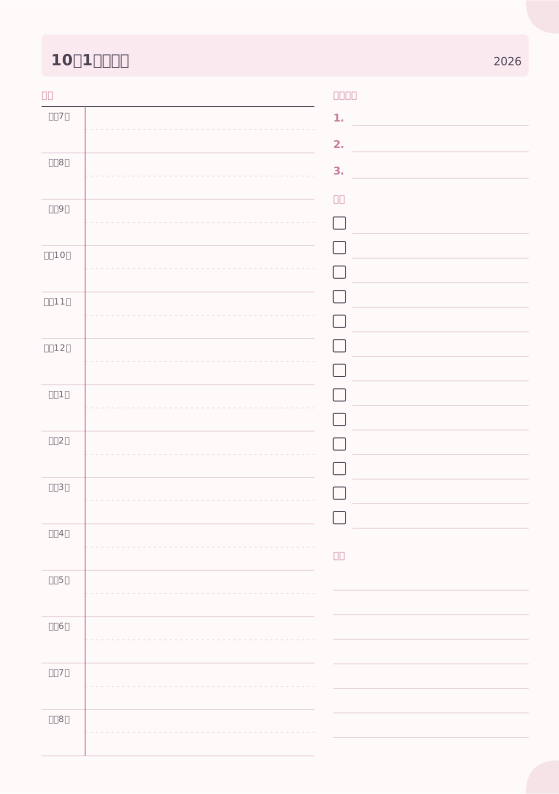
用新增頁面加入任意數量的某個範本。附日期的範本(週計畫、月計畫、日計畫)只要選好日期範圍,頁面就會自動填上日期。經典的結構是:一頁年度總覽,然後每個月的月計畫後面接該月的週計畫,最後放筆記頁。
頁面會隨手帳尺寸自動調整:週計畫在窄窄的 Personal 內頁上用橫列版面,在 Happy Planner Classic 上則是七個直欄。
步驟 3:列印
按下載 PDF。對摺類系統匯出的是可直接列印的小冊子,每面已排好兩頁,整疊對摺後順序正確。散頁類系統匯出單頁,每張紙一頁、雙面,附裁切線和打孔標記。
一定要以 100%(實際大小)列印,千萬不要選「符合頁面大小」,否則孔位和格線都會偏移。散頁選雙面、長邊翻頁,小冊子選短邊翻頁。先試印一張,拿到燈光下看:正反面的外框應該正好重疊。
步驟 4:裁切與打孔
用美工刀和鐵尺沿裁切線裁下,一疊紙可以用裁紙機。然後用手帳打孔機或單孔打孔機,對著裝訂邊印好的小圓圈打孔。裁切與修邊指南介紹工具;下面各系統的指南則分別說明每種手帳的孔位。
各系統指南
- 旅人筆記本(TN)替換芯:標準款和護照款內頁、對摺、縫線、牛皮紙封面。
- Filofax 與六孔活頁本內頁:A5、Personal 和 Pocket 的孔距、打孔機、裝訂邊。
- Hobonichi 手帳內頁:Weeks、Original 和 Cousin,以及怎麼把散頁固定進線裝本。
- Happy Planner 內頁:Classic、Big 和 Mini,蘑菇孔打孔,用 Letter 紙列印 Classic 頁面。
- 手帳內頁尺寸表:所有尺寸的公釐和英寸數值,附孔距。
精選範本
從範本開始,再調整行距、日期、顏色與版面選項。