6 мин чтения
Как распечатать вкладыши для планера и сменные блоки дома
Распечатайте вкладыши для планера под свой органайзер или блокнот: выберите систему, соберите страницы, напечатайте в 100%, обрежьте по меткам и пробейте отверстия.
На этой странице
Вкладыши для планера, которые можно распечатать дома, — это страницы, которыми вы пополняете уже имеющийся планер: обложку Traveler’s Notebook, блокнот Hobonichi, Filofax или другой органайзер на шести кольцах, планер на дисках Happy Planner. Размер страницы, поле у корешка и положение отверстий должны точно совпадать с планером, поэтому первый шаг всегда один: выбрать систему — остальное конструктор настроит сам. Затем вы подбираете страницы, печатаете с двух сторон в масштабе 100%, обрезаете по меткам и пробиваете отверстия.
Зачем печатать сменные блоки самому
- Ровно те страницы, которыми вы пользуетесь. В покупном блоке один макет. В своём вкладыше можно собрать календарь на месяц, за ним недели, потом трекер привычек и точечную сетку — в любом сочетании.
- Любой год, любое начало недели. Датированные страницы начинаются с выбранной даты, недели — с понедельника или воскресенья, так что вкладыш может начаться с середины года или следовать учебному году.
- Ваш язык. Названия месяцев и дней недели печатаются на выбранном языке независимо от языка приложения.
- Дешевле. Вкладыш Traveler’s Notebook на 32 страницы — это восемь листов обычной офисной бумаги.
Шаг 1. Выберите систему планера
Откройте конструктор блокнотов и выберите свой планер в поле Планер или органайзер либо начните со страницы сменные блоки и вкладыши. Этот выбор задаёт:
| Настройка | Что определяет система |
|---|---|
| Размер страницы | Размер блока для этого планера, например 95 × 171 мм для Personal, 110 × 210 мм для обычного Traveler’s Notebook |
| Поле у корешка | Достаточно широкое, чтобы не попасть под кольца или диски; узкое для сложенных и вклеенных страниц |
| Режим печати | Сложенная брошюра для вкладышей Traveler’s Notebook; отдельные двусторонние страницы для всего остального |
| Разметка отверстий | Положение шести колец или дисков на каждой странице либо без разметки |
| Обложка | Выключена: у планера она уже есть |
Обложки и органайзеры разных производителей отличаются на миллиметр-два, поэтому один раз измерьте страницу, которая у вас уже есть. Если ваша меньше, введите свой размер в поле Размер страницы — разметка отверстий и поля подстроятся.
Шаг 2. Добавьте страницы
Нажмите Добавить страницы и добавьте любое число страниц шаблона. Для датированных шаблонов (планер на неделю, на месяц, на день) укажите диапазон дат — даты проставятся автоматически. Классическая структура: обзор года, затем каждый месяц со своими неделями, в конце — страницы для заметок.
Страницы подстраиваются под размер планера: планер на неделю на узком вкладыше Personal печатается строками, на Classic Happy Planner — семью колонками.
Шаг 3. Напечатайте
Нажмите Скачать PDF. Для сложенных систем экспортируется готовая к печати брошюра: страницы уже расставлены по две на сторону так, что после складывания стопки они идут в правильном порядке. Для систем с отдельными листами экспортируются одиночные страницы — по одной на лист, с двух сторон, с метками обреза и разметкой отверстий.
Печатайте в масштабе 100% («Фактический размер»): никогда не выбирайте «по размеру страницы», иначе отверстия и сетки сместятся. Печатайте с двух сторон, переворот по длинному краю для отдельных страниц и по короткому краю для брошюр. Сначала распечатайте один лист и посмотрите на свет: рамки на лицевой и оборотной сторонах должны совпасть.
Шаг 4. Обрежьте и пробейте отверстия
Режьте по меткам обреза канцелярским ножом по металлической линейке или резаком-гильотиной, если листов много. Затем пробейте отверстия по кружкам, напечатанным у корешка, дыроколом для планера или дыроколом на одно отверстие. Инструменты описаны в руководстве «Резка и обрезка блокнота», а отверстия каждого планера — в руководствах по системам ниже.
Руководства по системам
- Сменные блоки Traveler’s Notebook: вкладыши Regular и Passport, складывание, сшивание, обложка из крафт-бумаги.
- Вкладыши Filofax и других органайзеров на шести кольцах: шаг отверстий A5, Personal и Pocket, дыроколы, поля у корешка.
- Страницы для Hobonichi: Weeks, Original и Cousin и как закрепить отдельные страницы в сшитом блокноте.
- Вкладыши Happy Planner: Classic, Big и Mini, пробивание под диски, печать страниц Classic на Letter.
- Размеры вкладышей для планеров: все размеры в миллиметрах и дюймах с шагом отверстий.
Избранные шаблоны
Начните с шаблона, а затем измените межстрочный интервал, даты, цвета и параметры макета.
-
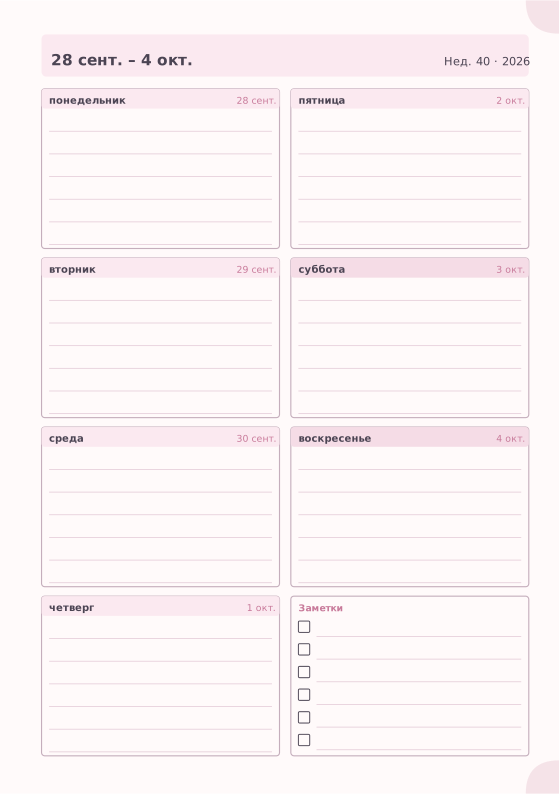
Планер на неделю
Семь дней на одной странице и поле для заметок.
-
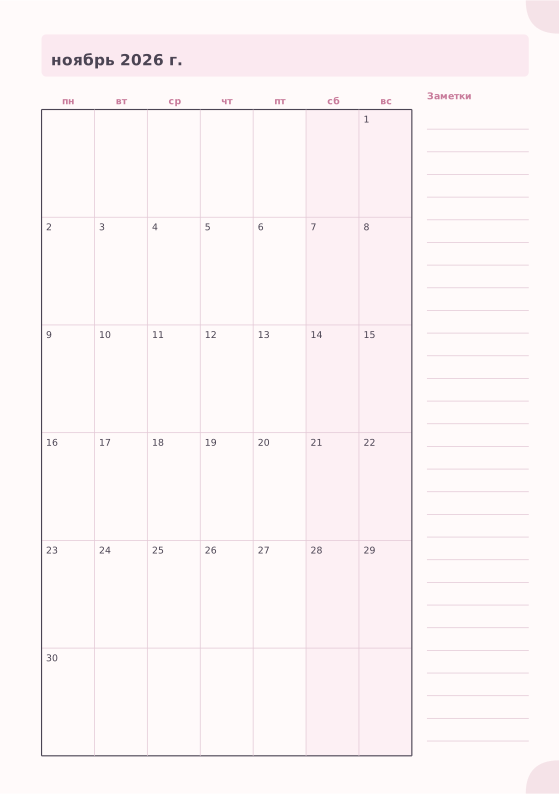
Планер на месяц
Календарь на весь месяц с колонкой для заметок.
-
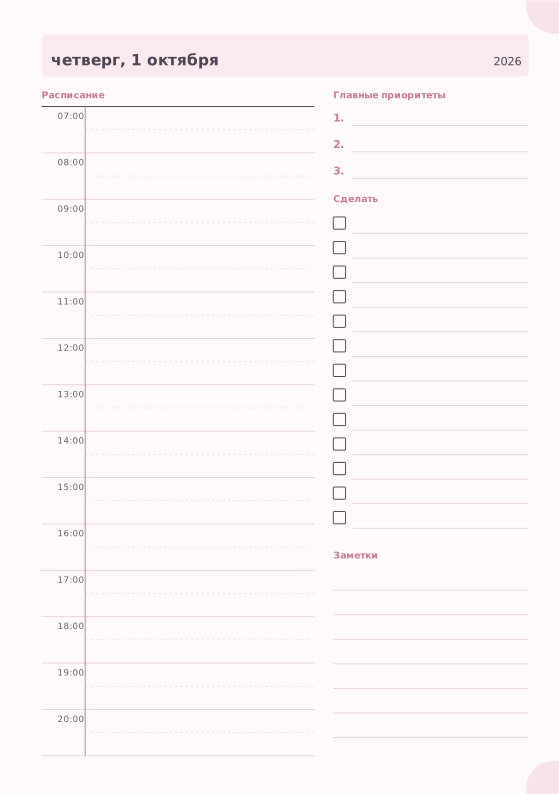
Планер на день
Расписание по часам, главные приоритеты, список дел и заметки.
-

Точечная сетка
Равномерные точки для буллет-джорнала и набросков.
-
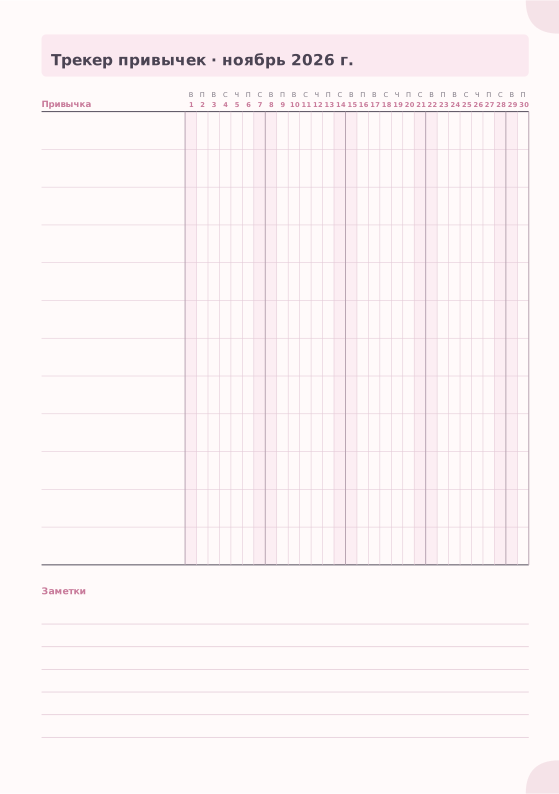
Трекер привычек
Сетка на месяц для отслеживания до 20 привычек.














