Leitura de 6 min
Como imprimir seu próprio refil de planner e agenda
Imprima refis de planner que encaixem no fichário ou caderno que você já tem: escolha o sistema e as páginas, imprima em 100%, corte nas marcas de corte e fure.
Nesta página
Refil de planner para imprimir é a página que você imprime em casa para reabastecer um planner que já tem: uma capa de Traveler’s Notebook, um caderno Hobonichi, um Filofax ou outro fichário de seis argolas, ou um Happy Planner de discos. O tamanho da página, a margem de encadernação e a posição dos furos precisam bater exatamente com o planner, por isso o primeiro passo é sempre o mesmo: escolher o sistema, e o criador ajusta todo o resto. Depois você escolhe as páginas, imprime frente e verso em 100%, corta nas marcas de corte e fura.
Por que imprimir seus próprios refis
- Exatamente as páginas que você usa. Um pacote de refil comprado tem um só layout. Seu próprio refil pode ter um calendário mensal seguido de páginas semanais, depois um habit tracker e páginas pontilhadas, na combinação que quiser.
- Qualquer ano, qualquer início de semana. As páginas datadas começam na data que você escolher, com semanas de segunda ou de domingo, então um refil pode começar no meio do ano ou acompanhar o ano letivo.
- Seu idioma. Os nomes dos meses e dos dias saem no idioma que você escolher, independente do idioma do app.
- Mais barato. Um refil de Traveler’s Notebook com 32 páginas custa oito folhas de papel sulfite.
Passo 1: escolha o sistema do seu planner
Abra o criador de cadernos e escolha seu planner em Planner ou fichário, ou comece pela página de refis. A escolha define:
| Configuração | O que o sistema decide |
|---|---|
| Tamanho da página | O tamanho de refil daquele planner, por exemplo 95 × 171 mm para Personal, 110 × 210 mm para um Traveler’s Notebook regular |
| Margem de encadernação | Larga o bastante para passar das argolas ou dos discos; estreita para páginas dobradas e coladas |
| Modo de impressão | Livreto dobrado para refis de Traveler’s Notebook; páginas avulsas frente e verso para todo o resto |
| Guias de furação | Posições das seis argolas ou dos discos marcadas em cada página, ou nenhuma |
| Capa | Desativada. O planner já tem a dele |
Capas e fichários variam um ou dois milímetros entre fabricantes, então meça uma vez uma página que você já tem. Se a sua for menor, informe um tamanho personalizado em Tamanho da página; a guia de furos e as margens acompanham.
Passo 2: adicione páginas
Use Adicionar páginas para adicionar quantas páginas quiser de um modelo. Nos modelos datados (Planner semanal, Planner mensal, Planner diário), escolha um intervalo de datas e as páginas são datadas automaticamente. Uma estrutura clássica é a visão do ano, depois cada mês seguido das suas semanas, e por fim páginas de notas.
As páginas se adaptam ao tamanho do planner: uma página semanal num refil Personal estreito usa linhas; num Happy Planner Classic, sete colunas.
Passo 3: imprima
Clique em Baixar PDF. Os sistemas dobrados exportam um livreto pronto para imprimir, já montado com duas páginas por lado para que a pilha dobre na ordem certa. Os sistemas de folhas soltas exportam páginas avulsas, uma por folha, frente e verso, com marcas de corte e guias de furação.
Imprima em 100% (Tamanho real): nunca em “ajustar à página”, ou os furos e as grades saem deslocados. Imprima frente e verso, virando na borda longa para páginas avulsas e na borda curta para livretos. Teste uma folha primeiro e olhe contra a luz: os quadros da frente e do verso devem coincidir.
Passo 4: corte e fure
Corte nas marcas de corte com um estilete e uma régua de metal, ou com uma guilhotina para uma pilha. Depois fure sobre os círculos impressos na borda de encadernação com um furador de planner ou um furador de um furo. O guia de corte e refile mostra as ferramentas; os guias por sistema abaixo detalham os furos de cada planner.
Guias por sistema
- Refil de Traveler’s Notebook: refis regular e passaporte, dobra, costura, capa de papel kraft.
- Refil Filofax e de seis argolas: espaçamento dos furos A5, Personal e Pocket, furadores, margens de encadernação.
- Páginas Hobonichi: Weeks, Original e Cousin, e como fixar folhas soltas num caderno costurado.
- Refil Happy Planner: Classic, Big e Mini, furação de discos, impressão de páginas Classic em Carta.
- Tamanhos de refil de planner: todos os tamanhos em milímetros e polegadas, com o espaçamento dos furos.
Modelos em destaque
Comece com um modelo e depois mude o espaçamento das linhas, as datas, as cores e as opções de layout.
-
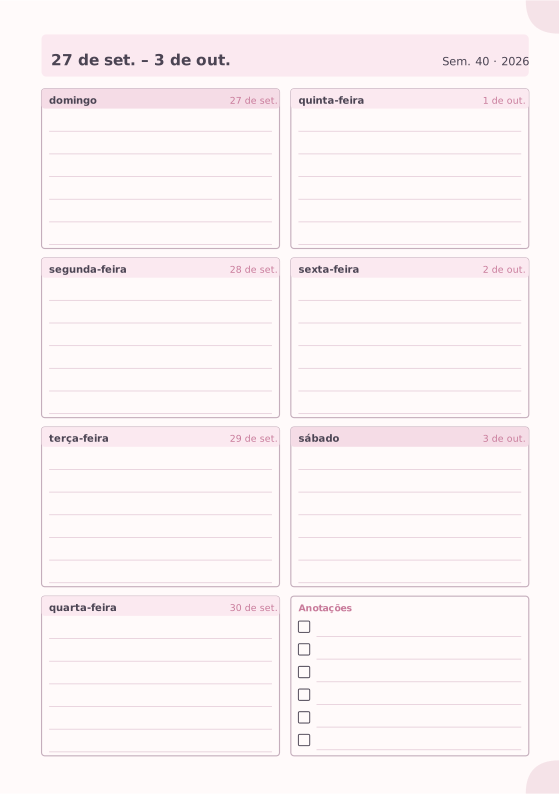
Planner semanal
Sete dias em uma página, com espaço para anotações.
-
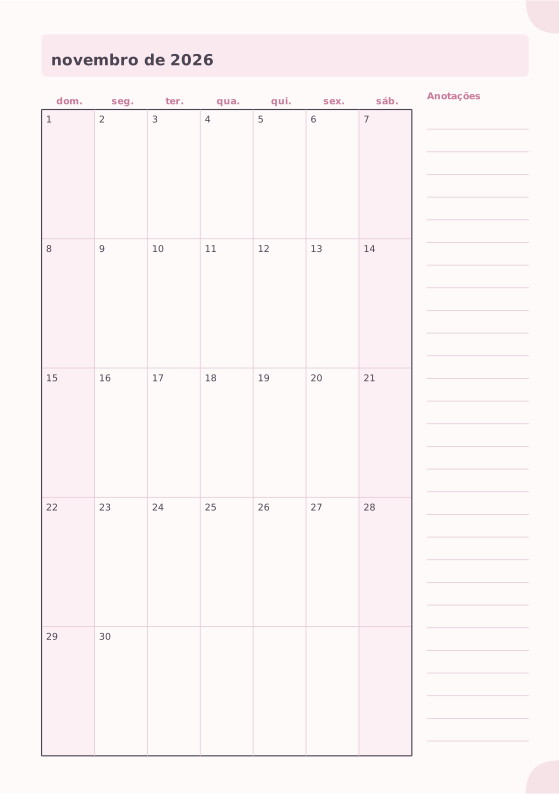
Planner mensal
Calendário do mês inteiro com coluna de anotações.
-
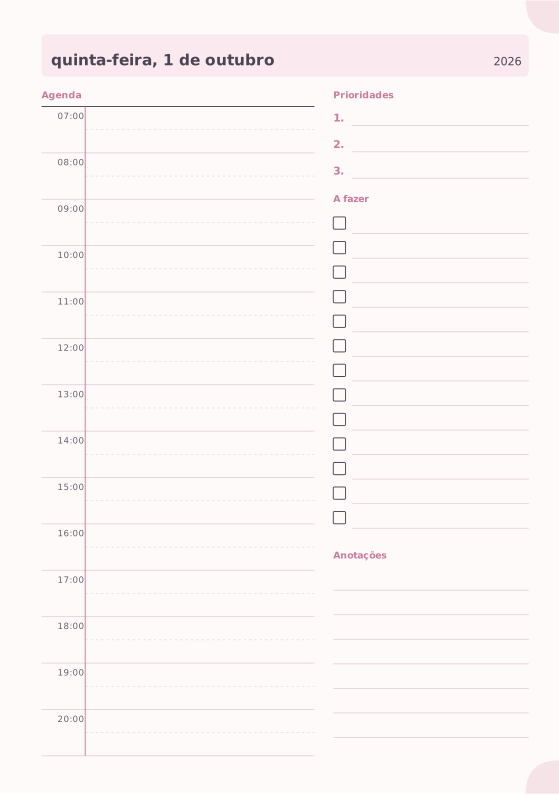
Planner diário
Agenda por hora, prioridades, tarefas e anotações.
-

Pontilhado
Pontos com espaçamento regular para bullet journal e esboços.
-
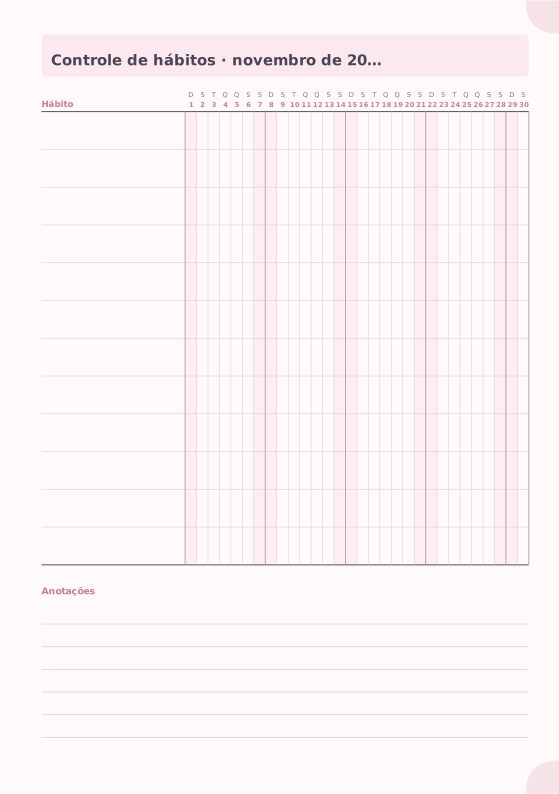
Habit tracker
Grade mensal para acompanhar até 20 hábitos.














